I dispositivi Sunmi Family hanno la possibilità di sostituire al 100% un punto cassa con un solo dispositivo. Scegli il formato e la connessione adatta al tuo lavoro.
CLICCA QUI per sbirciare gli altri dispositivi dallo shop
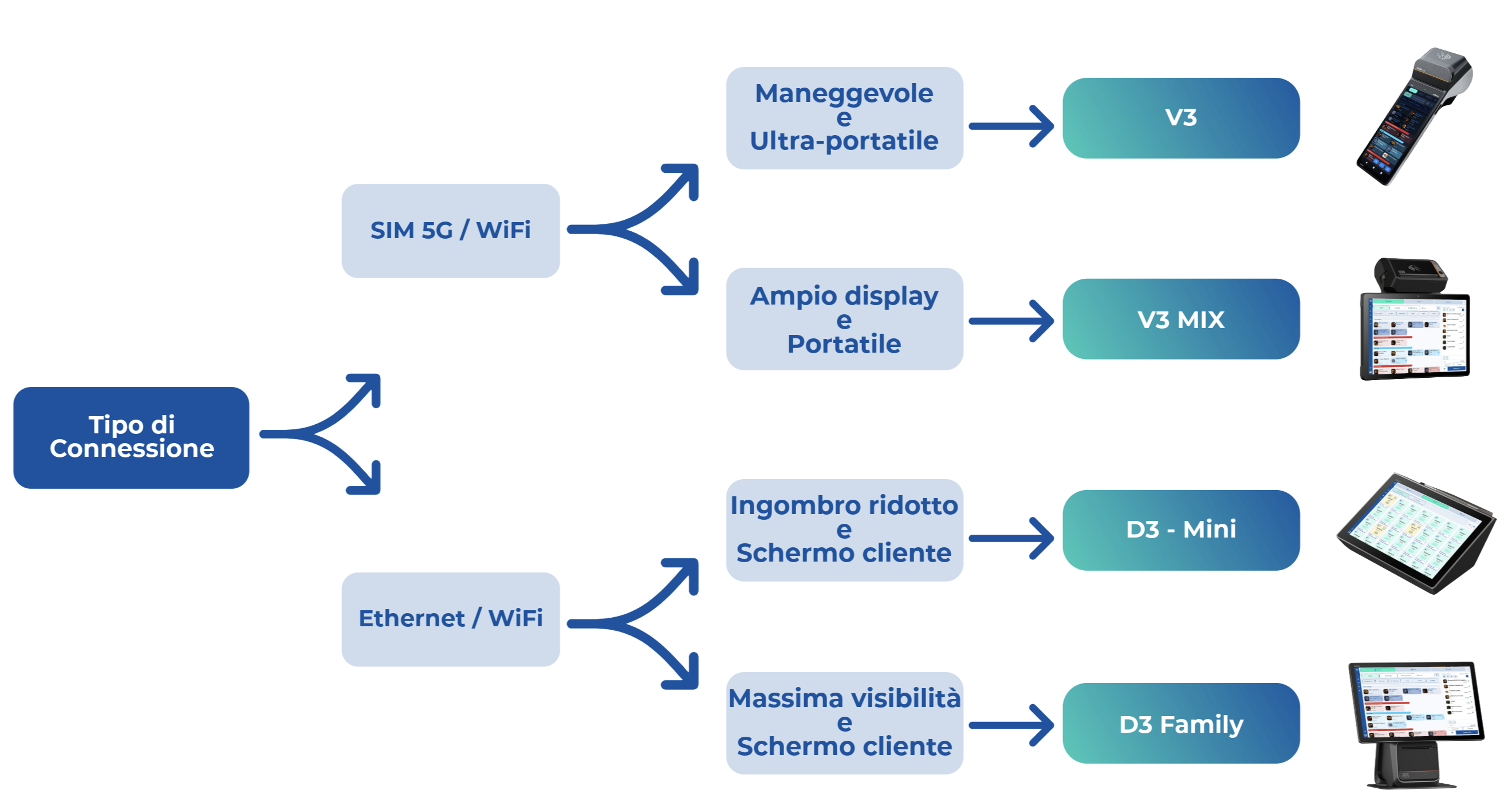
V3
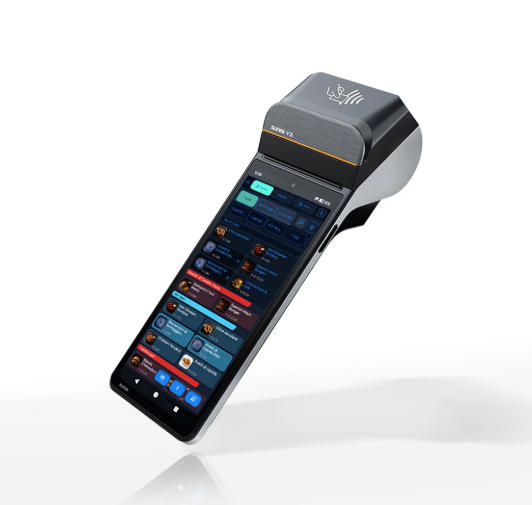
Il V3 è il dispositivo più leggero di questa nuova serie: dimensioni da telefono, ma con POS e stampante integrata. Lo usano già tantissimi truck e locali che hanno bisogno di un punto cassa aggiuntivo durante l'estivo, senza dover avere per forza un punto cassa fisso.
Prima di iniziare assicurati di aver connesso il dispositivo al WiFi collegandolo come un classico telefono, oppure di aver inserito una SIM con dati attivi.
SIM
In pratica il dispositivo funziona proprio come un telefono: per far funzionare la SIM, basta attivare la linea configurando l'APN. Segui questi passaggi:
1. Apri le Impostazioni
Guarda tra le impostazioni proprio del dispositivo e seleziona la voce Rete e Internet.
2. Accedi alla gestione della SIM
Clicca su SIM e poi scorri fino a trovare la voce Nomi punti accesso e clicca su +.
3. Inserisci i dati della rete
In base al tuo operatore, inserisci il Nome e l'APN
Operatore | APN | Username | Password |
TIM | lasciare vuoto | lasciare vuoto | |
Vodafone | vuoto | vuoto | |
WINDTRE | vuoto | vuoto | |
Iliad |
| vuoto | vuoto |
Fastweb Mobile | vuoto | vuoto | |
PosteMobile | vuoto | vuoto | |
CoopVoce | vuoto | vuoto | |
Kena Mobile | vuoto | vuoto | |
ho. Mobile | vuoto | vuoto | |
Very Mobile | vuoto | vuoto | |
Tiscali Mobile |
| vuoto | vuoto |
Spusu |
| vuoto | vuoto |
1Mobile | vuoto | vuoto | |
LycaMobile | vuoto | vuoto | |
Digi Mobil | vuoto | vuoto | |
Noitel | vuoto | vuoto | |
Feder Mobile | vuoto | vuoto | |
Optima Mobile | vuoto | vuoto |
4. Salva
Clicca sui tre pallini in alto a destra e seleziona Salva.
5. Seleziona la rete e riavvia
Spunta la rete che hai appena creato per attivarla. Ora clicca i tre puntini in alto a destra e Salva.
Ppuoi uscire dalle impostazioni e riavviare il dispositivo per rendere effettive le modifiche.
1. Scarica l'app Qromo
Vai su Play Store oppure direttamente su qromo.it/qromosun e procedi con il download.
Una volta terminato, ti darà la possibilità di aprire direttamente l'app.
2. Accedi
Inserisci la tua mail e la tua password per entrare in console.
⚠️ Attenzione

Sarà necessario aver configurato la mail con cui hai fatto l'accesso come postaizone.
CLICCA QUI per la guida su permessi e gestione utenti
3. Apri le Opzioni Extra
Dalla Sezione Operativa apri le Opzioni Extra in alto a destra, fai click su Funzionalità app e seleziona Impostazioni Dispositivo.
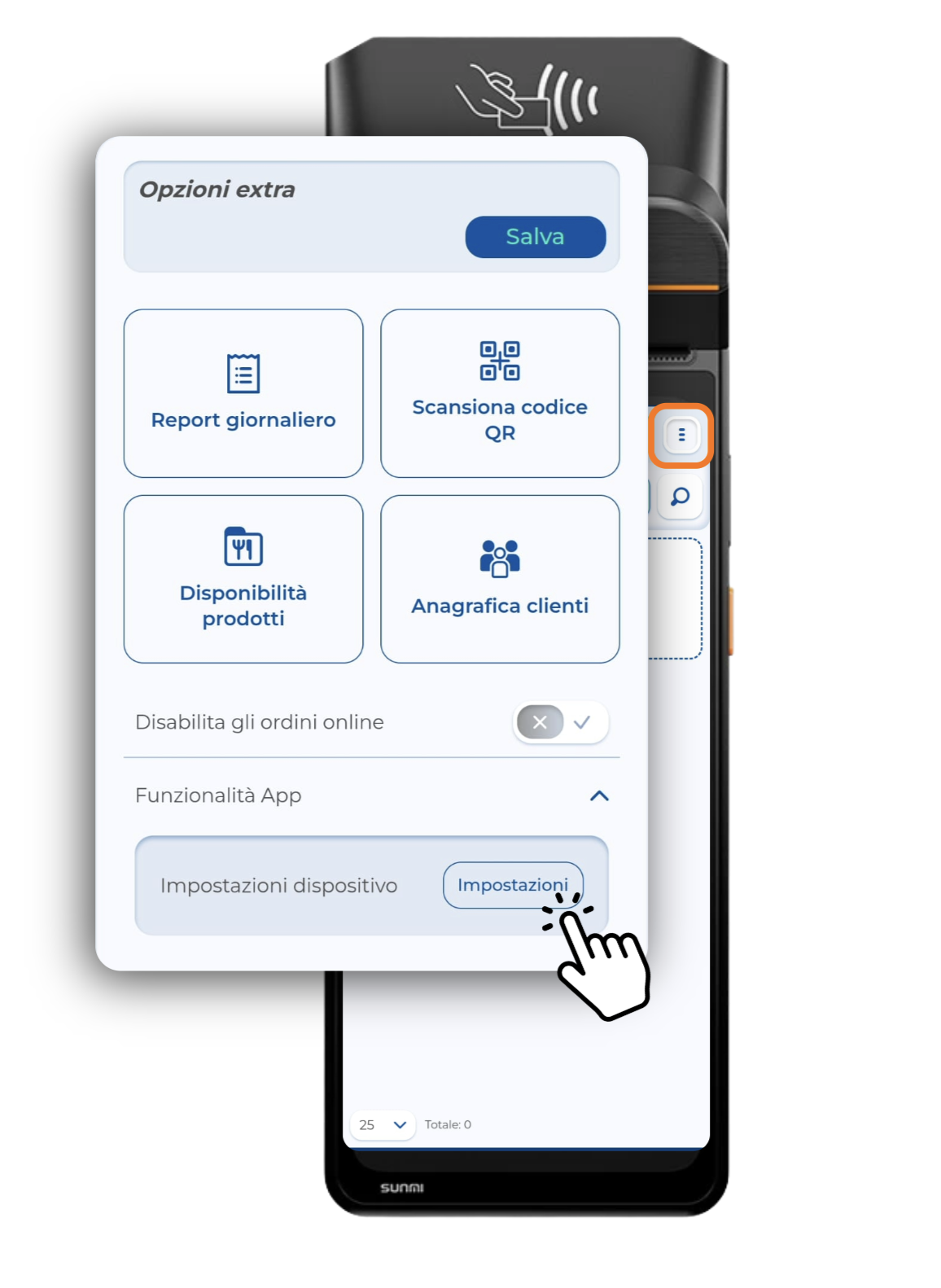
4. Controlla le Postazioni
Una volta aperta la pagina, verifica le postazioni che possono stampare comande e scontrini da questo dispositivo, quindi, lascia selezionata solo la mail con cui hai già fatto l'accesso.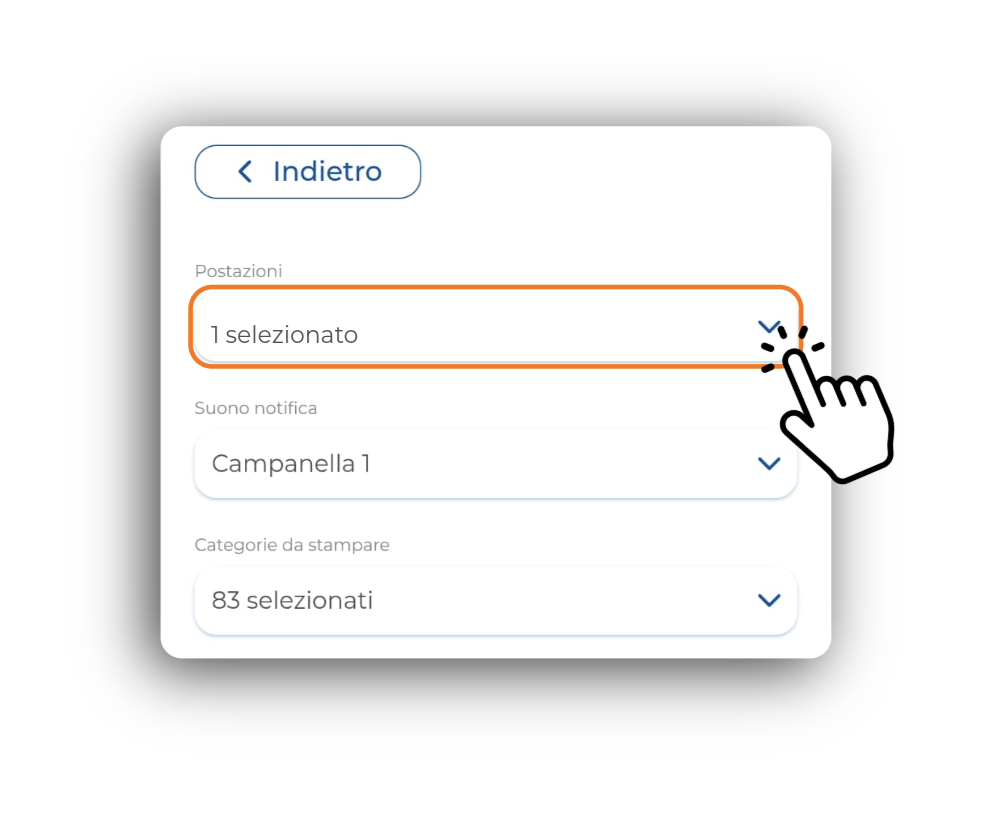
5. Scegli le impostazioni Personalizzate
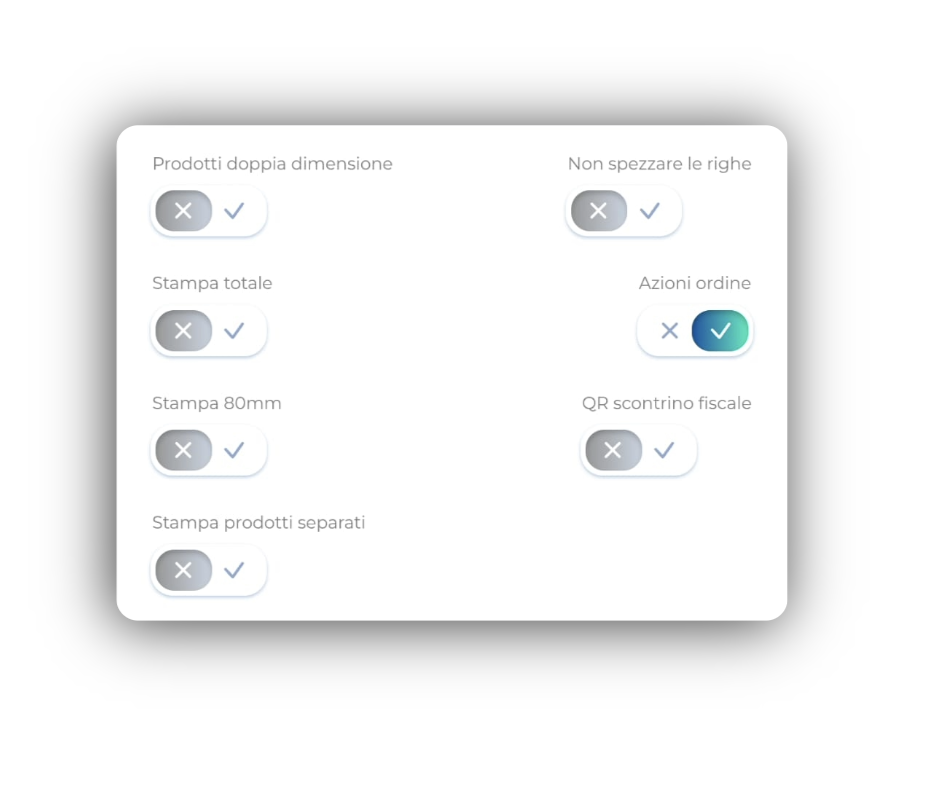
In questa schermata puoi configurare alcune funzionalità pensate appositamente per questo tipo di dispositivo:
- Postazioni: scegli chi può stampare comande e scontrini da questo dispositivo, quindi lascia selezionata solo la mail con cui hai già fatto l'accesso.
- Suono della notifica: personalizza l'audio della notifica.
- Categorie da stampare: scegli, lato comande, quali prodotti stampare e quali no.
- Prodotto doppia dimensione: aumenta la grandezza dei prodotti.
- Non spezzare le linee: non va a capo quando la parola è lunga, ma la tronca.
- Stampa totale: stampa l'importo totale dell'ordine sulla comanda.
- Azioni ordine: è importante che sia ABILITATA, per usare tutti i comandi.
- Stampa 80mm: è importante che sia DISABILITATA (grigia).
- QR scontrino fiscale: permette la stampa dello scontrino in formato QR Code.
- Stampa prodotti separati: permette di stampare ogni prodotto acquistato in un bigliettino singolo, utile per il ritiro in un secondo momento.
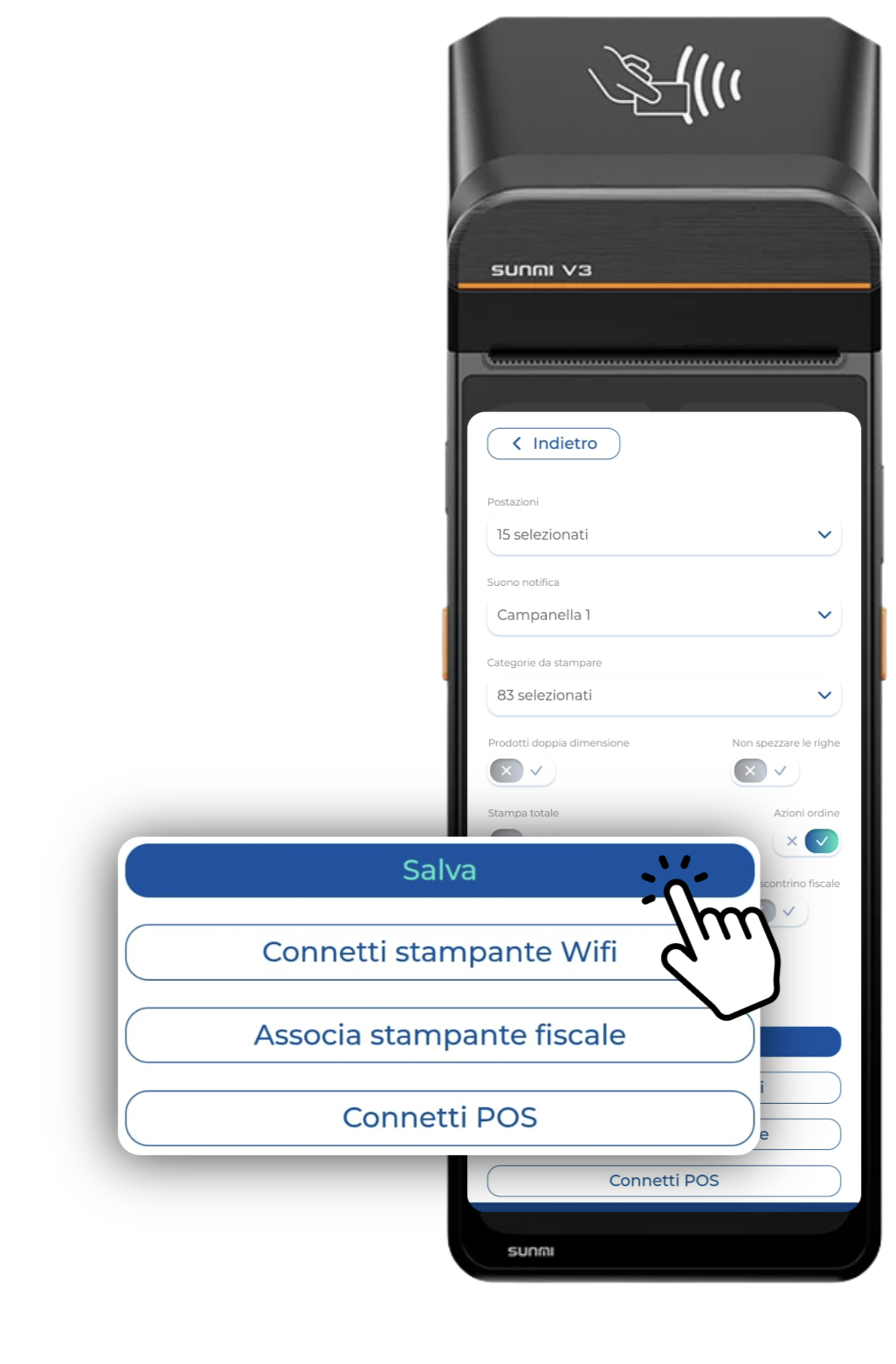
6. Salva
Ricordati di salvare altrimenti i tuoi progressi verranno persi.
Questa risposta ti è stata utile?
Fantastico!
Grazie per il tuo feedback
Siamo spiacenti di non poterti essere di aiuto
Grazie per il tuo feedback
Feedback inviato
Apprezziamo il tuo sforzo e cercheremo di correggere l’articolo