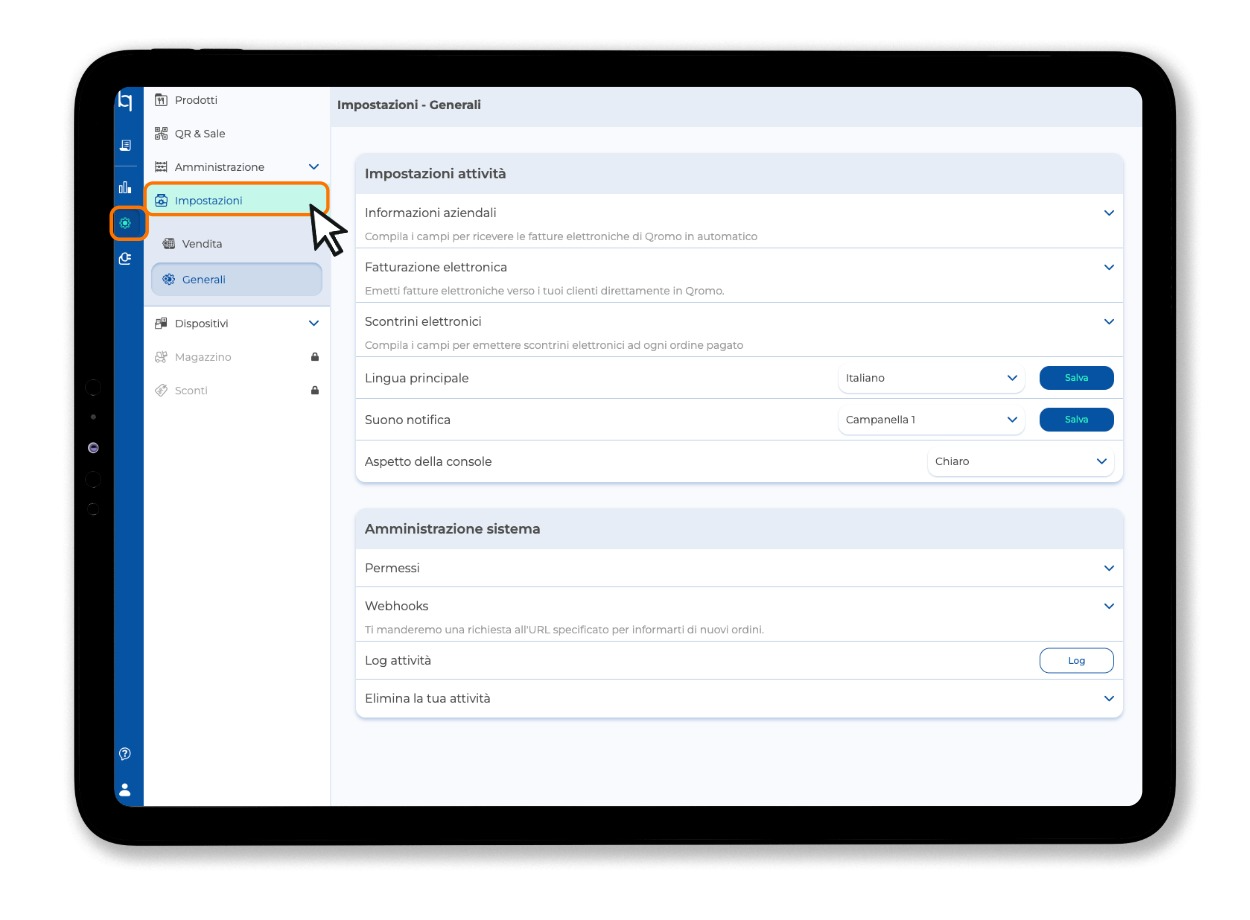
1. Seleziona l'icona "⚙️", apri la sezione Impostazioni → Generali.
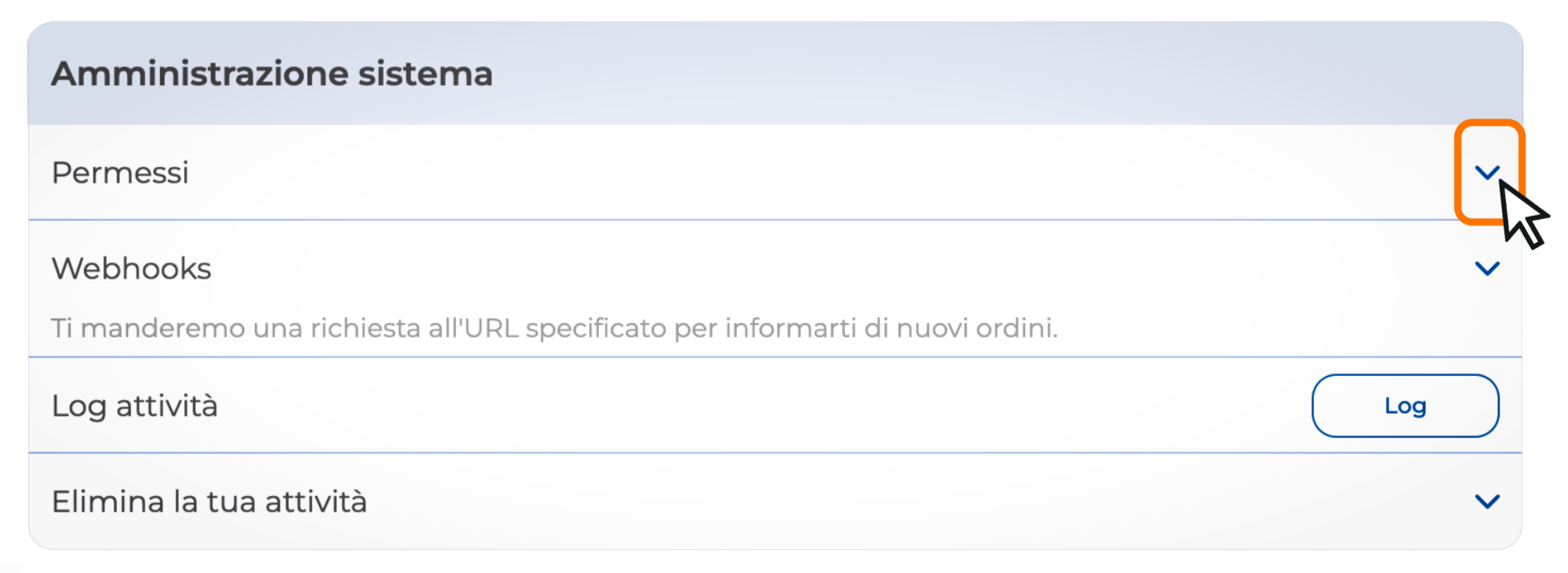
2. Individua la sezione Amministrazione di Sistema, apri i permessi.
3. Seleziona Nuovo Utente e crea il profilo inserendo:
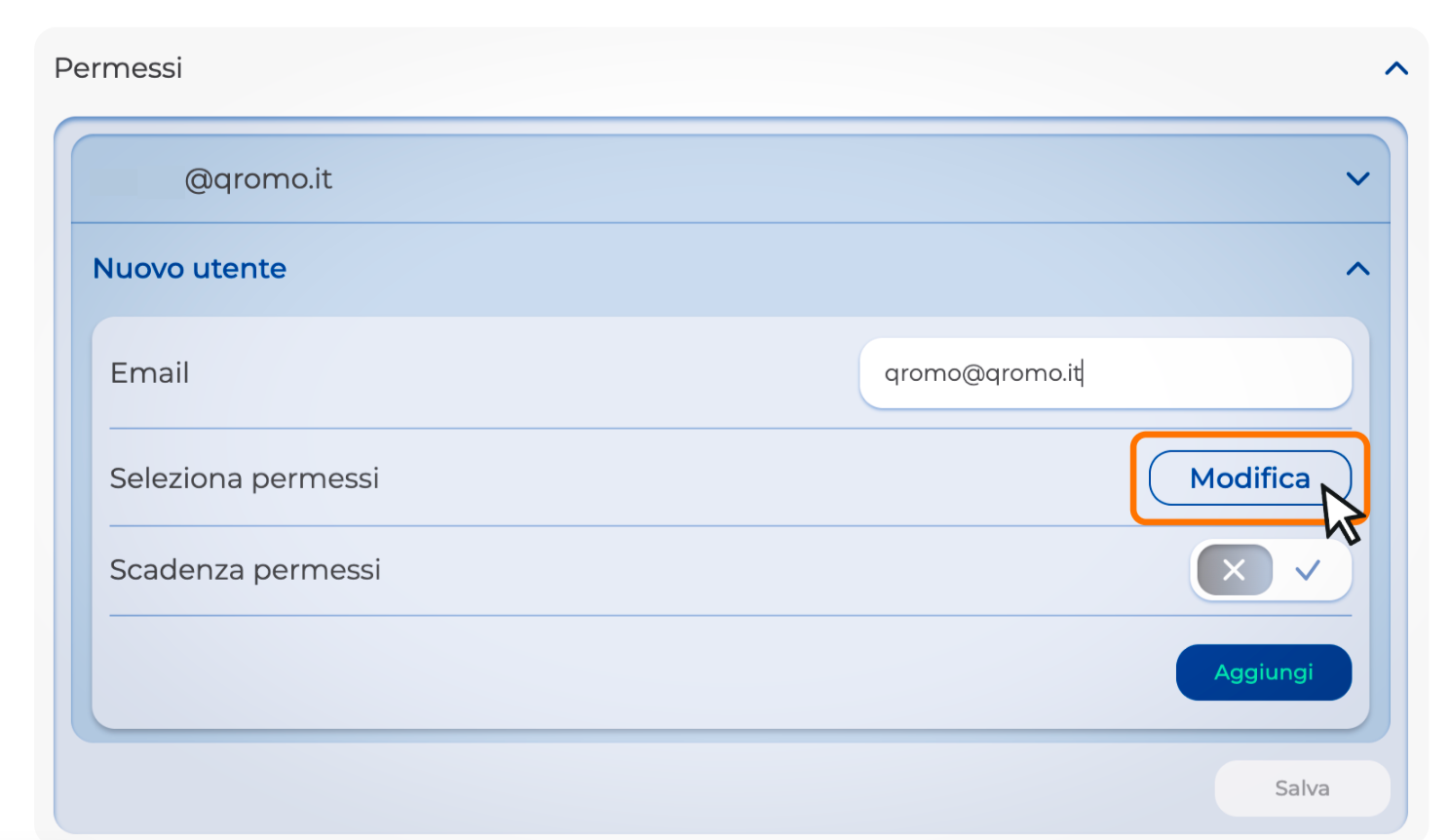
- Email: inserisci l' email del tuo collaboratore; riceverà un’email con un link da aprire per completare la registrazione e scegliere la propria password.
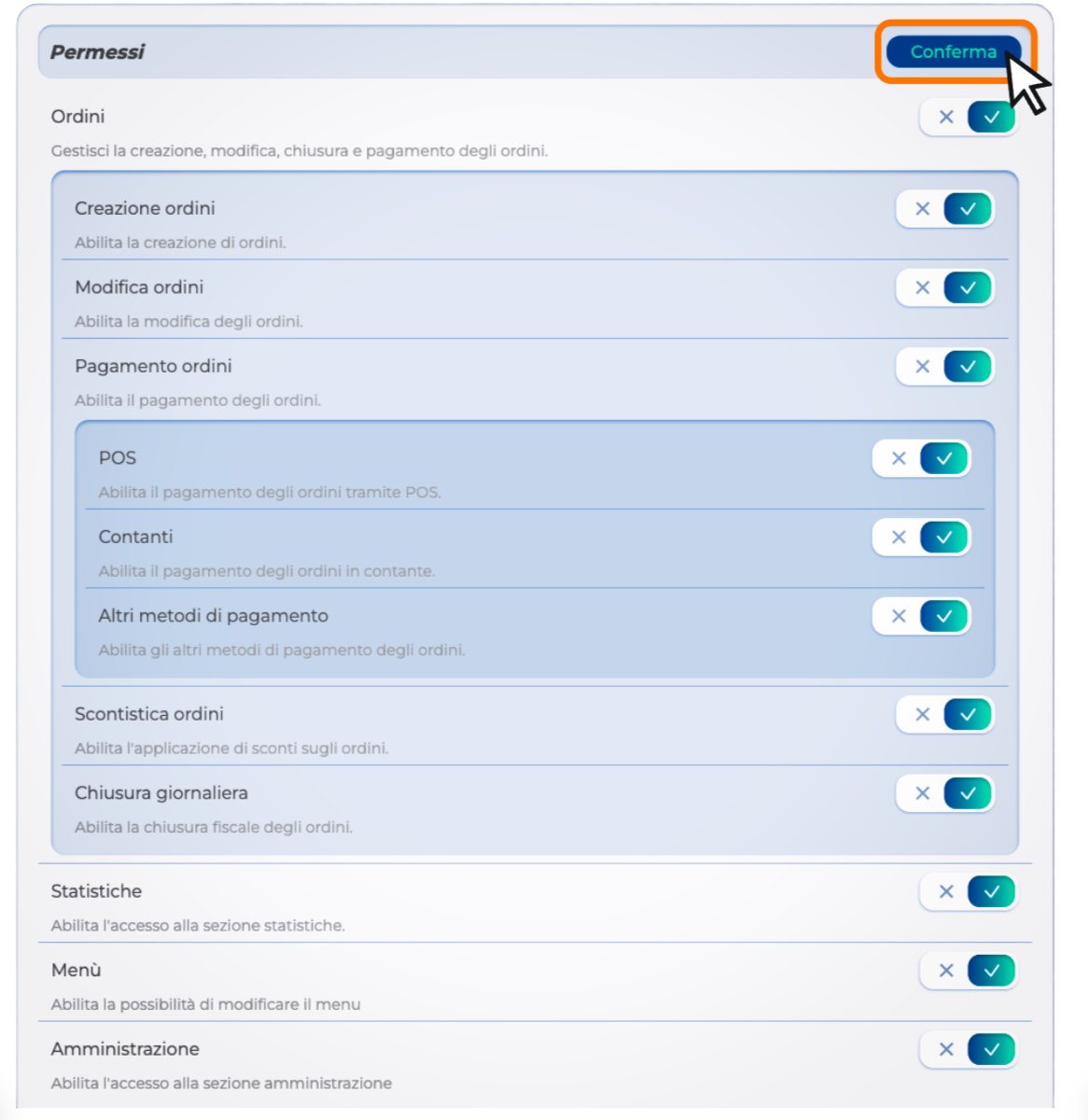
- Seleziona Permessi: seleziona Modifica per decidere quali permessi attivare per l’utente
- Scadenza permessi: se attivi il bottone devi selezionare una data in cui il tuo collaboratore non avrà più l'accesso a qromo
Quando hai finito, fai click su Conferma.
4. Clicca su Aggiungi e successivamente su Salva.
Modifica i permessi di un utente
1. Seleziona l'icona "⚙️", apri la sezione Impostazioni → Generali.
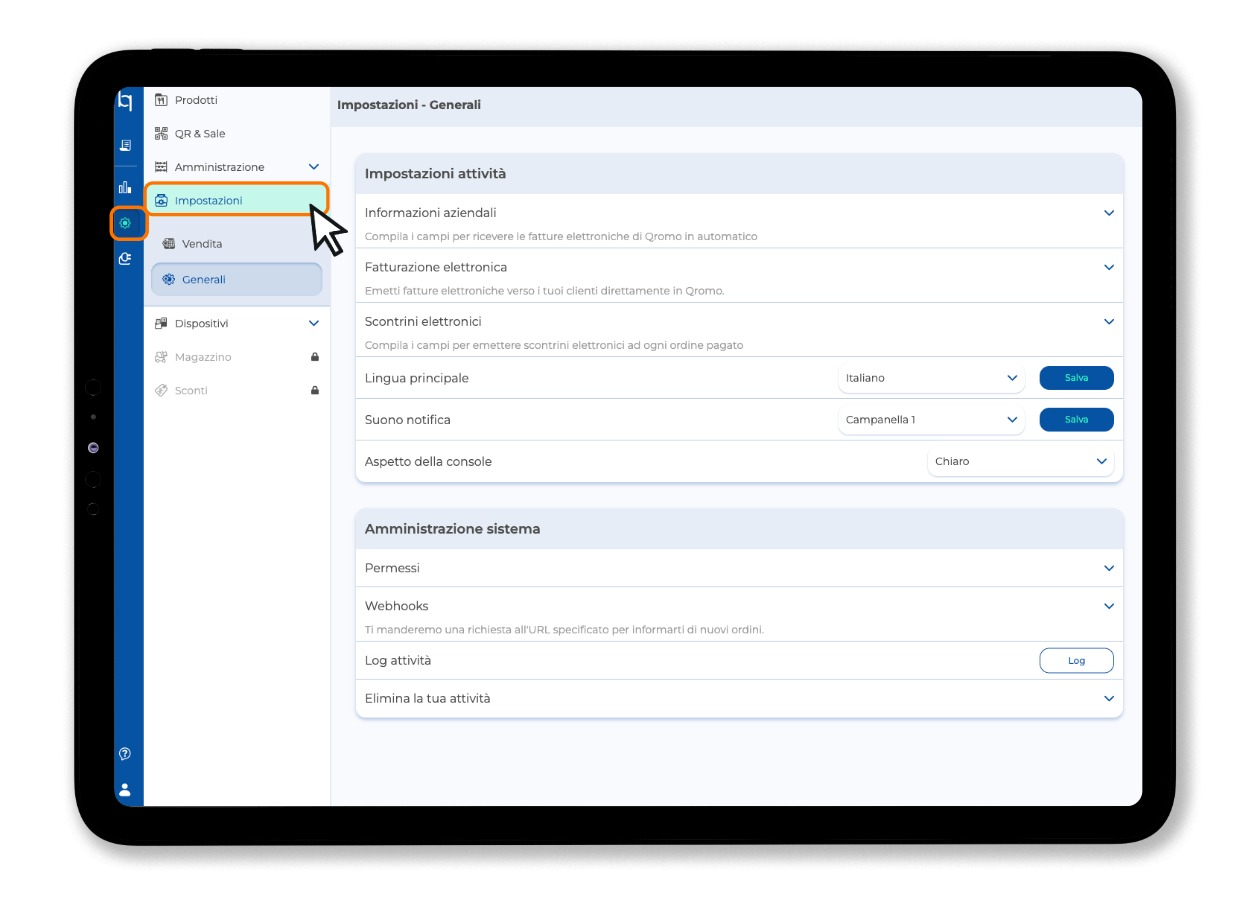
2. individua l'utente a cui vuoi modificare i permessi e apri la sua scheda.
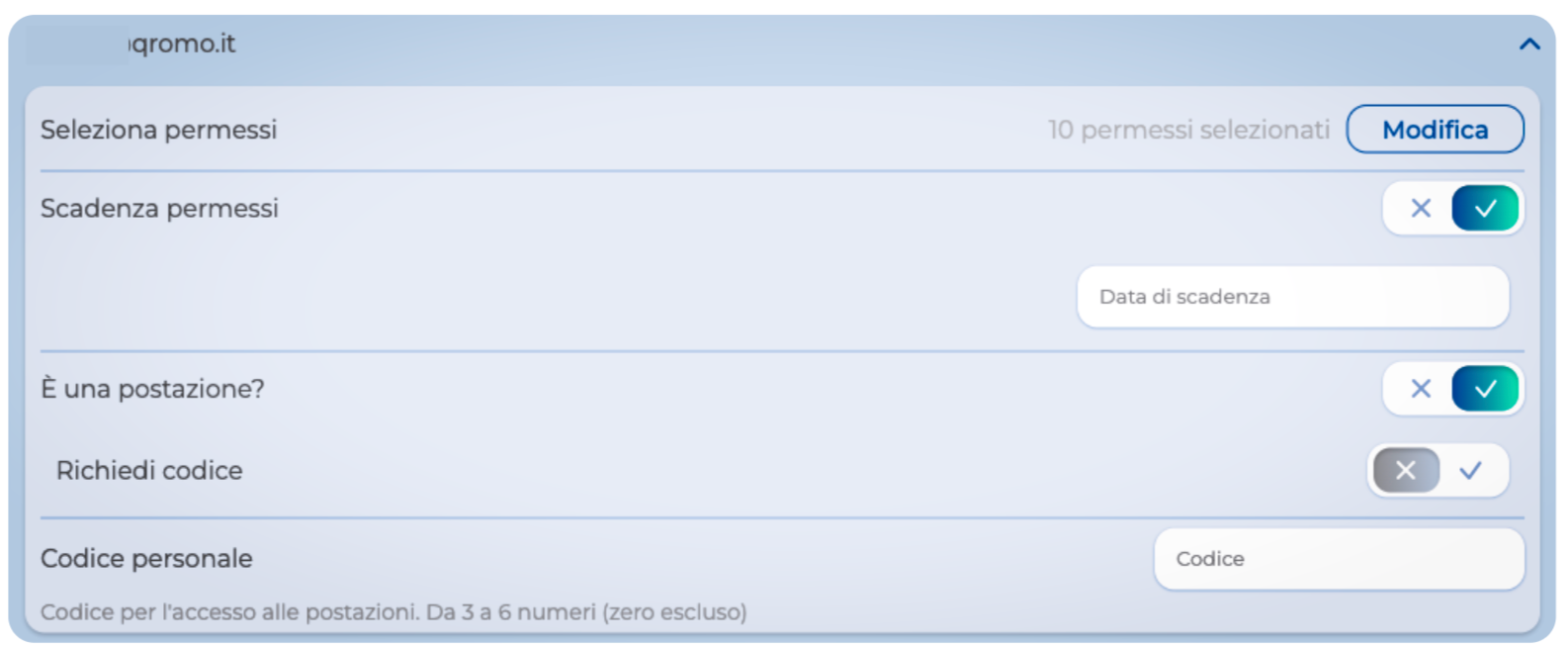
- Modifica: modifica le sezione di accesso; per eliminare un utente, bisogna togliere tutti i permessi e salvare
- Scadenza permessi: se li attivi devi selezionare una data in cui il tuo collaboratore non avrà più quei permessi
- è una postazione?: il dispositivo collegato con un User Postazione avrà il potere di collegarsi univocamente ad una stampante fiscale Epson associata.
- Codice personale: serve al tuo collaboratore per accederedere alla postazione
4. Ricordati sempre di cliccare su Salva.
Questa risposta ti è stata utile?
Fantastico!
Grazie per il tuo feedback
Siamo spiacenti di non poterti essere di aiuto
Grazie per il tuo feedback
Feedback inviato
Apprezziamo il tuo sforzo e cercheremo di correggere l’articolo