Una postazione è semplicemente il punto cassa che fiscalizza gli scontrini.
Puoi averne più di una nel tuo locale, e ognuna può fiscalizzare a modo suo: con stampante fiscale Epson o con scontrino elettronico.
Per avere un punto cassa operativo devi prima creare l'utente, poi abilitarlo come Postazione, e infine puoi anche decidere quali categorie del menù deve stampare.
Ecco tutti i passaggi:
1. Crea un nuovo utente
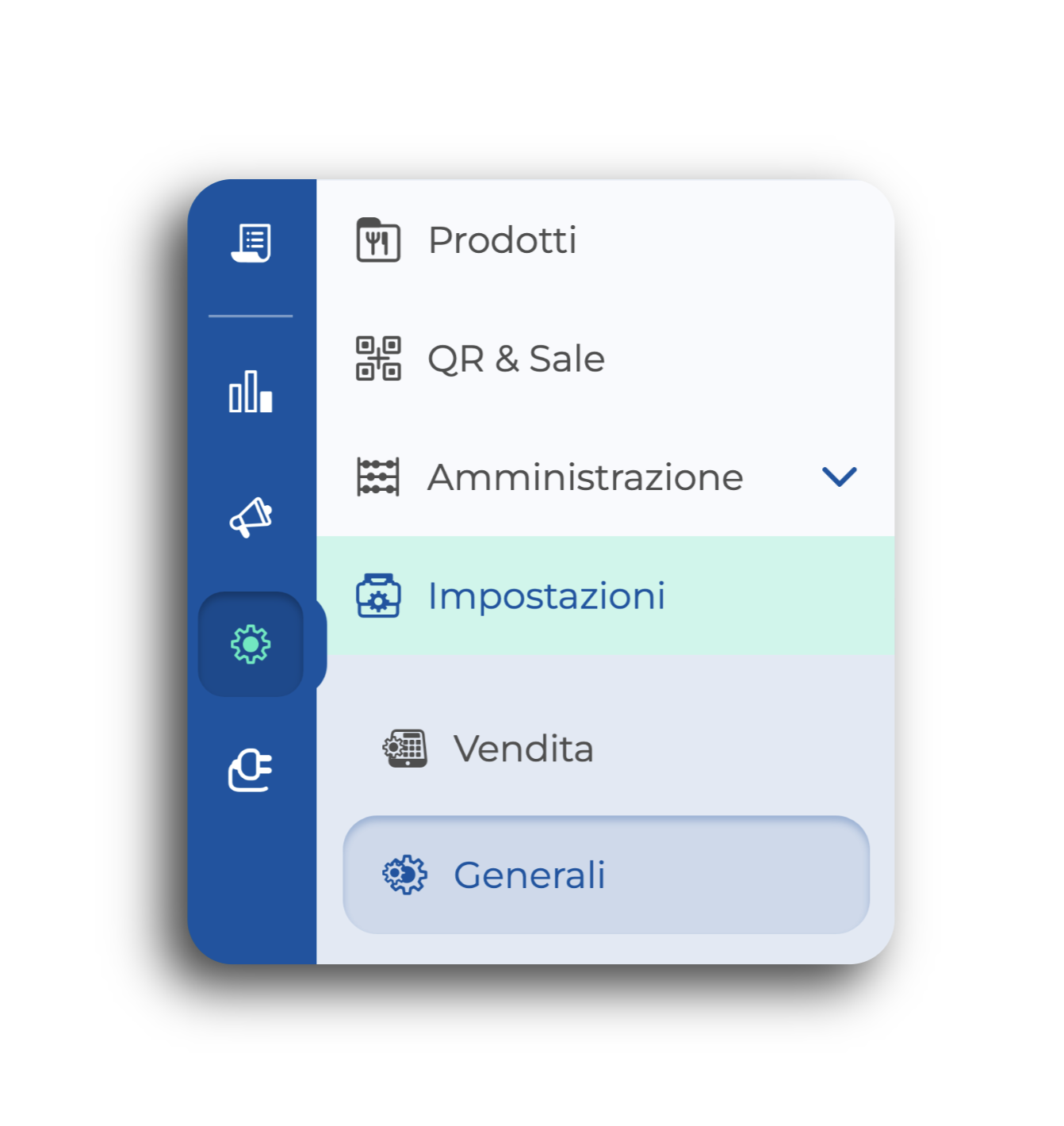
Seleziona l'icona ⚙️, apri Impostazioni → Generali, individua la sezione Amministrazione di Sistema e apri i Permessi.
Se non è già presente, seleziona Nuovo Utente e inserisci l'email del tuo collaboratore: riceverà una mail con un link per completare la registrazione e scegliere la password.
Per la guida completa alla creazione di un utente CLICCA QUI
2. Abilita l'utente come Postazione
Apri la scheda dell'utente appena creato e attiva l'interruttore accanto alla voce È una postazione? poi clicca su Salva. 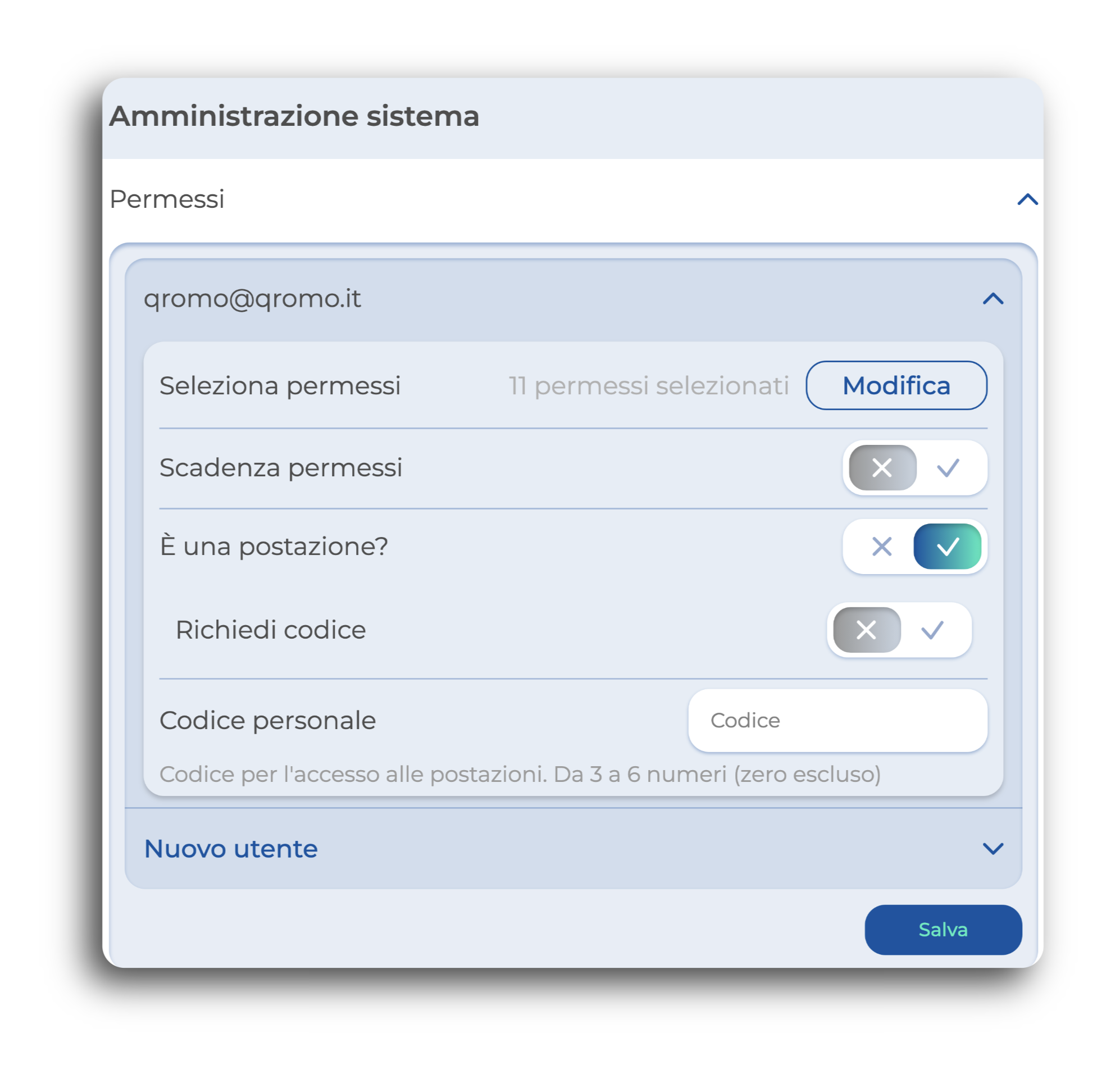
Questo passaggio è alla base di tutto: solo un utente abilitato come postazione può essere collegato a un metodo di fiscalizzazione.
3. Associalo alla tipologia di scontrino
Scontrino da stampante fiscale Epson:
dalla Sezione Operativa apri le Opzioni Extra (bottone bianco con tre puntini in alto a destra), clicca su Funzionalità App e seleziona Impostazioni Dispositivo.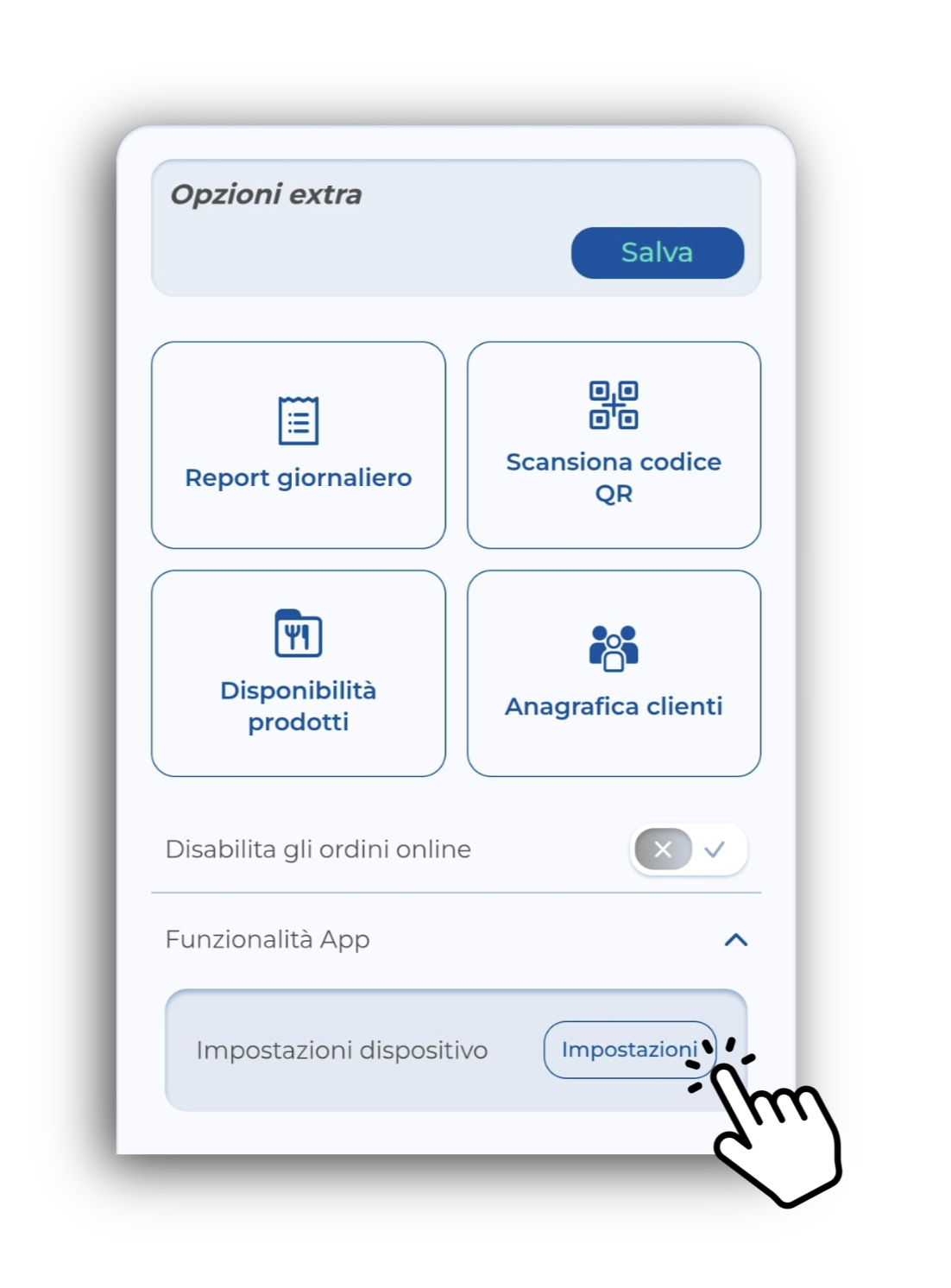
Scorri fino alla voce Associa Stampante Fiscale 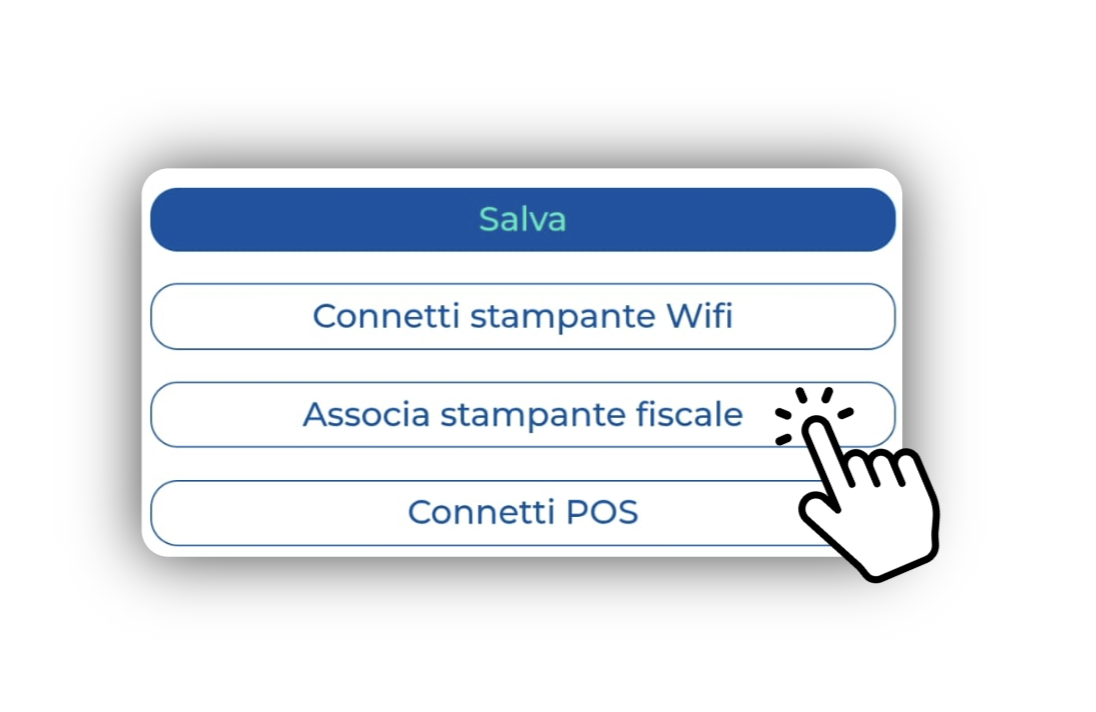
Inserisci l'indirizzo IP e Salva.
Non sai l'indirizzo IP? CLICCA QUI Per la guida completa, oppure copia il numero da un dispositivo già connesso allla stampante fiscale.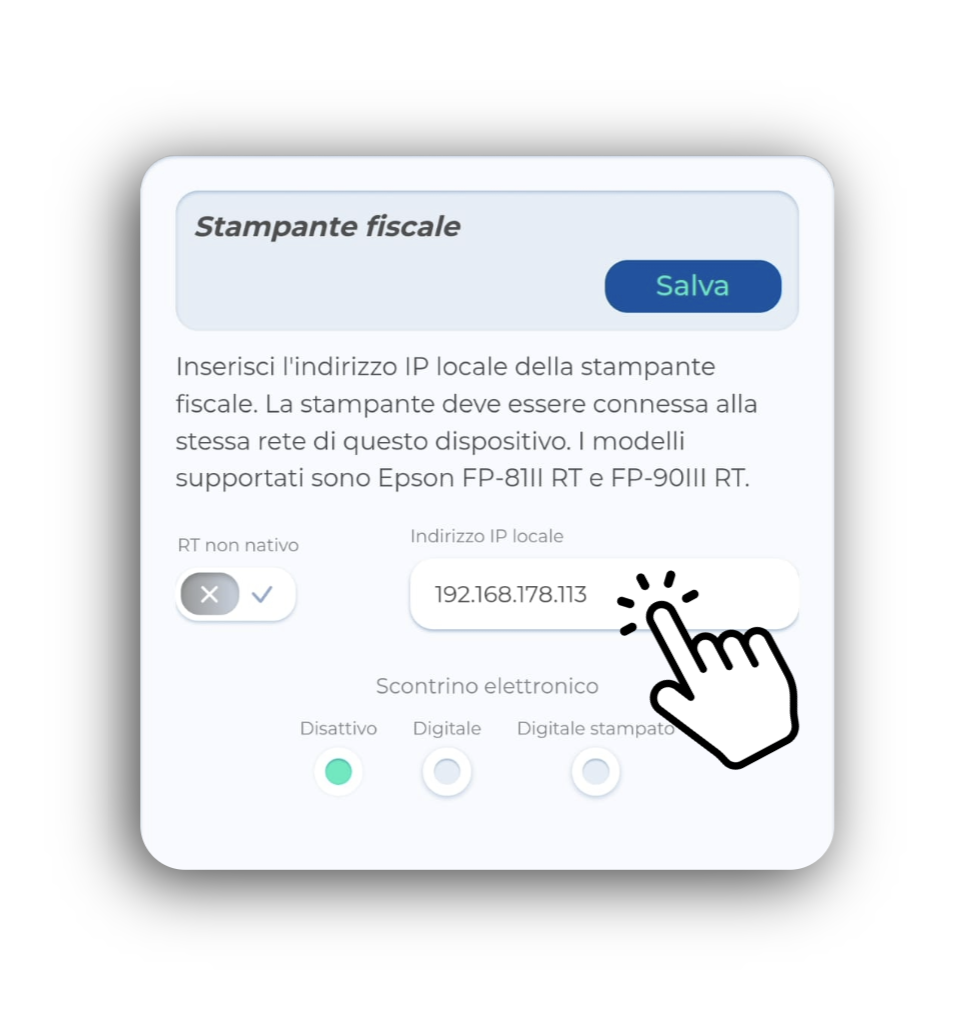
Quindi torna indietro, e seleziona le postazioni che possono stampare dalla stampante fiscale, e Salva.
✅ Nota bene:
Con la stampante fiscale, puoi avere più di una postazione selezionata: in pratica stai dicendo alla stampante fiscale quali utenti possono stampare fisicamente lo scontrino, quindi anche più di uno.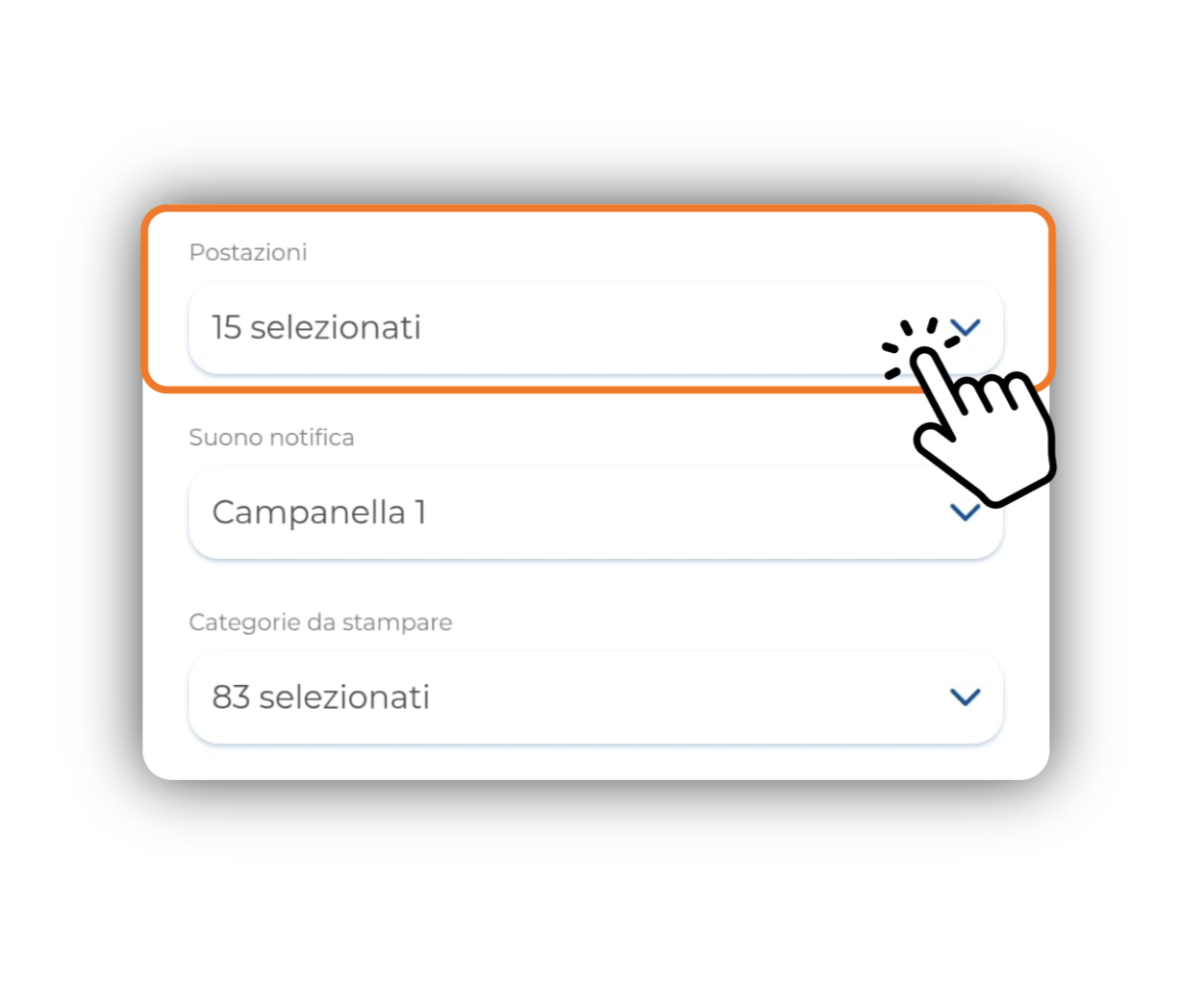
⚠️ Attenzione:SOLO i dispositivi che hanno inserito l'indirizzo IP corretto potranno stampare gli scontrini dalla stampante fiscale.
Scontrino da Scontrino elettronico:
Verifica che siano collegati correttamente gli scontrini elettronici, per la guida completa CLICCA QUI
Una volta verificato il collegamento, controlla che la postazione sia selezionata tra quelle abilitate per lo scontrino elettronico.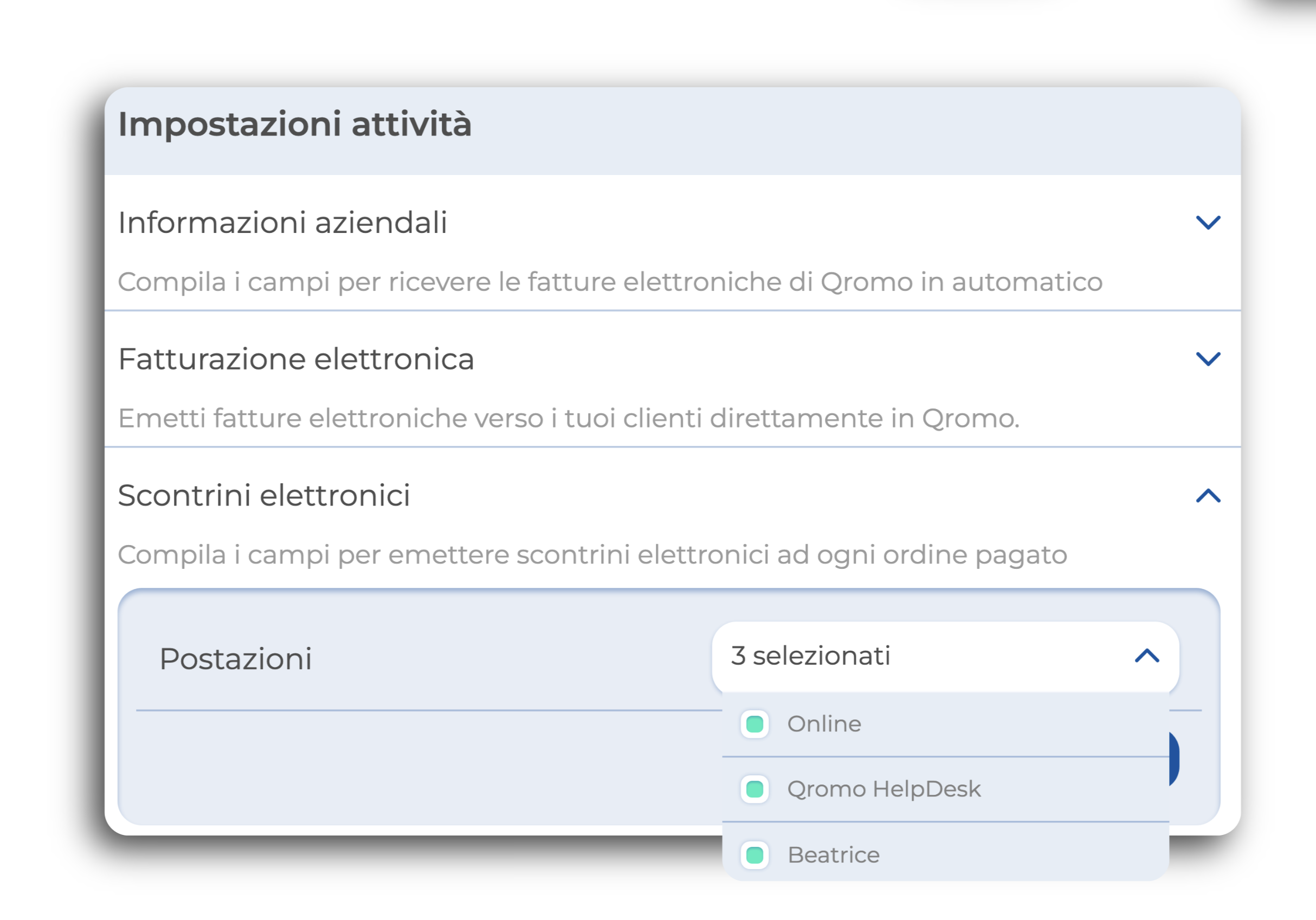
In più, per i dispositivi con stampante integrata come Sunmi Family, dalla Sezione Operativa, apri le Opzioni Extra (bottone bianco con tre puntini in alto a destra), clicca su Funzionalità App e seleziona Impostazioni Dispositivo.
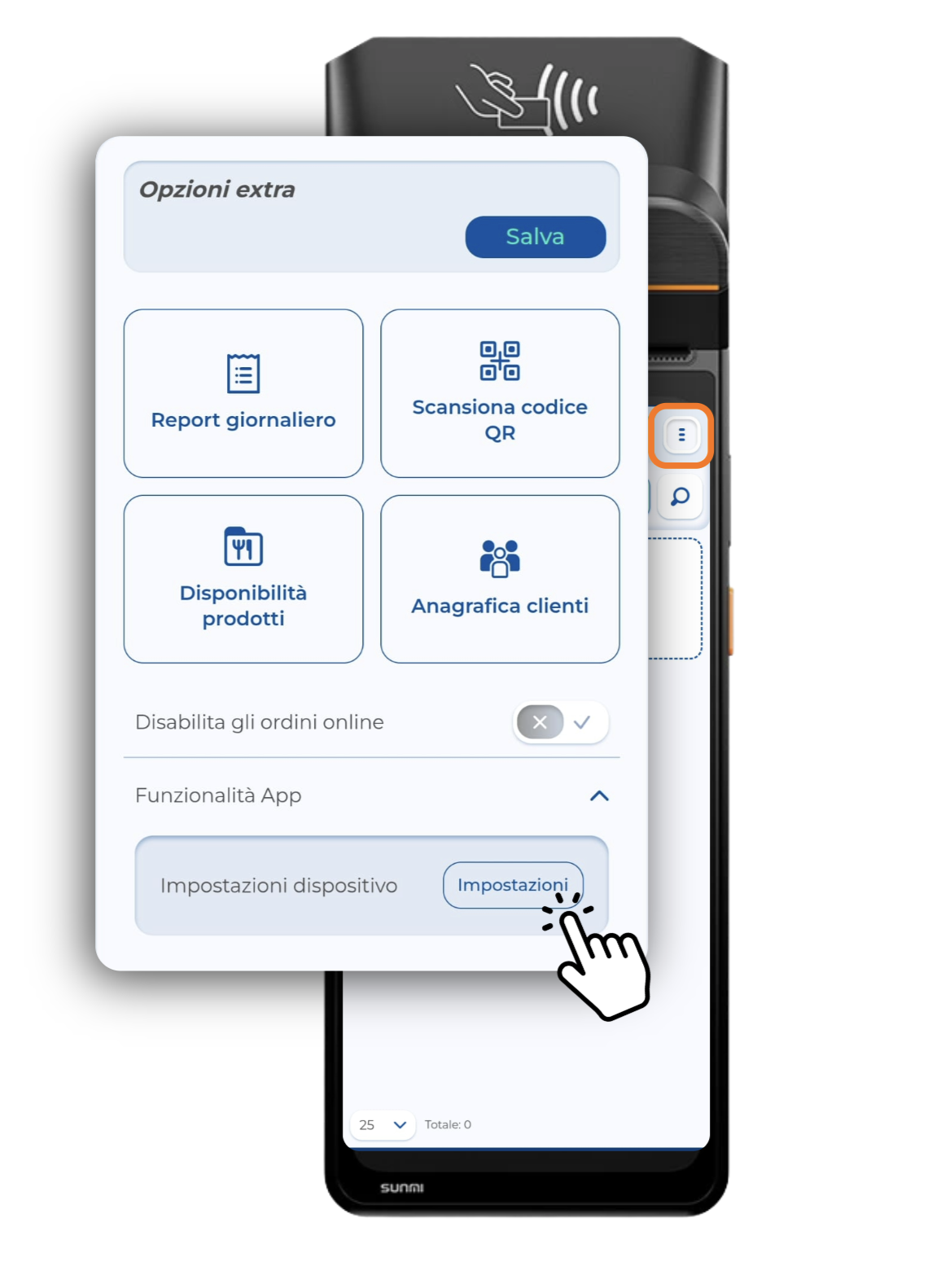 Individua la voce Postazioni: scegli chi può stampare comande e scontrini da questo dispositivo, quindi lascia selezionata solo 1 postazione.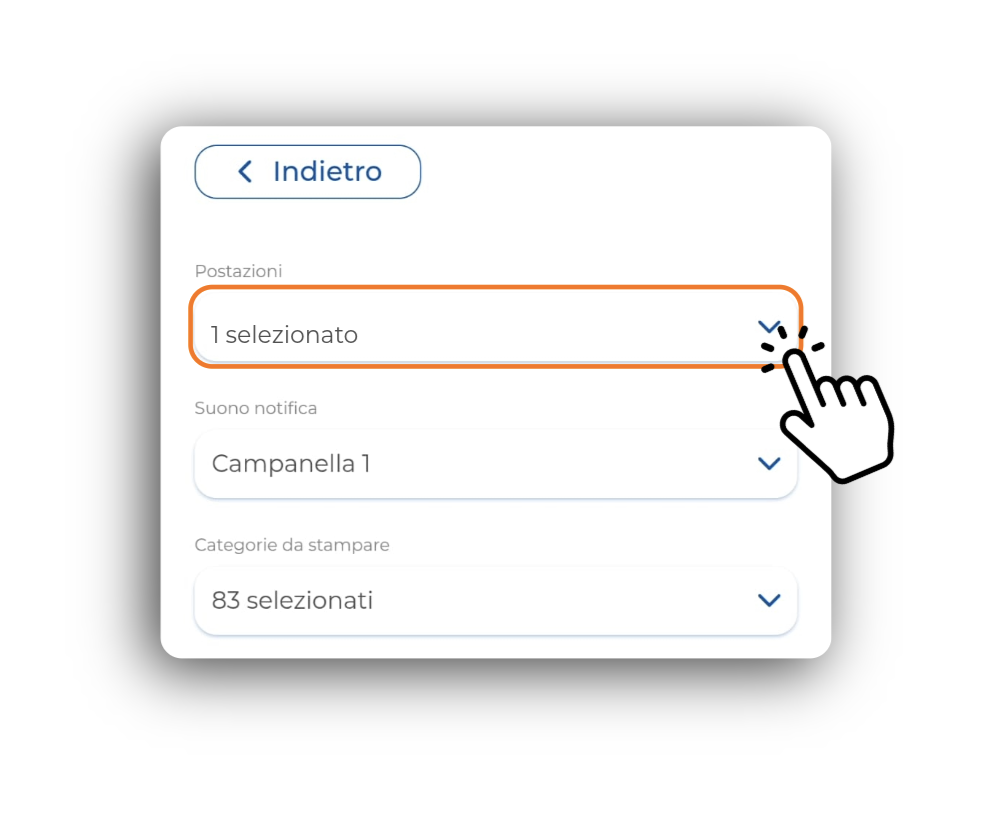
✅ Nota bene:

Se il dispositivo ha una stampante integrata, abilita una sola postazione nelle impostazioni.
Se ne abiliti più di una, la stampante stamperà anche gli ordini degli altri dispositivi, non solo i suoi.
4. Scegli cosa stampare sulla comanda
La gestione cambia in base alla tipologia di stampante:
- Stampante integrata nel dispositivo, ad esempio i dispositivi Sunmi Family:
Vai nelle Opzioni extra e apri le Impostaizoni dispositivo. Quindi individua la sezione Categorie e deseleziona le categorie che non vuoi che vengano stampate.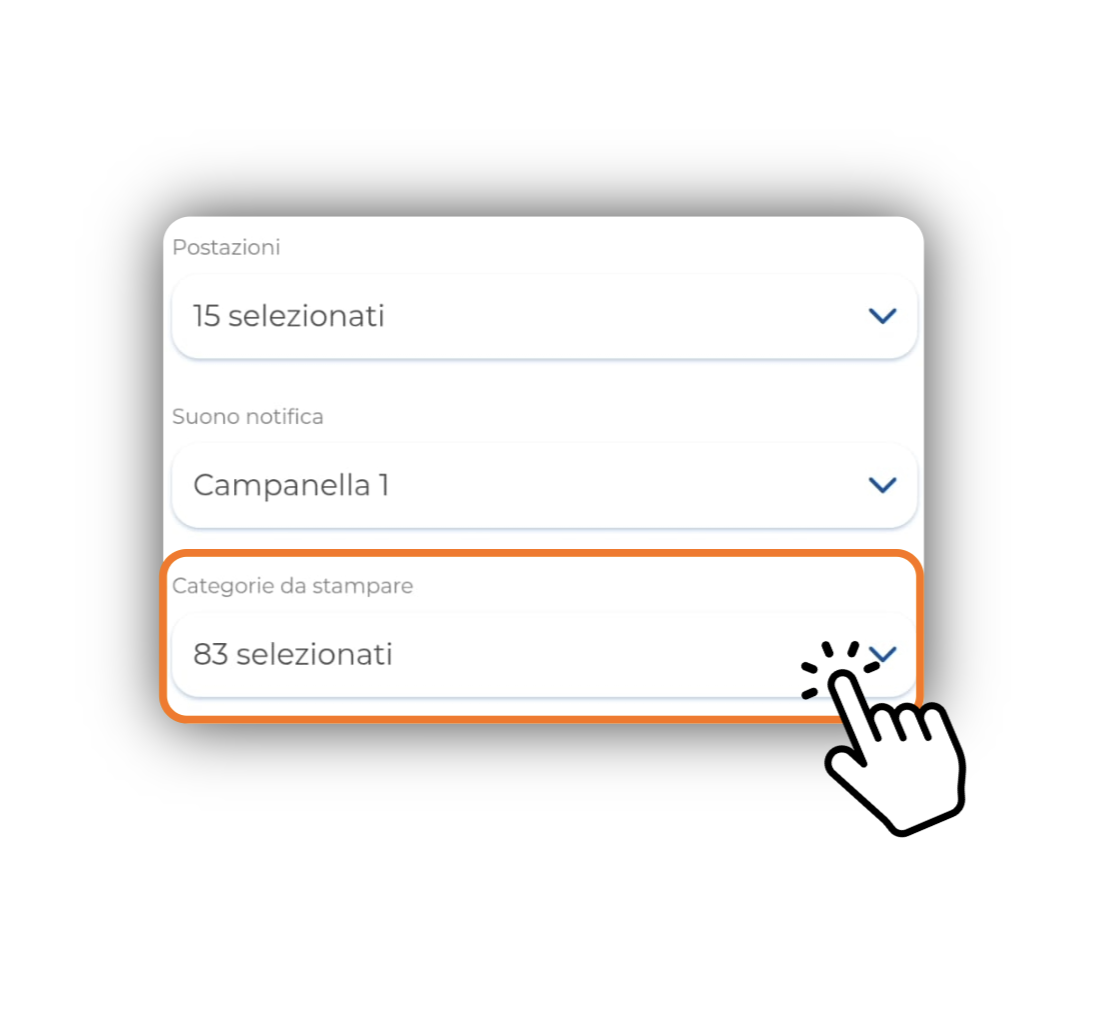
- Stampante esterna, la classica Qromo Printer:
Vai in Impostazioni → Dispositivi → Stampanti, individua la stampante da modificare, e clicca su Categorie.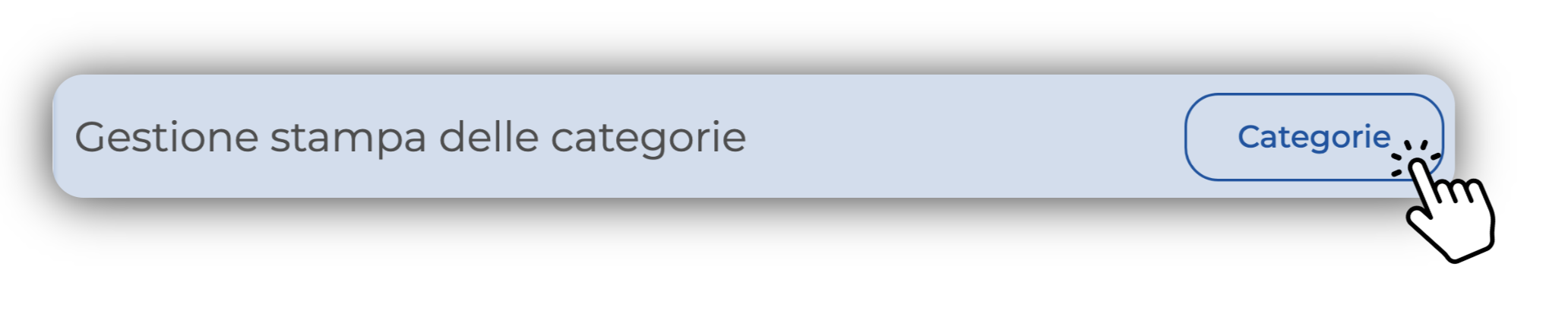
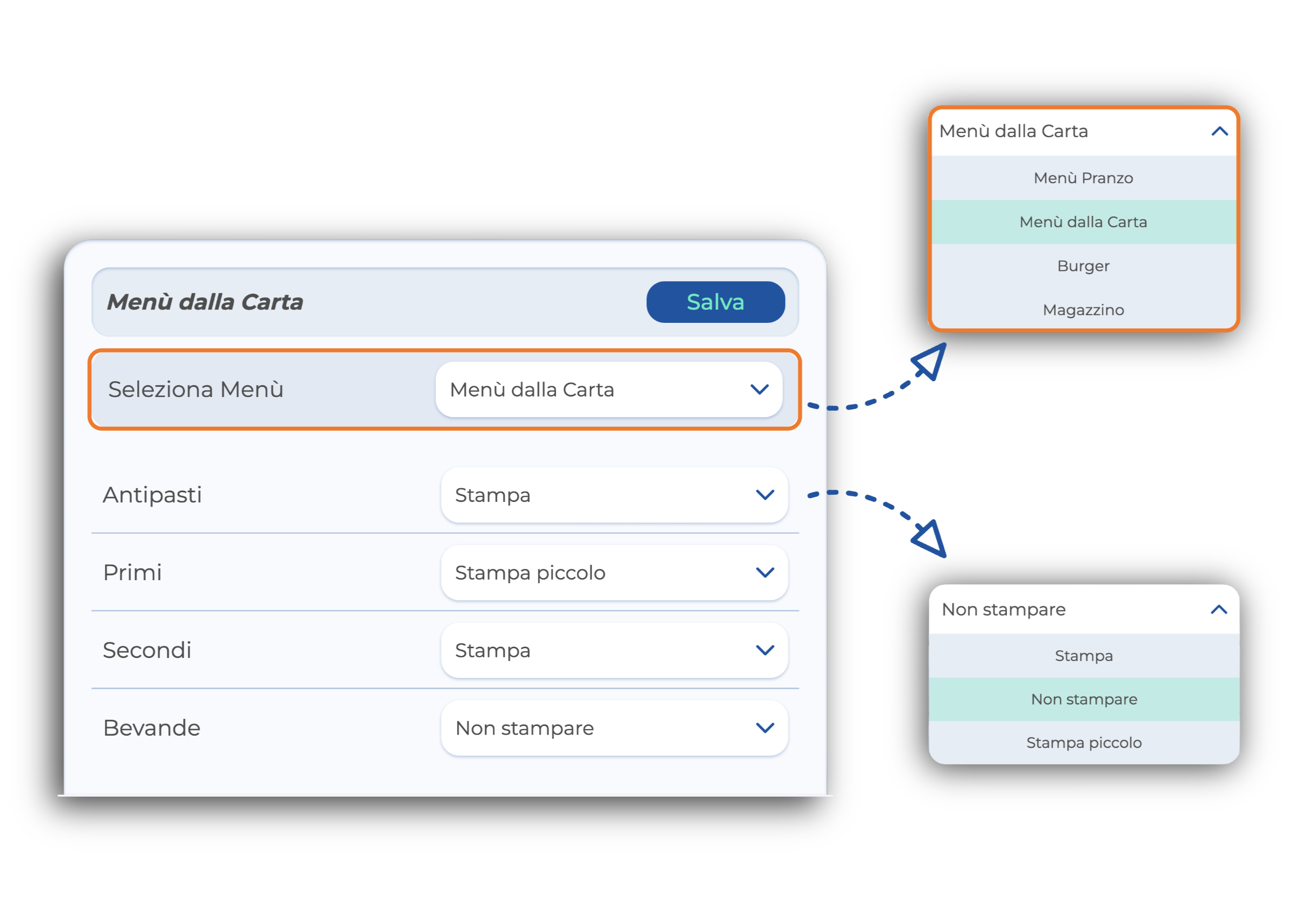
Quindi seleziona prima il menù per aprire le categorie contenute, e per ognuna scegli se: Stampare, Non Stampare oppure Stampare Piccolo.
5. Salva
Ricordati sempre di cliccare su Salva, altrimenti le modifiche andranno perse.
Questa risposta ti è stata utile?
Fantastico!
Grazie per il tuo feedback
Siamo spiacenti di non poterti essere di aiuto
Grazie per il tuo feedback
Feedback inviato
Apprezziamo il tuo sforzo e cercheremo di correggere l’articolo