Vediamo come gestire le comande già inviate in preparazione.
In particolare come:
- Rintracciare un ordine
- Modificare un ordine
- Annullare un ordine
- Pagare un ordine dalla sezione Ordini
- Ristampare un ordine oppure il Pre-Conto
Rintracciare
Puoi cercare i tuoi ordini nella sezione Sale, oppure nella sezione Ordini.
Sale
1. Apri la sezione Operativa, quindi seleziona Sale.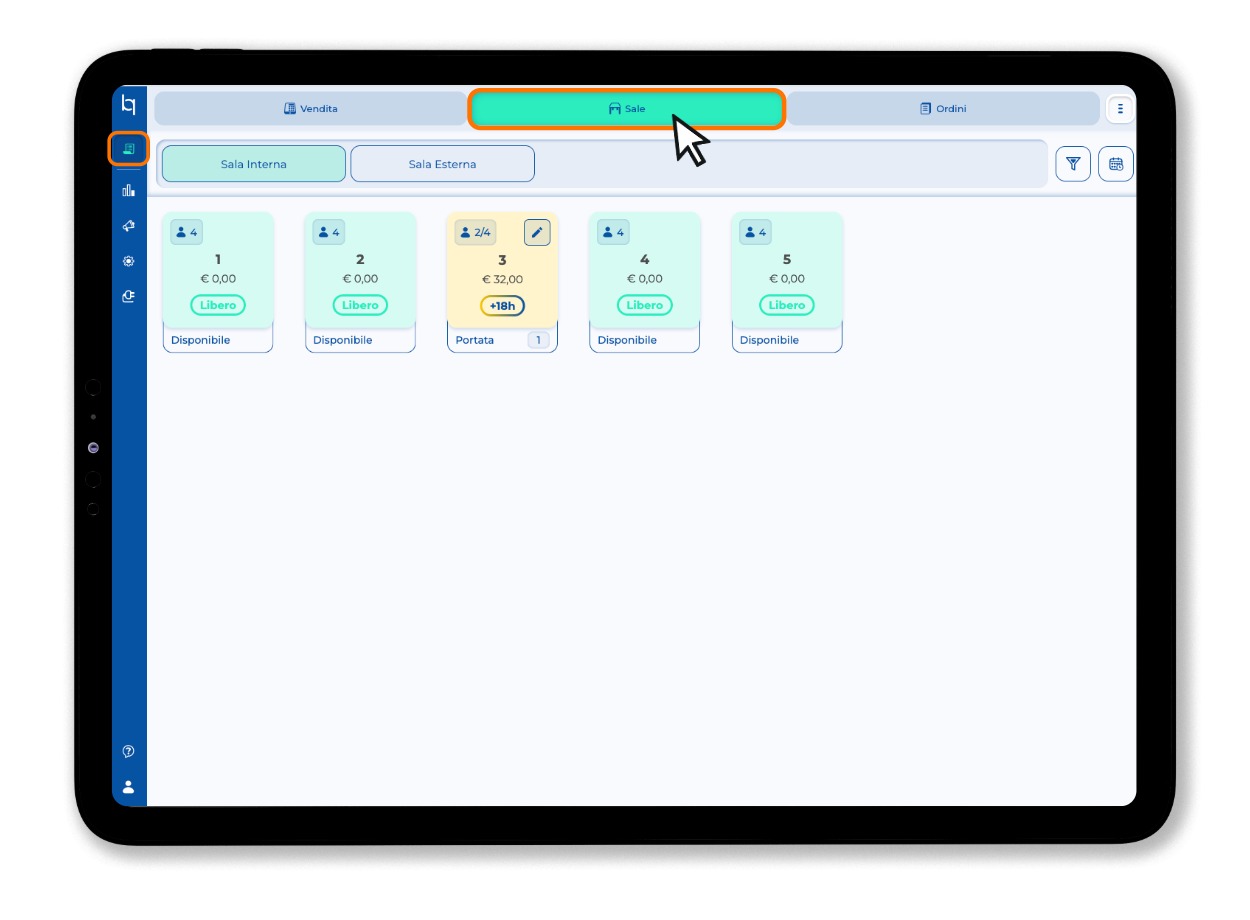
2. Fai click sull'elemento per aprire il conto associato.
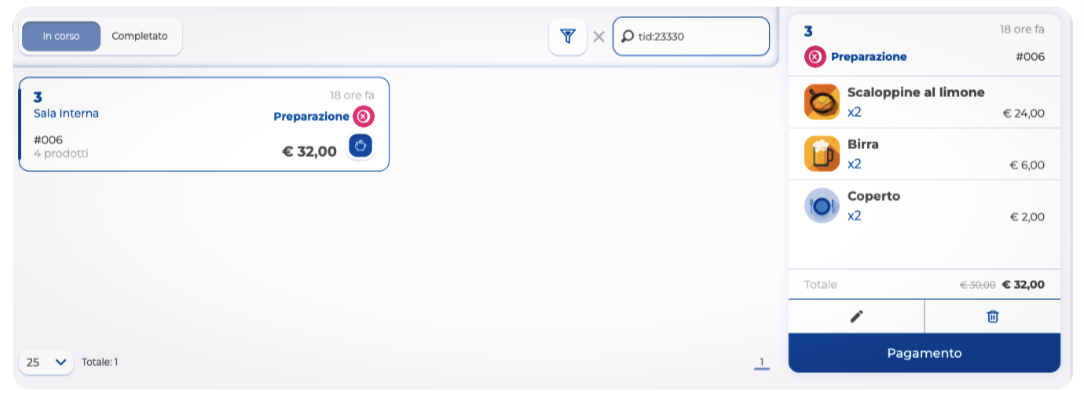
Ordini
1. Apri la sezione Operativa, quindi seleziona Ordini.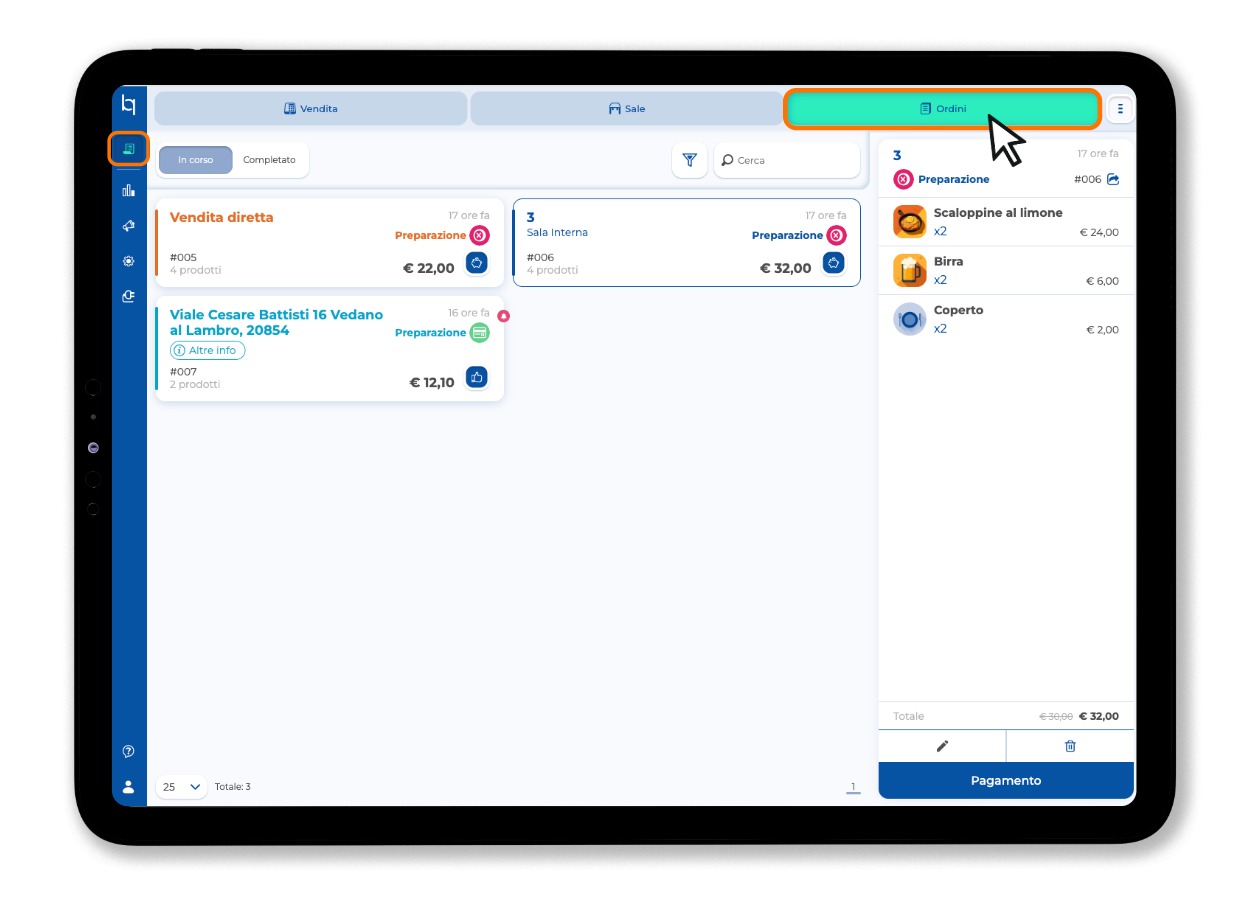
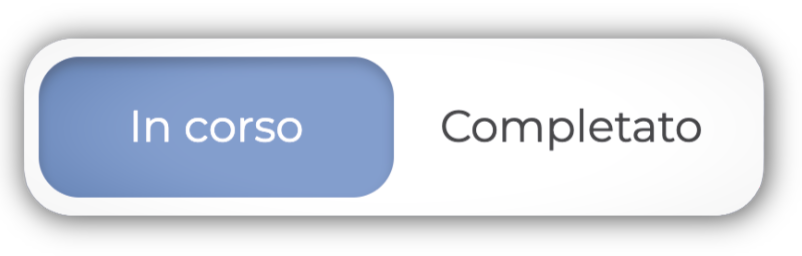
2. Per individuare un'ordine cercalo tra In Corso se è ancora aperto, Completato se invece è già stato saldato.
Puoi anche utilizzare la barra di ricerca in alto e i filtri disponibili tramite il pulsante a forma di imbuto. Da lì potrai filtrare gli ordini per stato fiscale, modalità (vendita diretta, tavolo, asporto o domicilio) e visualizzare solo quelli emessi da te, escludendo gli altri.

Modificare
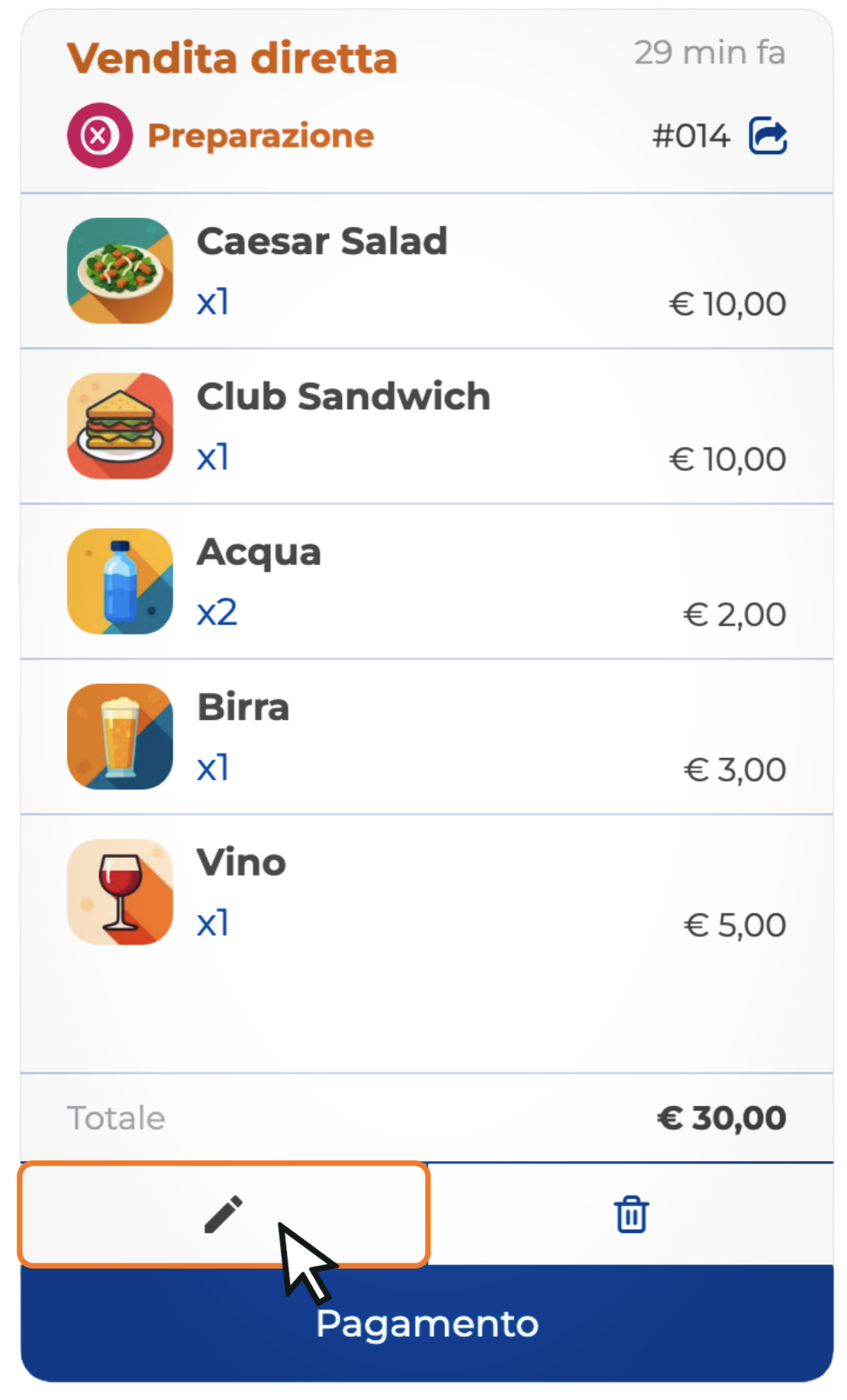
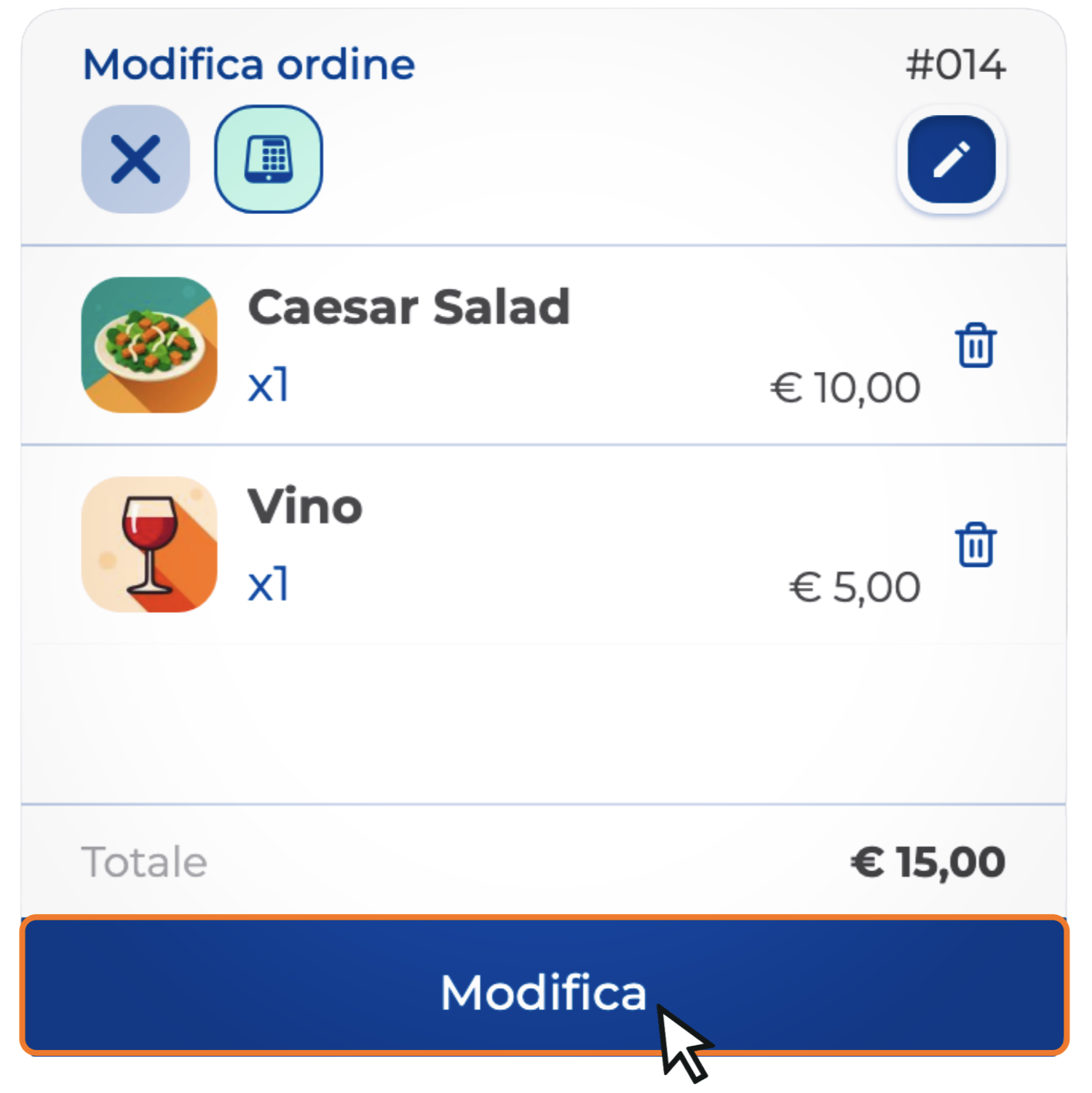
4. Una volta individuato l'ordine, selezionalo e clicca sull’icona della matita in fondo al Riepilogo dell'Ordine.
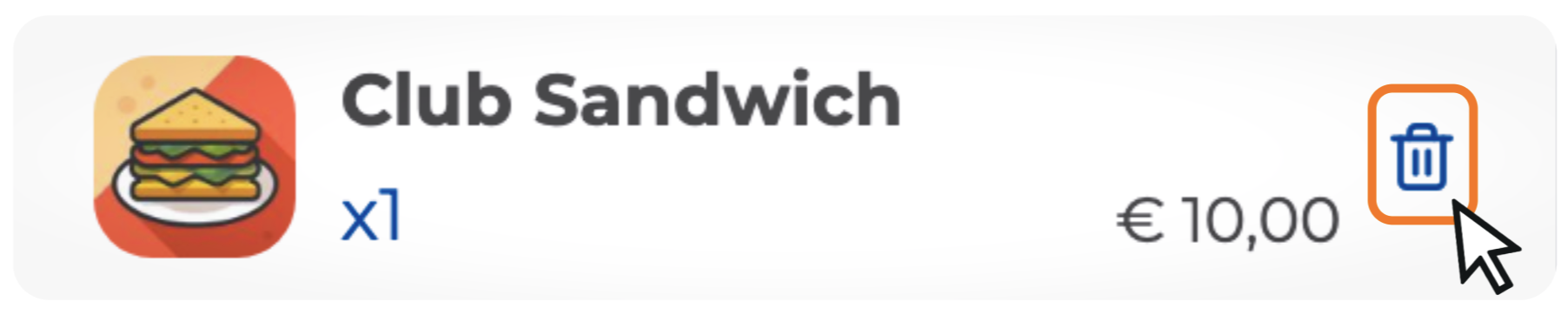
Eliminare un prodotto tramite l'icona del cestino
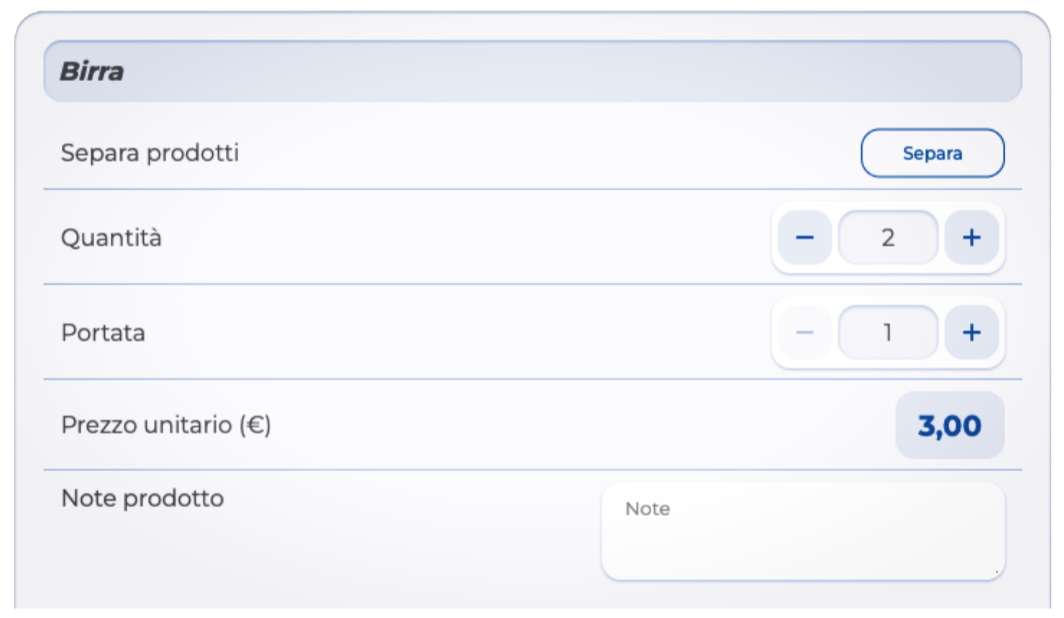
Tieni premuto il singolo prodotto per:
Separare i prodotti se in quantità superiore a 1
Modificare la quantità
Modificarne la portata
Modificare il prezzo unitario solo per quel prodotto nell’ordine
Aggiungere una nota al singolo prodotto
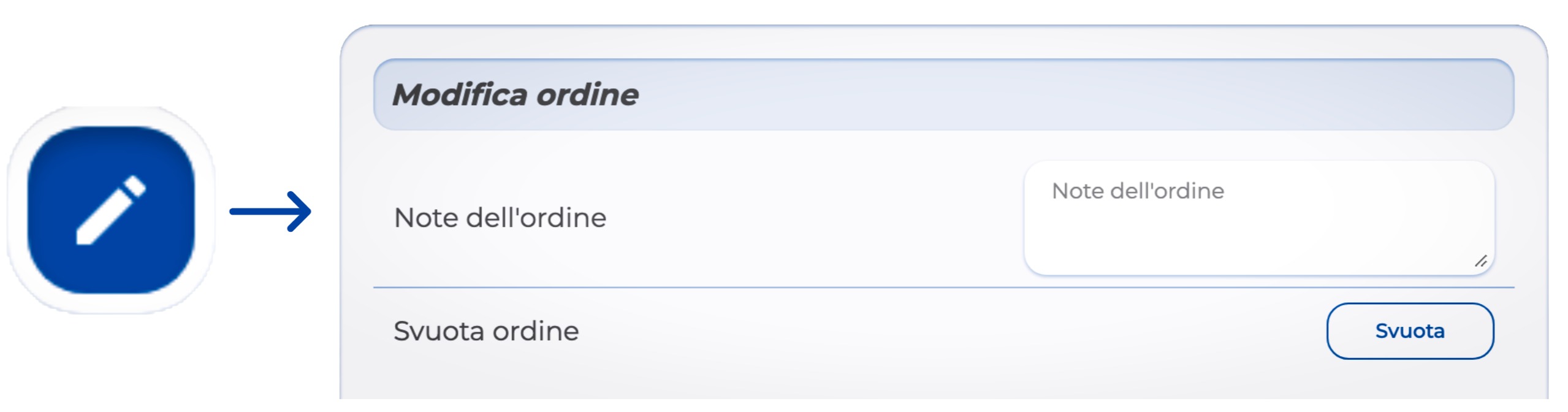
Cliccare sull'icona blu della Matita per
- Aggiungere una Nota all'interno ordine
- Svuotare l'ordine
5. Concluse le modifiche, puoi fare click sul tasto Modifica per salvare.
Annullare
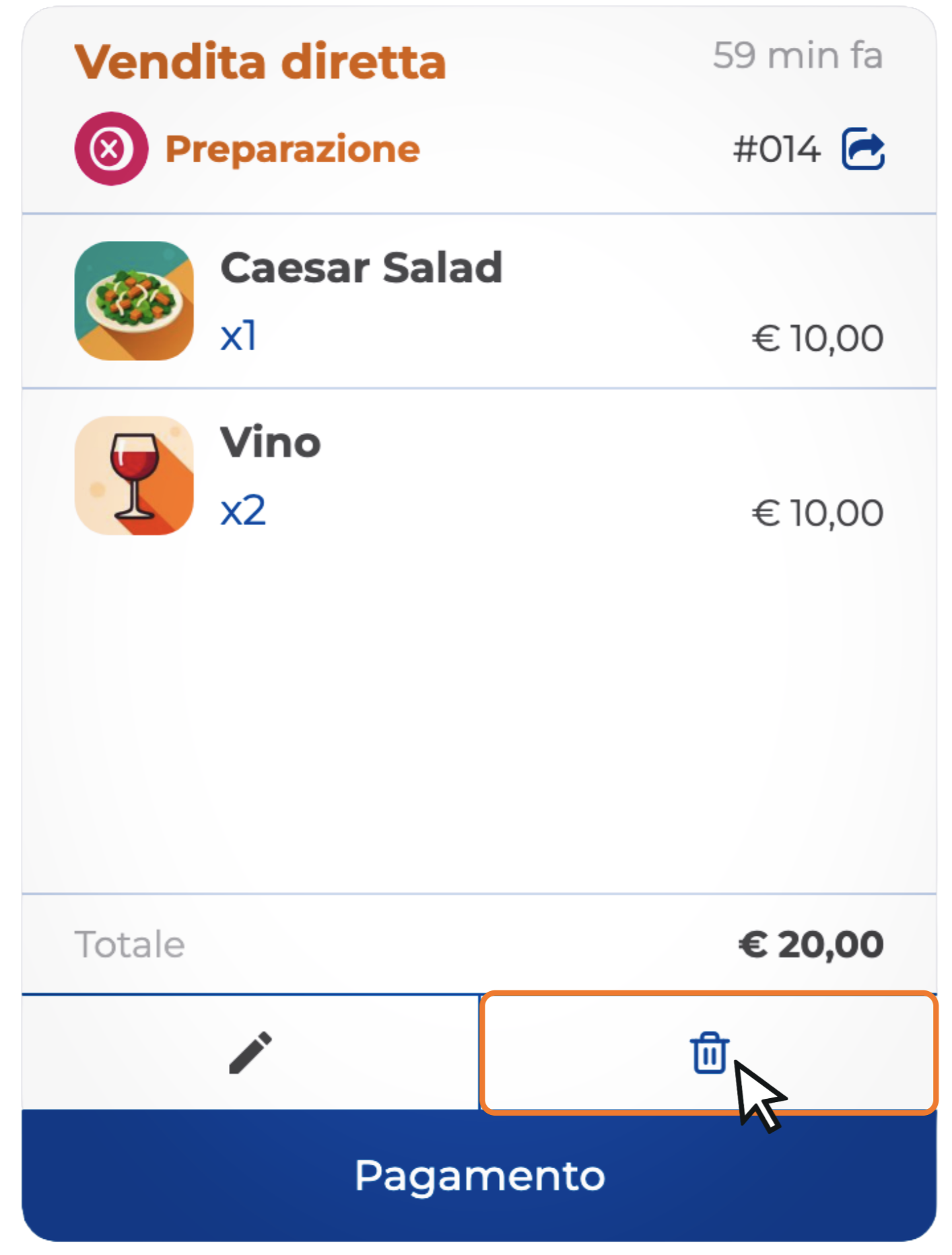
6. Per Annullare o Eliminare un ordine, selezionalo tra gli ordini in corso e clicca sull’icona del cestino in basso al riepilogo dell’ordine.
Pagare
7. Per chiudere un ordine e spostarlo tra gli ordini completati, fai click su Pagamento per aprire la Maschera di Pagamento e procedere al saldo.
Vuoi approfondire la Maschera di Pagamento? CLICCA QUI
Se vuoi completare i pagamenti con carta, è obbligatorio utilizzare un Qromo POS.
Per maggiori dettagli e scegliere il tuo Qromo POS, CLICCA QUI.
Stampare
8. Puoi anche ristampare il Pre-conto oppure stampare di nuovo una comanda.
Clicca sull'icona della stampante.
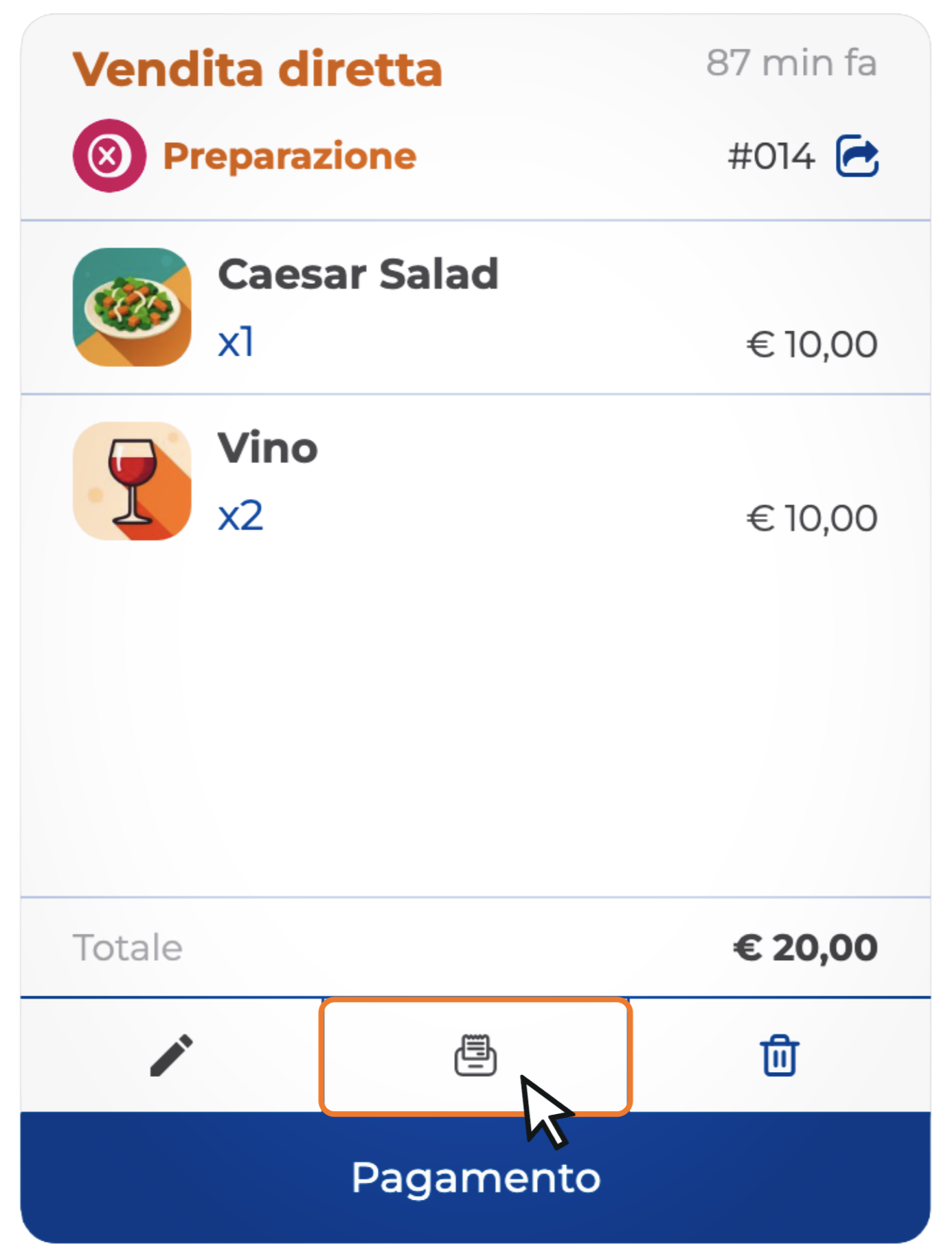
Non vuoi stampare l’ordine? Puoi condividerlo direttamente dalla piattaforma cliccando sull’icona Condividi affianco al numero identificativo dell'ordine nel Riepilogo.
Non hai l'icona della stampante? Devi comprare e collegare una Qromo Printer
CLICCA QUI per acquistare
Questa risposta ti è stata utile?
Fantastico!
Grazie per il tuo feedback
Siamo spiacenti di non poterti essere di aiuto
Grazie per il tuo feedback
Feedback inviato
Apprezziamo il tuo sforzo e cercheremo di correggere l’articolo