✅ Nota bene:
Ricorda che le sezioni disponibili dipendono dal piano attivo: alcune funzioni sono incluse solo nei piani più completi, come il Pro o l’All-in-One
Per approfondire i vari piani CLICCA QUI
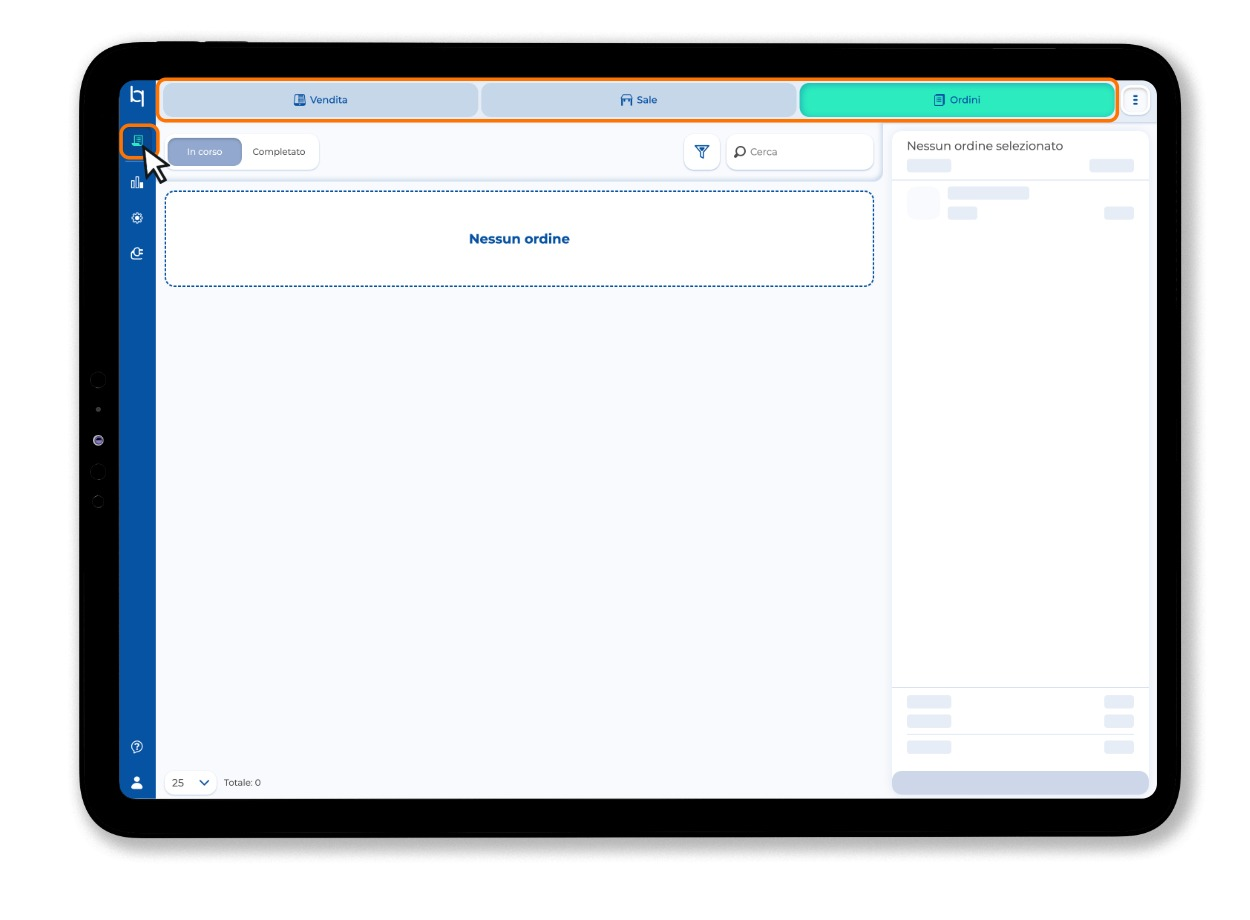

La Sezione Operativa è suddivisa in tre aree funzionali:
- Vendita: gestione dei prodotti e delle transazioni

- Sale: monitoraggio e organizzazione degli spazi

- Ordini: creazione, controllo e avanzamento degli ordini

Opzioni Extra

In alto a destra trovi il pulsante Opzioni Extra: puoi disattivare gli ordini online, accedere all’anagrafica clienti o usare funzioni disponibili solo nell’app.
Per la guida dedicata, CLICCA QUI
Sezione Vendita
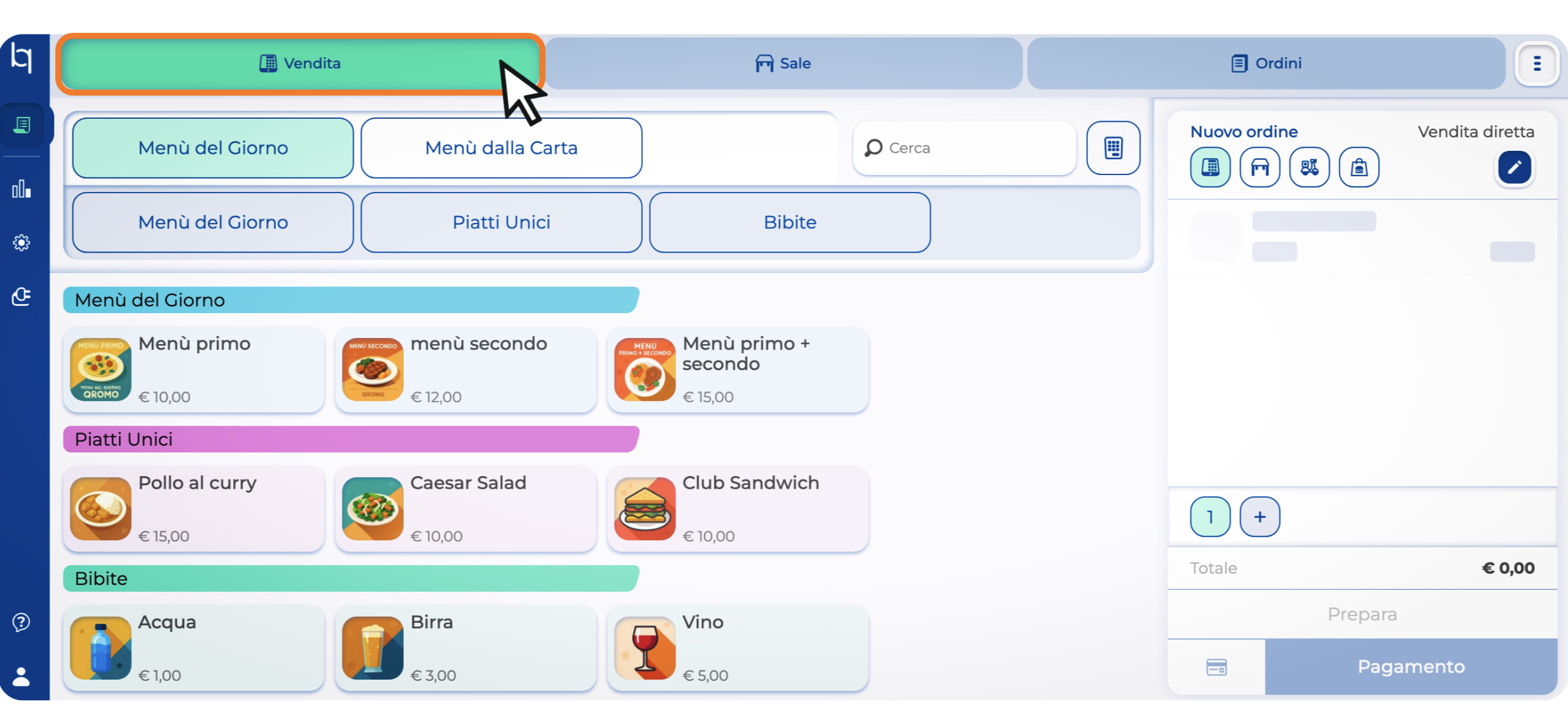
La sezione Vendita serve per inserire le comande al banco, comode nelle situazioni veloci dove ordine e pagamento avvengono nello stesso momento, senza dover associare un tavolo.
Subito sotto il pulsante Vendita, trovi gli articoli già inseriti nell'Anagrafica Prodotti,
per la guida completa sull' Anagrafica Prodotti CLICCA QUI
Ogni riquadro rappresenta una categoria di prodotti (barra azzurra) oppure un Multi-menù (barra bianca). Selezionandone uno, verranno mostrati solo gli articoli collegati a quella categoria o a quel menù.
Per tornare a visualizzare l'elenco completo, ti basta deselezionare il riquadro.

Accanto ai Multi-menù e alle Categorie sono presenti due icone:

Barra di ricerca: consente di effettuare una ricerca rapida tra i tuoi prodotti. Ti basta digitare il nome del prodotto, anche solo in parte, per trovarlo immediatamente.
Tastierino: permette di inserire importi liberi all'interno dei conti. Questa funzione si sincronizza automaticamente con Qromo POS, utile quando servono pagamenti rapidi con carta. Per la guida completa su come abilitarlo CLICCA QUI
Non hai ancora acquistato il Qromo POS? CLICCA QUI
Riepilogo Nuovo Ordine - Riepilogo Ordine
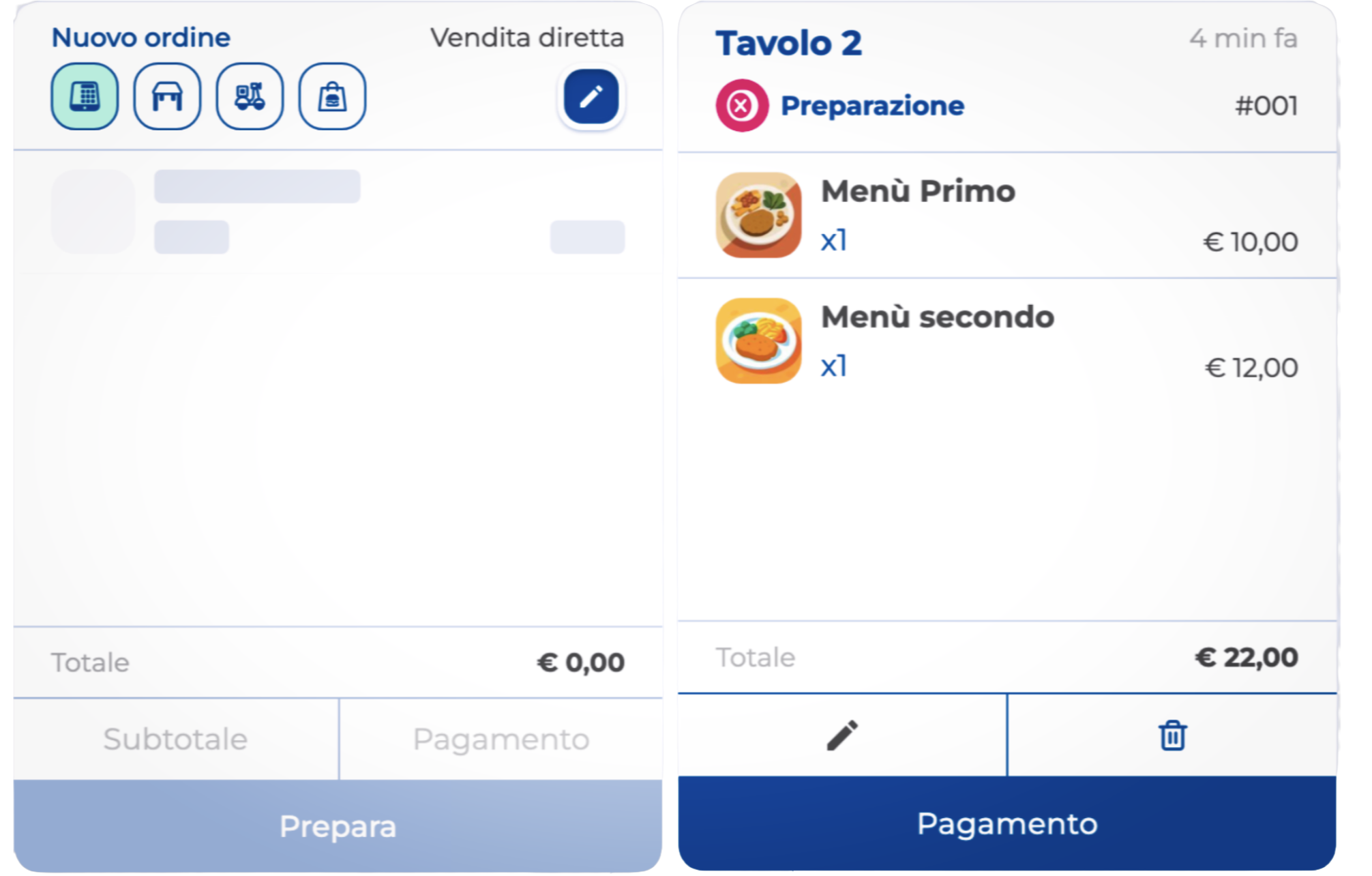
Per aggiungere un prodotto a un nuovo ordine, ti basta selezionarlo tra i prodotti sulla sinistra: verrà inserito automaticamente nel Riepilogo.
Nella parte alta del Riepilogo trovi le icone per l'assegnazione dell'ordine:

Vendita diretta: vendita veloce
Tavoli: assegna l’ordine a un tavolo e permette di risalire al conto corretto
Asporto: inserisci l’orario di ritiro
Domicilio: aggiungi l’indirizzo di consegna
Icona matita: consente di modificare i dati dell’ordine

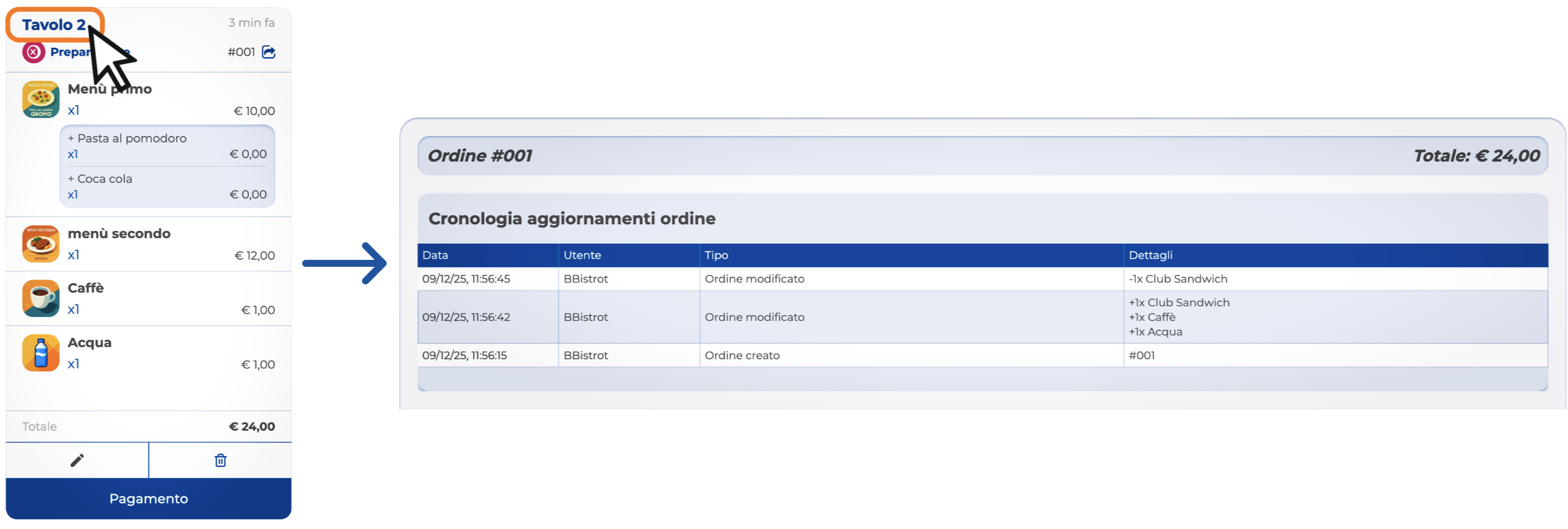
All'interno del Riepilogo Ordine puoi anche controllare tutte le modifiche apportate a quel singolo ordine: ti basta cliccare sull'intestazione (es. Tavolo 2) per aprire la Cronologia degli aggiornamenti dell'ordine.
Bottoni Operativi
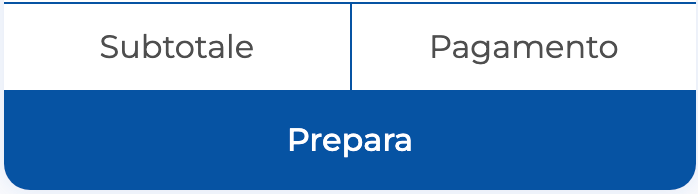
Nella parte bassa del Riepilogo Nuovo Ordine trovi i bottoni operativi
Vuoi modificare i bottoni operativi? CLICCA QUI
Subtotale: permette di applicare sconti
Prepara: invia l’ordine in preparazione senza eseguire il pagamento. La comanda viene stampata automaticamente dalla Qromo Printer
Non hai ancora acquistato la tua stampante per comande Qromo Printer? CLICCA QUI
- Pagamento: apre la maschera di pagamento
Vuoi approfondire la maschera di pagamento? CLICCA QUI
Vuoi dividere il tuo ordine per portare? CLICCA QUI per la guida illustrata
Sezione Sale
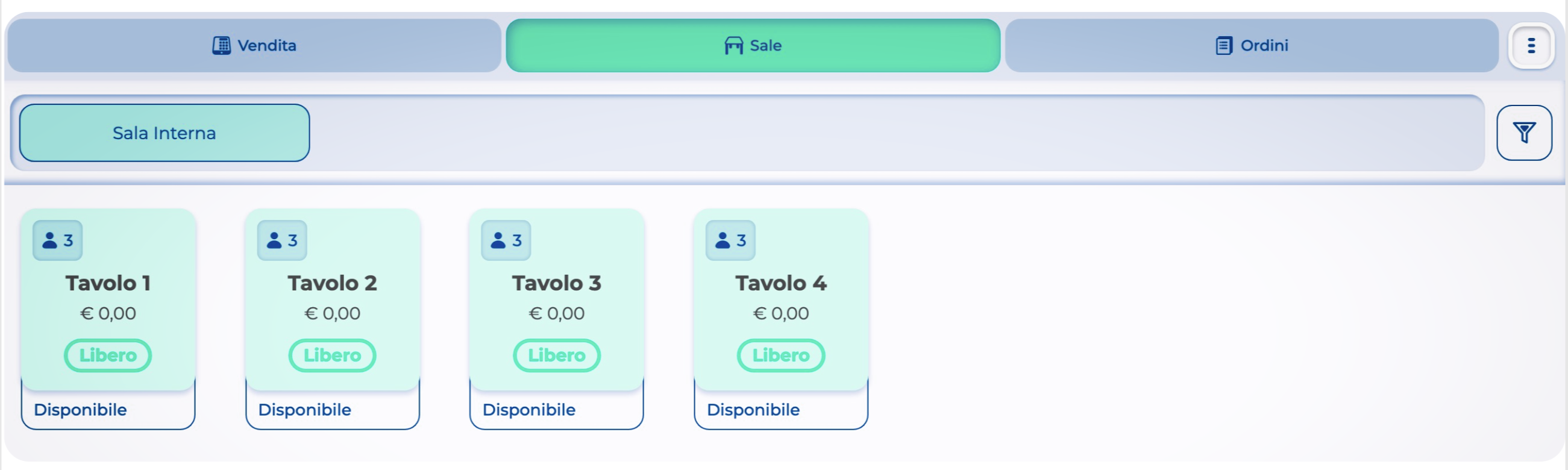
La sezione Sale ti permette di avere a colpo d’occhio una panoramica della sala.
Se devi intestare l'ordine a un tavolo, devi partire sempre dalla sezione Sale: apri la Sala e clicca sul tavolo desiderato per iniziare il nuovo ordine.
Prima però devi creare le sale, vuoi approfondire la creazione delle sale? CLICCA QUI
Se invece hai bisogno di modificare il tavolo, sarà sufficiente cliccare sull’icona della matita in alto a destra di ogni tavolo.
Il colore dei tavoli indica lo stato di ogni elemento:
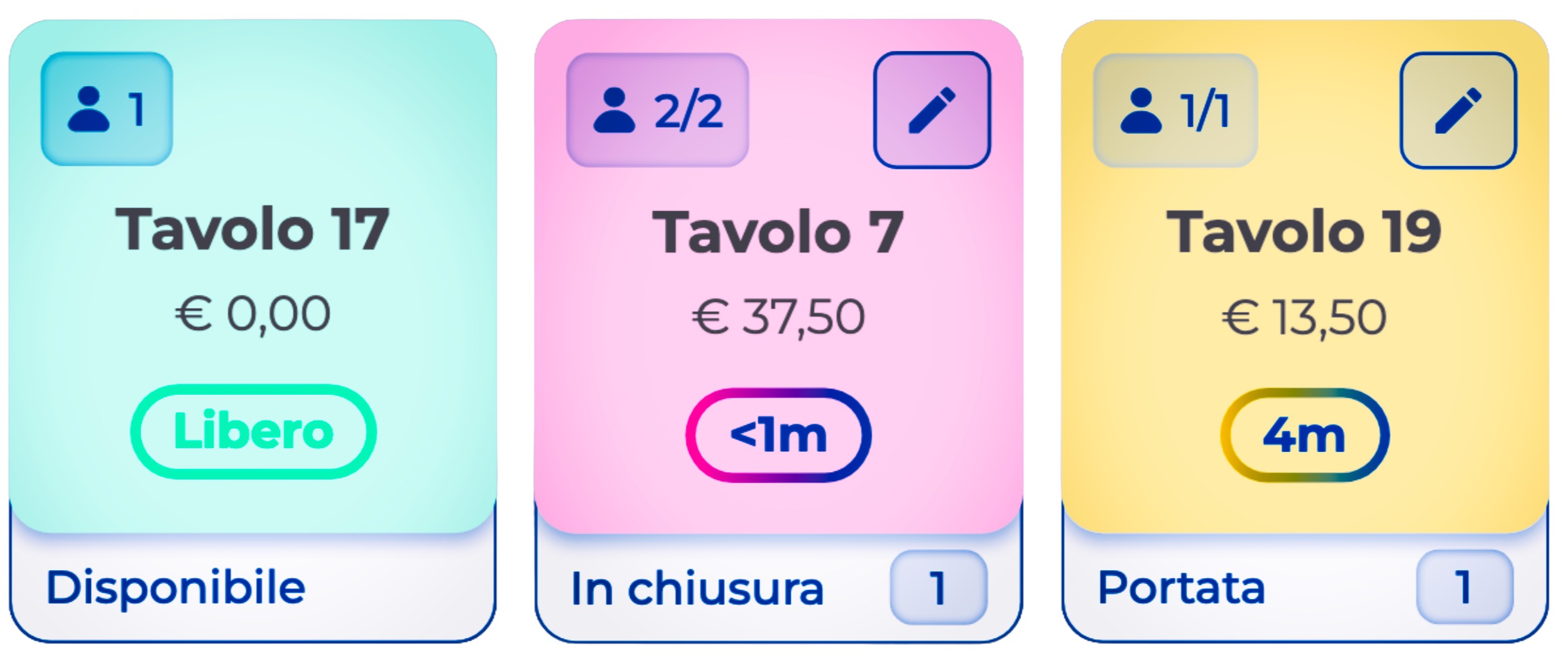
Verde: tavolo libero
Rosso: è stato richiesto il pre-conto
Giallo: tavolo occupato, ordine già inserito
Quando il tavolo è Blu, indica una prenotazione imminente su quel tavolo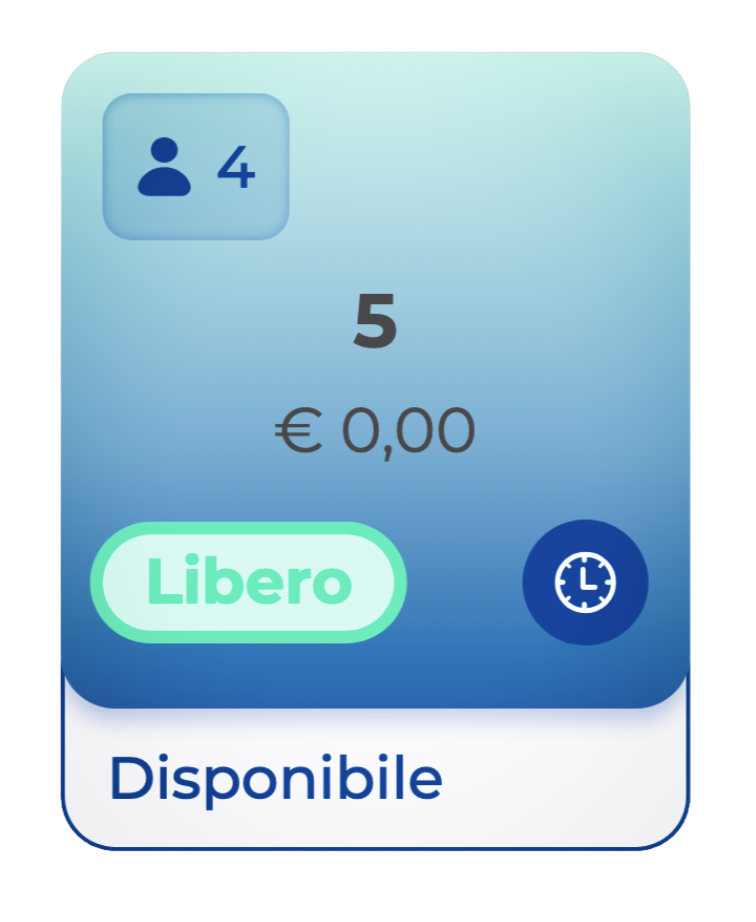
Se hai attivato la gestione dei coperti, una volta selezionato il tavolo, ti verrà chiesto di inserire il numero di persone al tavolo. CLICCA QUI per approfondire l’attivazione dei coperti
Dalla sezione Sale puoi anche accedere alla gestione operativa delle prenotazioni.
CLICCA QUI per approfondire la gestione delle prenotazioni.
Filtri
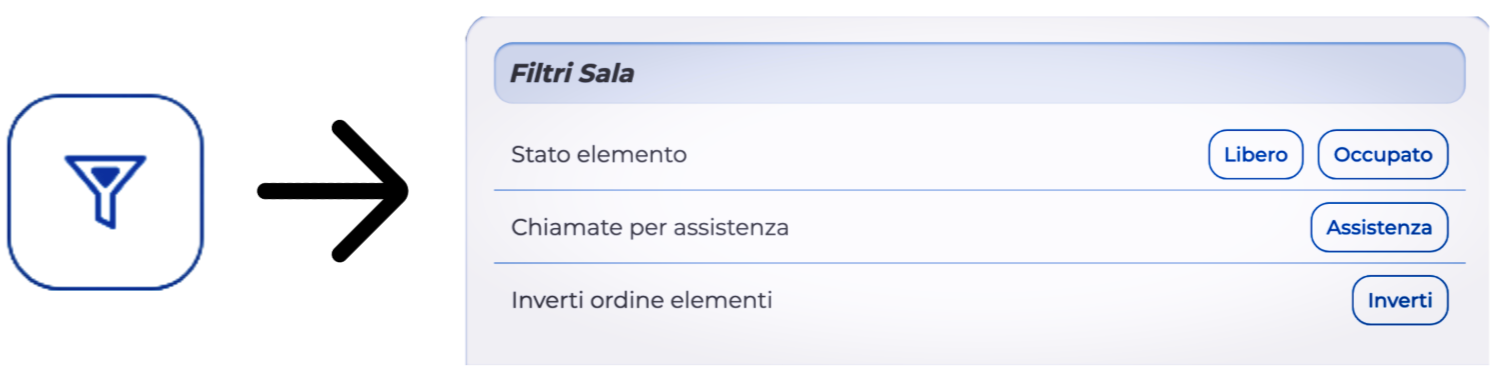
Accanto alla sezione Sale noterai un'icona a forma di imbuto: è il tasto Filtri, pensato per aiutarti a restringere rapidamente i risultati quando cerchi qualcosa nella sezione Ordini.
- Stato Elemento:
Libero: mostra solo i tavoli senza ordini in corso
Occupato: mostra solo i tavoli che hanno già un ordine associato
- Chiamate per assistenza: isola i tavoli che hanno richiesto aiuto al personale. La funzione va prima attivata dalle impostazioni della Sala
Per la guida su come abilitare la Chiamata Assistenza, CLICCA QUI
- Inverti ordine elementi: Consente di invertire l’ordine degli elementi inseriti
Sezione Ordini
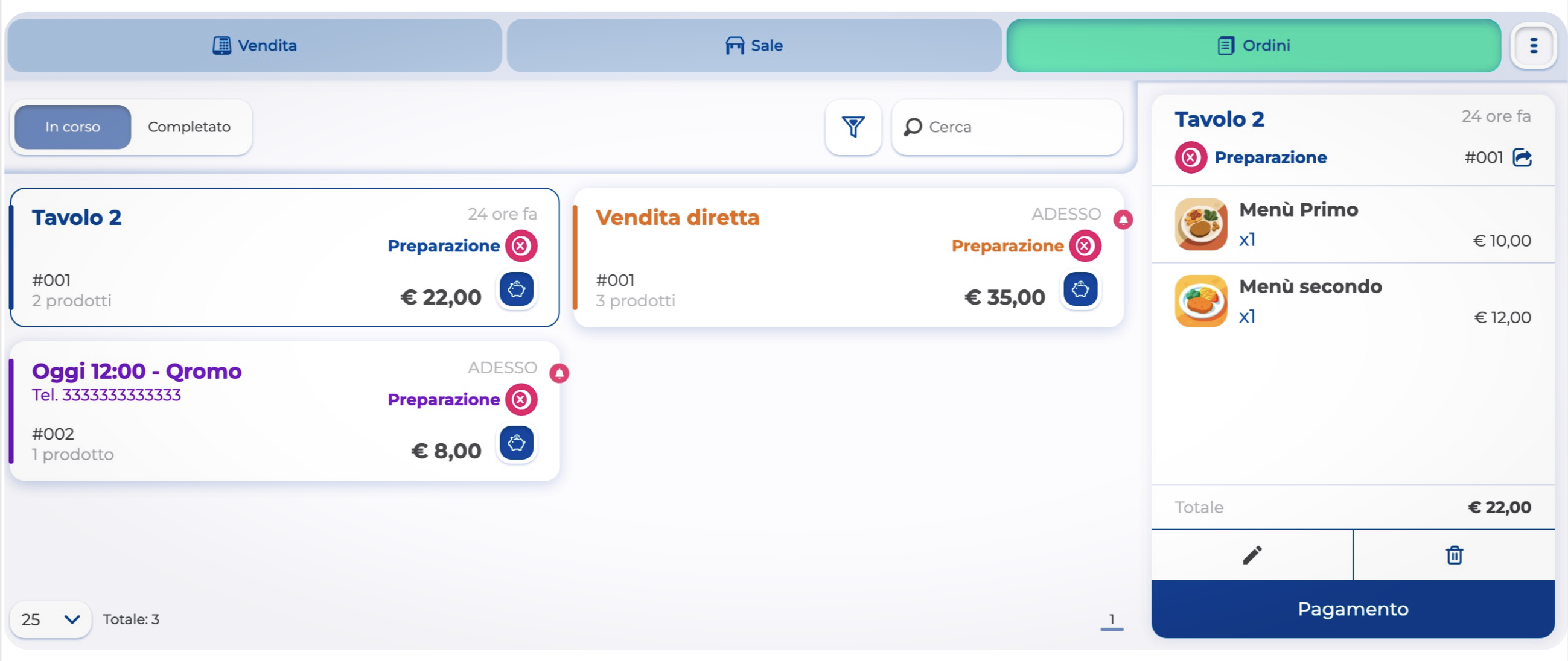
In alto a sinistra c'è il tasto di scambio, che ti permette di alternare la vista tra due stati dell'ordine: da un lato gli ordini ancora aperti (in preparazione, pronti, ma non ancora saldati), dall'altro quelli già conclusi, cioè pagati.
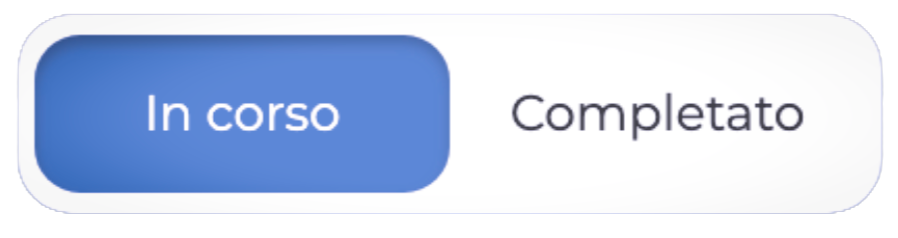
Il passaggio da uno stato all'altro non deve per forza essere manuale: puoi impostare che avvenga in automatico non appena l'ordine viene pagato; Per scoprire come CLICCA QUI
A sinistra, nel riepilogo Ordine, puoi condividerlo direttamente dalla piattaforma cliccando sull’icona Condividi accanto al numero identificativo dell’ordine.
A destra, in corrispondenza del tasto di scambio trovi:
- Barra di ricerca per navigare tra gli ordini
- lcona a forma di Imbuto
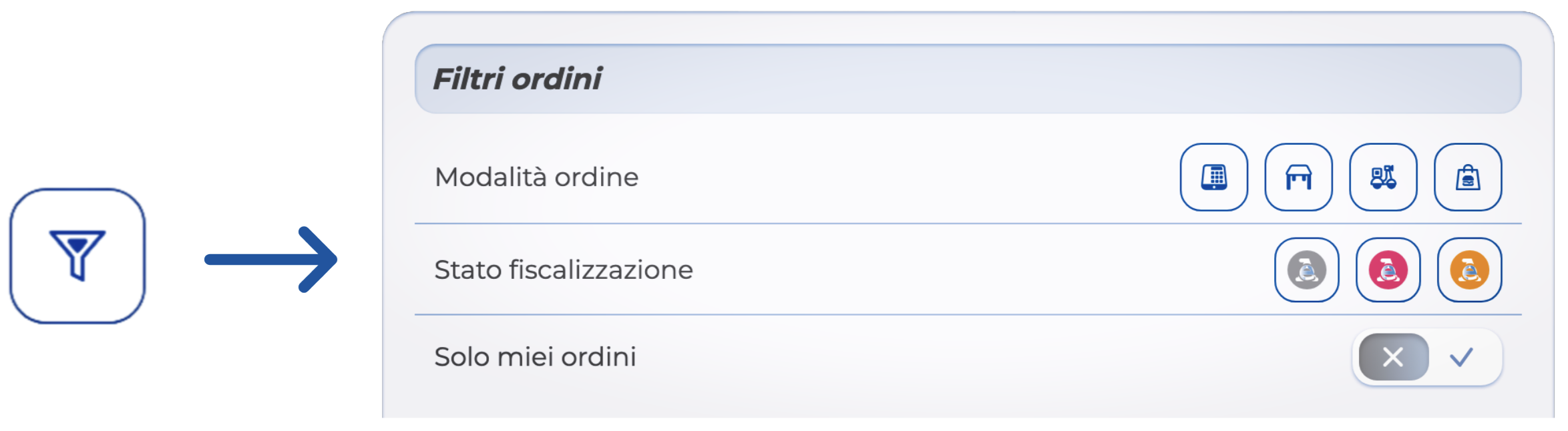
Serve per filtrare e trovare gli ordini per:
- Modalità di ordine: vendita diretta, tavoli, asporto, domicilio
- Stato fiscalizzazione: in stand-by, non fiscalizzato, fiscalizzato correttamente
- Solo miei ordini: permette di escludere gli ordini online e quelli delle altre eventuali Postazioni e visualizzare solo quelli inseriti dalla Postazione che si sta utilizzando
Cos'è una Postazione? CLICCA QUI
Questa risposta ti è stata utile?
Fantastico!
Grazie per il tuo feedback
Siamo spiacenti di non poterti essere di aiuto
Grazie per il tuo feedback
Feedback inviato
Apprezziamo il tuo sforzo e cercheremo di correggere l’articolo