Prima di iniziale l'installazione è fondamentale inserire la batteria che trovi in dotazione e collegare il POS all'alimentazione.
Non hai ancora il tuo POS? CLICCA QUI PER ACQUISTARE
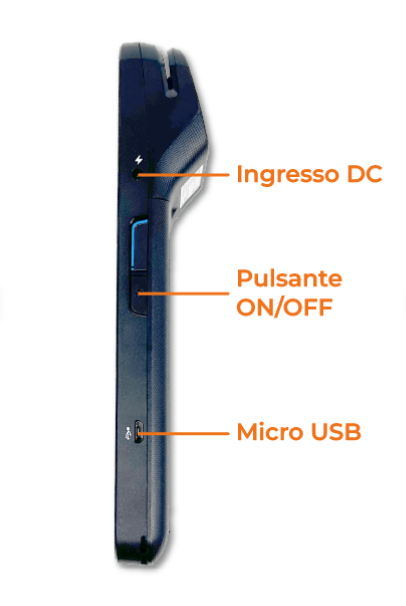
1. Accendi il POS tenendo premuto il pulsante ON/OFF sul lato destro del dispositivo.
2. Direttamente dal dispositivo POS fisico, collegalo alla rete WiFi seguendo i passaggi sullo schermo del POS.
✅ Nota bene:

Se hai problemi con il Wi-Fi, collega temporaneamente il dispositivo all’hotspot del tuo telefono per procedere con l'installazione
3. Una vota connesso alla rete, seleziona la voce Update per applicare i nuovi aggiornamenti disponibili. Attendi fino al termine del processo.
4. Al termine degli aggiornamenti, seleziona il paese in cui verrà utilizzato il dispositivo.
Andando avanti verranno generate tre parole separate da un trattino (-), andranno inserite nel sistema comprese di trattino per completare la configurazione.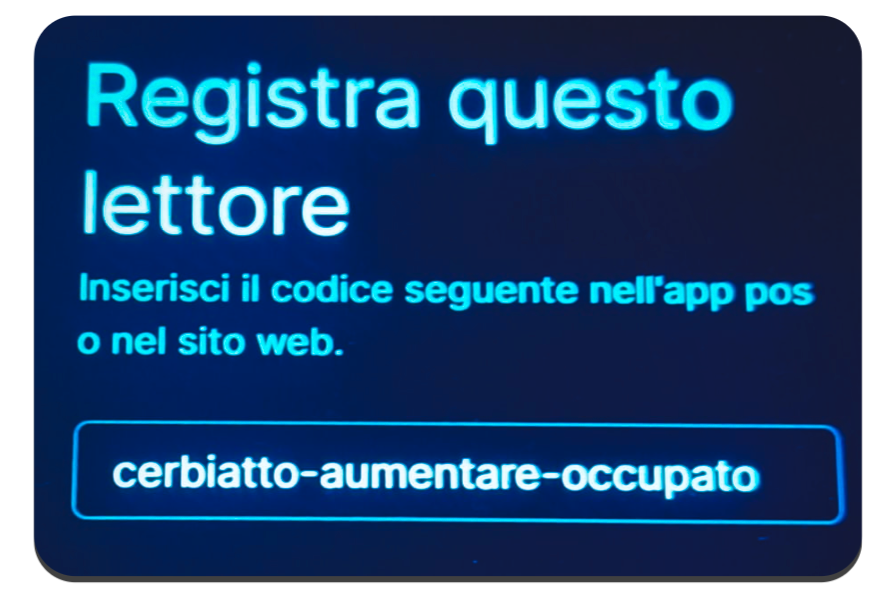
5. Ora apri l'app Qromo. Fai click su "⚙️", quindi apri la sezione Dispositivi.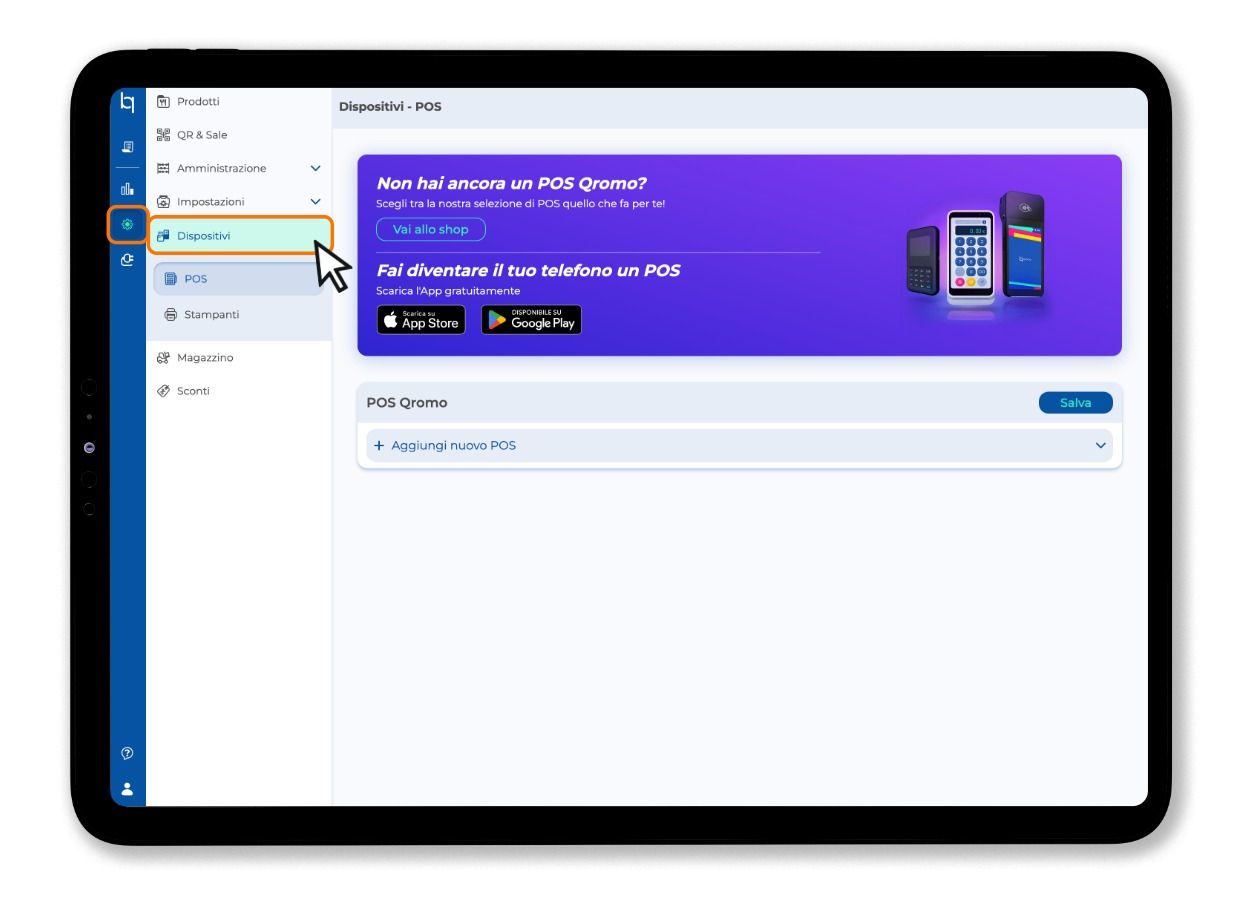
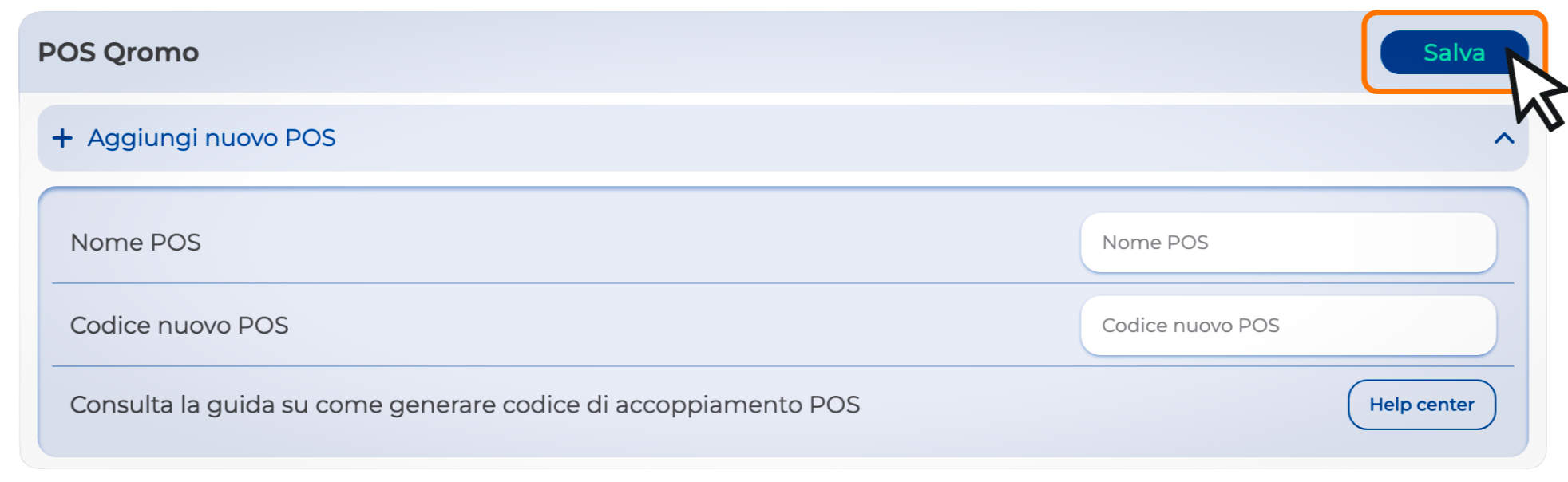
6. Fai click su + Aggiungi Nuovo POS, inserisci i dati, e ricordati sempre di Salvare:
Nome POS: scegli tu il nome identificativo del pos Esempio: POS cassa, POS bar, ...
Codice nuovo POS: sono le tre parole generate direttamente dal dispositivo, vanno inserite complete di trattino centrale
Esempio parole POS: cerbiatto-aumentare-occupato
7. Il dispositivo potrebbe scaricare gli ultimi aggiornamenti.
Quando verrà visualizzata la schermata home di Qromo sul Lettore POS, la configurazione sarà completata con successo
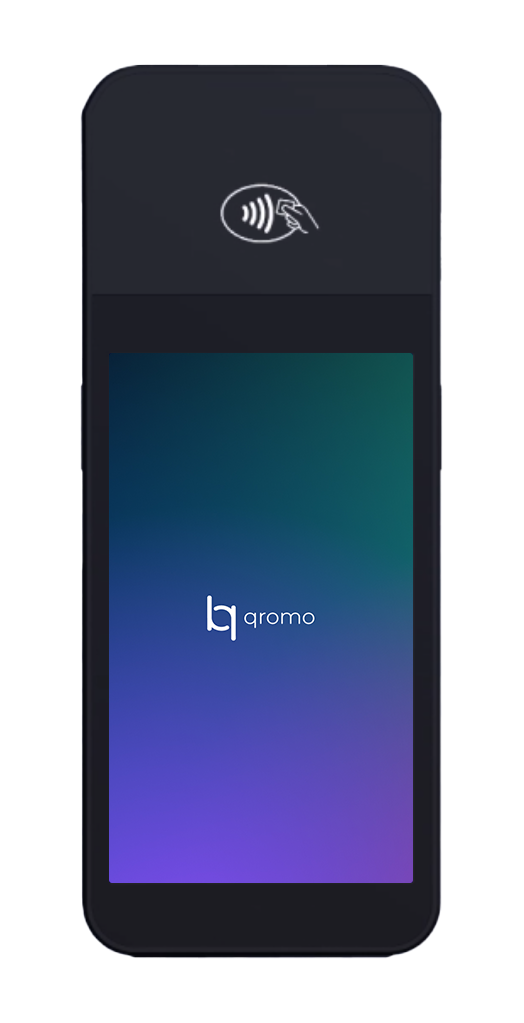
Fai un ordine di prova, poi clicca su Carte per visualizzare il pulsante con il nome del POS.
Vuoi vedere come si fa un ordine? CLICCA QUI
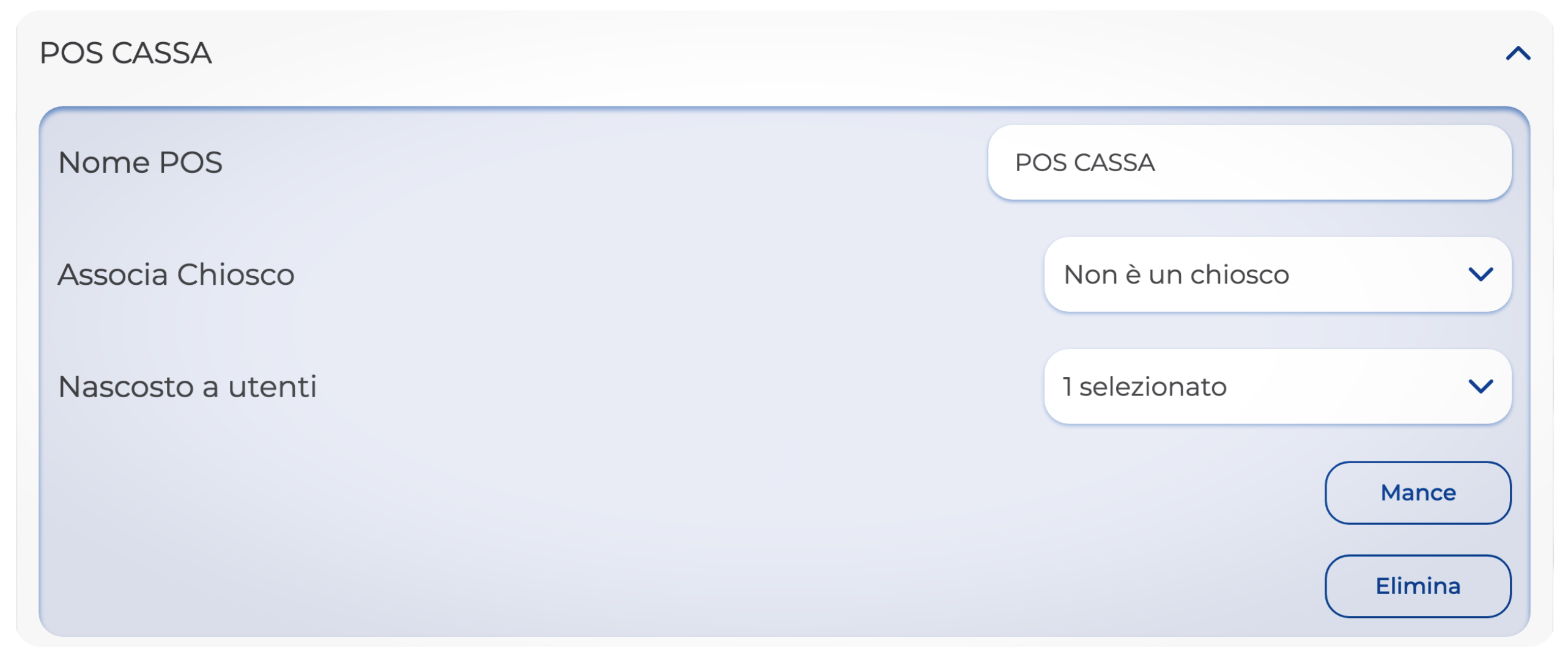
8. Una volta completata l’installazione, nella console comparirà la sezione con il nome del tuo POS.
Da lì puoi decidere se configurarlo come Kiosk oppure nasconderlo agli utenti ai quali non vuoi permettere l’utilizzo del POS.
I bottoni sotto, invece, servono ad impostare le mance sul pos, oppure eliminarlo.
Per approfondire l'attivazione delle mance, CLICCA QUI
✅ Nota bene:

Passcode dell'amministratore: 07139
Se il tuo POS è già connesso a una rete Wi-Fi ma vuoi collegarlo a una nuova, ti servirà il passcode dell’amministratore.
Per accedere alle impostazioni, scorri il dito sullo schermo del POS da sinistra verso destra per aprire il menù.
Tocca “Impostazioni dispositivo” e inserisci il passcode dell’amministratore.
Una volta inserito, clicca sulla freccia gialla da cui puoi:
modificare la rete Wi-Fi
generare un nuovo codice di accoppiamento (necessario per connettere il POS)
cambiare lingua
personalizzare l’aspetto grafico
regolare i suoni
condividere i report del dispositivo (utile per segnalare eventuali bug)
accedere alle impostazioni avanzate per la diagnostica
Questa risposta ti è stata utile?
Fantastico!
Grazie per il tuo feedback
Siamo spiacenti di non poterti essere di aiuto
Grazie per il tuo feedback
Feedback inviato
Apprezziamo il tuo sforzo e cercheremo di correggere l’articolo