La Maschera di Pagamento serve a chiudere i conti e emettere scontrini.
Alcune funzionalità sono disponibili dal piano Basic o superiori.
Per approfondire i vari piani CLICCA QUI.
Apri la Maschera di pagamento
Per aprire la maschera di pagamento è necessario passare dalla sezione operativa (icona scontrino).
Per arrivare al pulsante Pagamento puoi seguire tre strade diverse:
- Dalla Sezione Vendita: dopo aver inserito i prodotti, clicca subito su Pagamento in basso a destra per procedere con l'incasso.
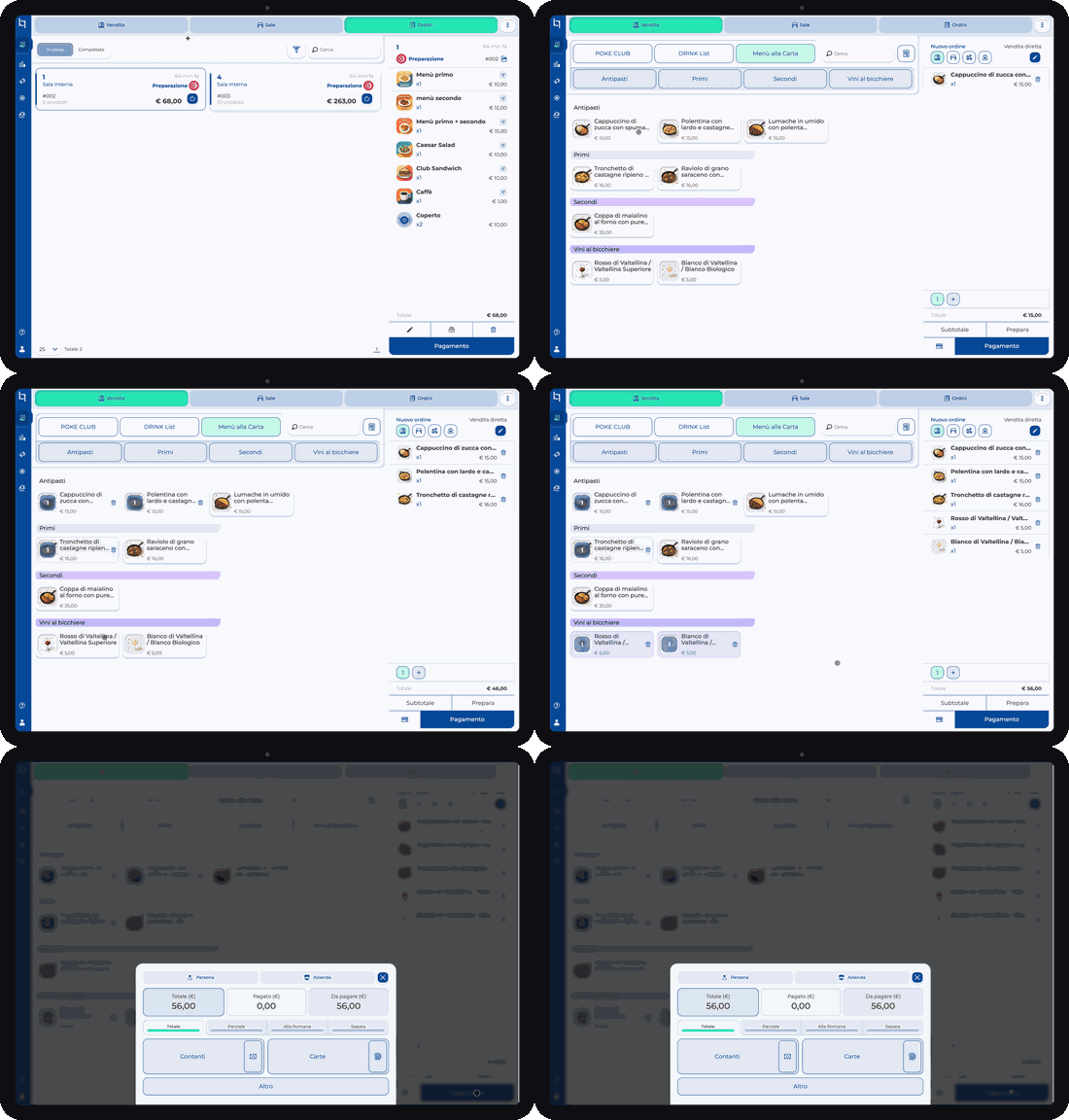
- Dalla Sezione Sale: seleziona il tavolo che deve saldare il conto per aprire il riepilogo dell'ordine, poi fai click su Pagamento all'interno dell'ordine.
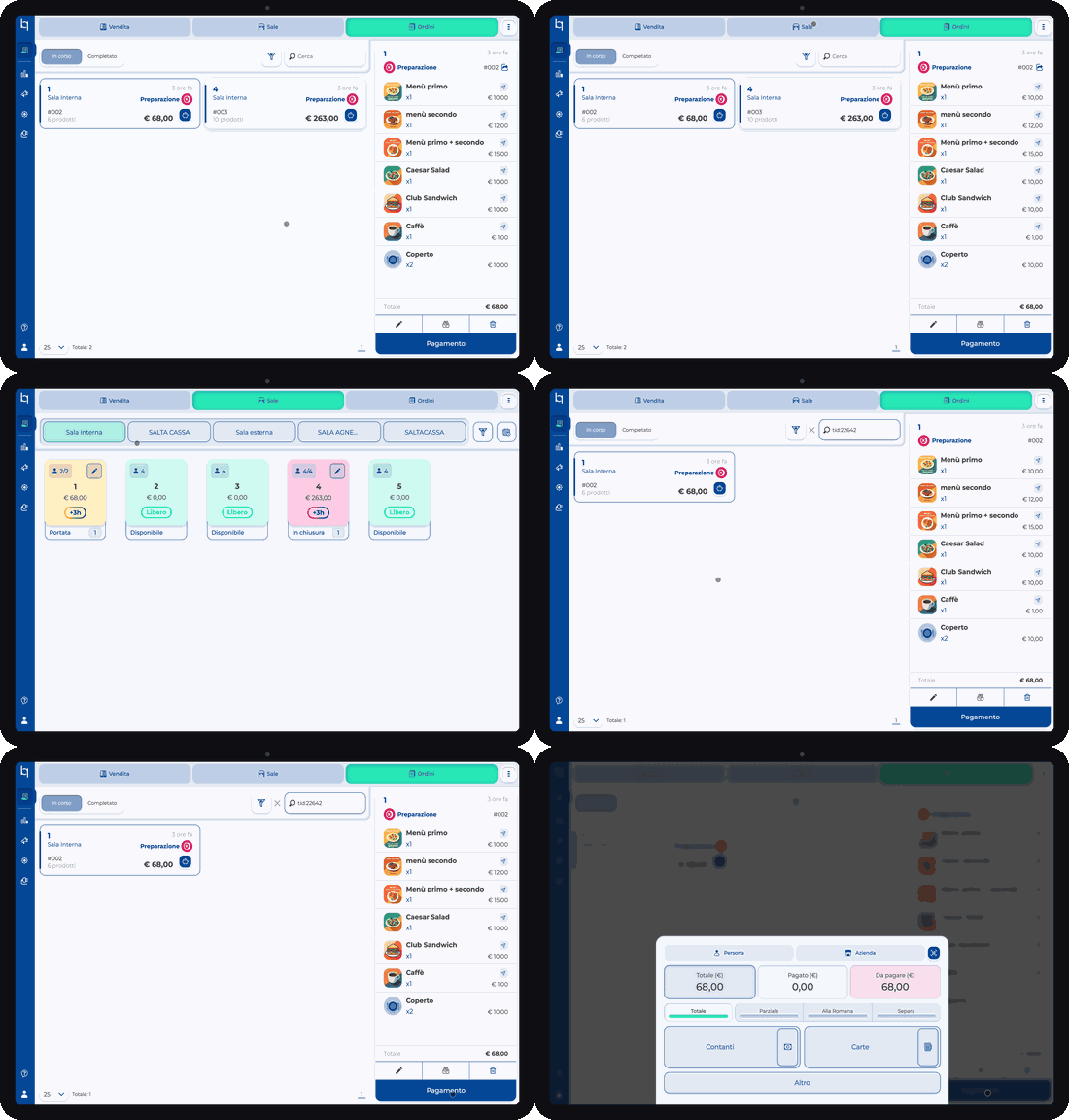
- Dalla Sezione Ordini: individua l'ordine che deve essere pagato, selezionalo e verifica nel riepilogo che sia quello corretto, poi fai click su Pagamento per procedere.
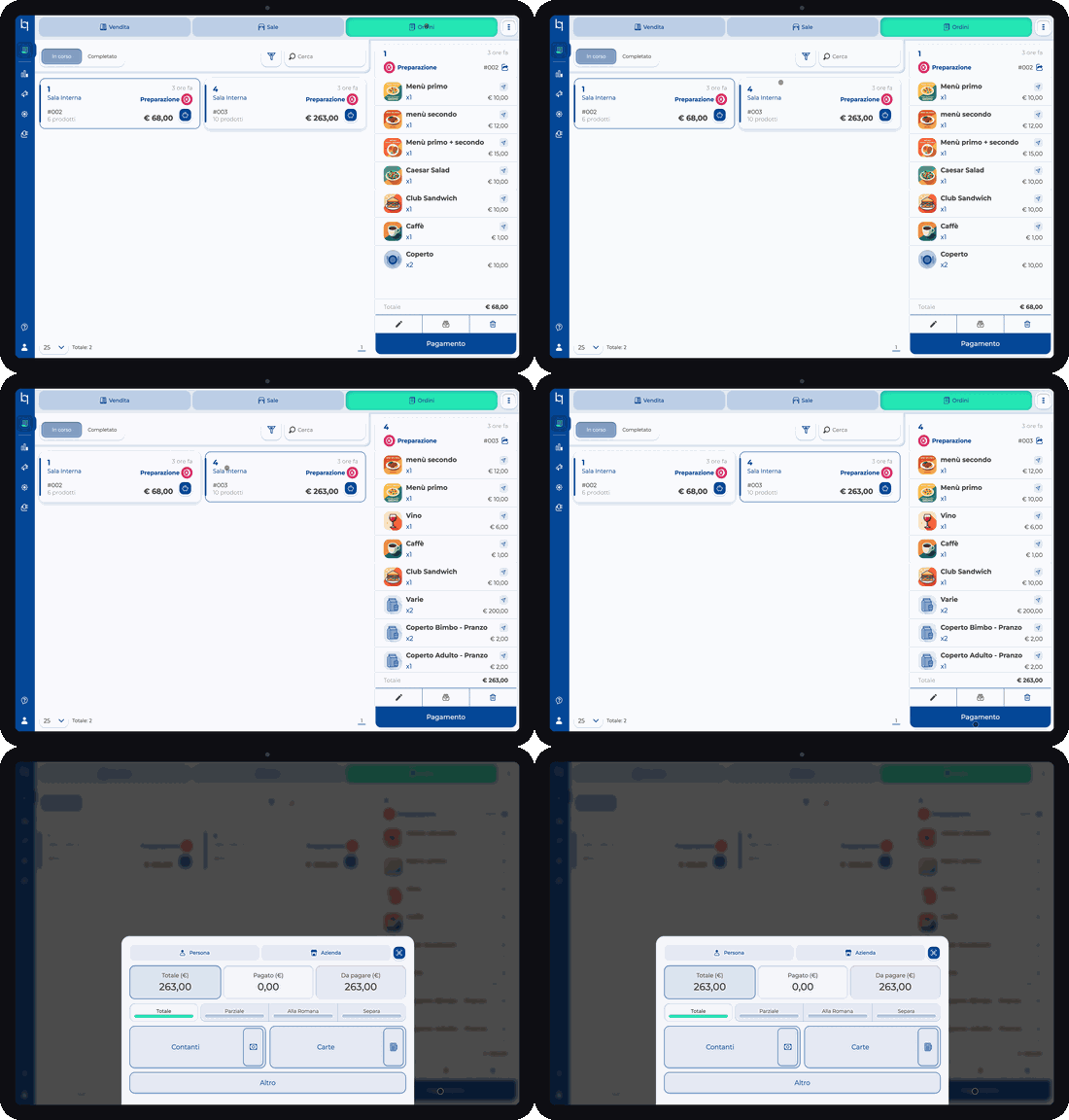
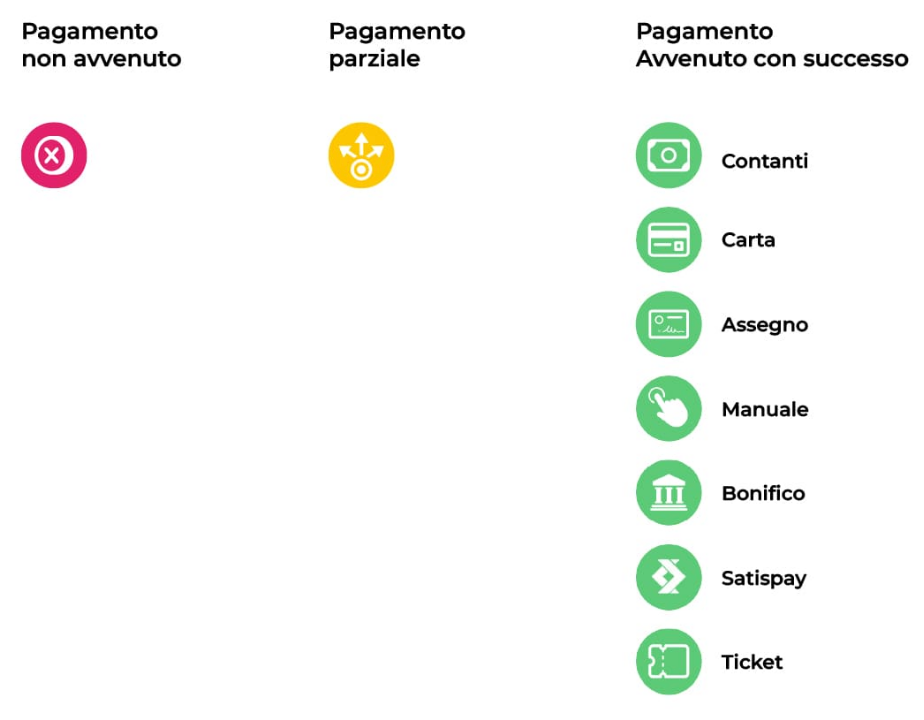
Nella sezione ordini, per individuare il conto da pagare, avrai due monete: moneta rossa (pagamento non avvenuto) e moneta gialla (il conto è stato diviso). Quando il conto è verde, significa che è stato totalmente saldato — l'icona ti indica anche con quale metodo.
I componenti della Maschera di Pagamento
Una volta cliccato sul bottone Pagamento, si apre una maschera con diverse opzioni; analizziamo i vari componenti partendo dall'alto verso il basso.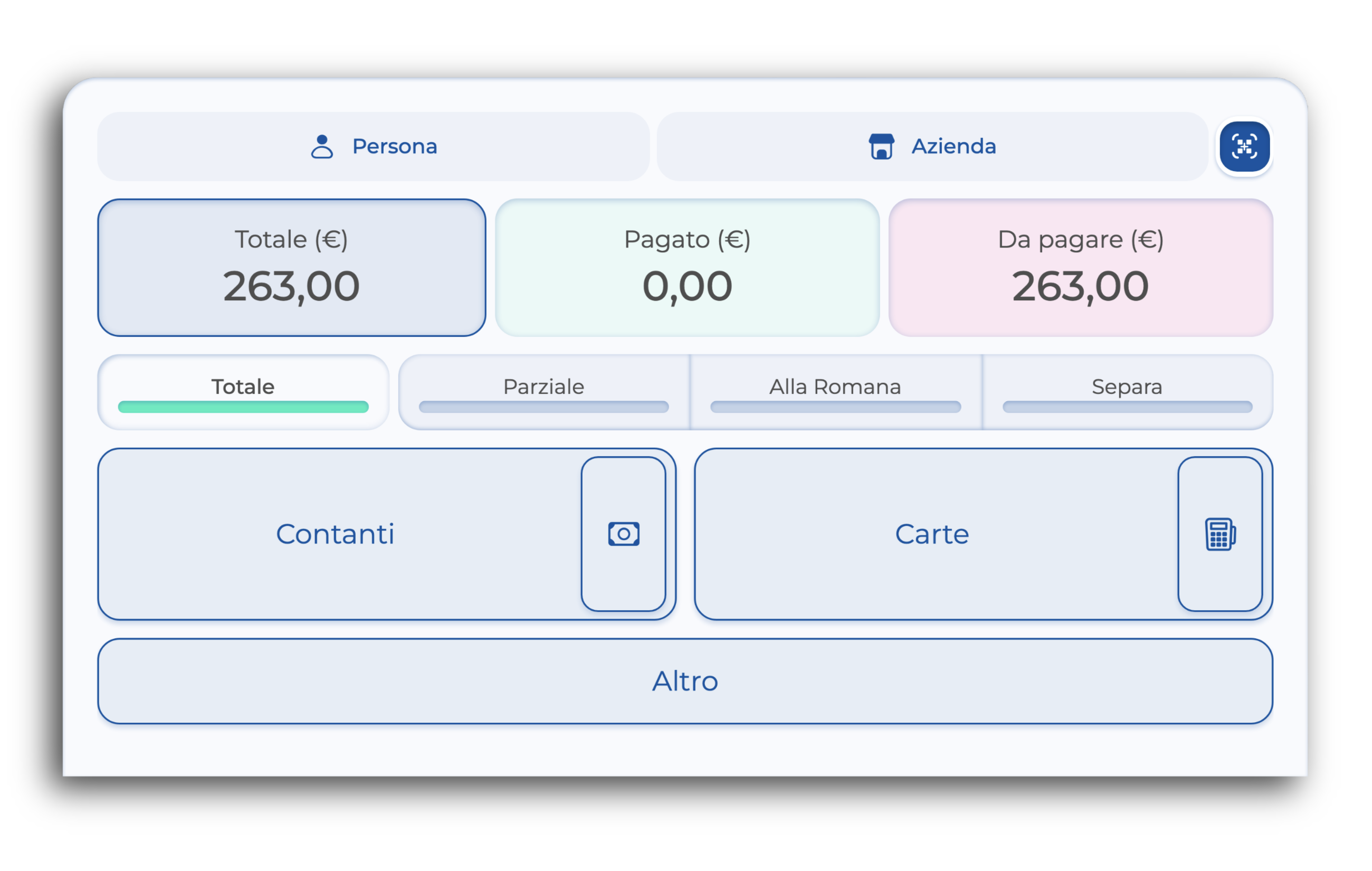
Scan

- permette di ritirare i prodotti inquadrando il QR code
- associare un cliente che ha già il proprio profilo all'ordine.
CLICCA QUI per la guida completa sul QromoScan
Intesta l'ordine
- Persona: associa l'ordine a una Persona (CLICCA QUI per la guida completa).
- Azienda: associa l'ordine a un'Azienda, necessario per emettere una Fattura (CLICCA QUI per la guida completa).
Totale - Pagato - Da pagare
- Totale: fai click per aprire una calcolatrice con sei suggerimenti che ti aiuteranno a gestire e suddividere il conto in modo più semplice e veloce.
- Pagato: il riquadro verde indica quanto è già stato pagato.
- Da pagare: il riquadro rosso mostra quanto resta ancora da pagare.
Modalità di divisione

- Totale: modalità di pagamento del conto complessivo. Selezionando il tasto Totale, potrai modificare la dicitura sullo scontrino con una voce a tua scelta.
- Parziale: modalità di pagamento per importo personalizzabile.
- Alla Romana: modalità di pagamento con divisione conto per persone presenti.
- Separa: modalità di pagamento per singoli prodotti.
CLICCA QUI per la guida completa
Metodo di Pagamento
- Contanti: metodo di pagamento contanti.
- Carte: collegamento diretto col POS.
- Altro: racchiude gli altri metodi di pagamento tra cui Bonifico, Assegno, Ticket, Satispay; per scegliere quali metodi visualizzare e quali no, basterà andare nelle impostazioni di vendita.
Vuoi approfondire i metodi di pagamento accettati dal gestionale? CLICCA QUI.
Non hai ancora acquistato il tuo Qromo POS? CLICCA QUI.
Questa risposta ti è stata utile?
Fantastico!
Grazie per il tuo feedback
Siamo spiacenti di non poterti essere di aiuto
Grazie per il tuo feedback
Feedback inviato
Apprezziamo il tuo sforzo e cercheremo di correggere l’articolo