Con il credito cliente puoi caricare un importo sul profilo di un cliente e utilizzarlo in un secondo momento per pagare i suoi ordini. Ti basta associare il conto al cliente al momento del pagamento e l'importo verrà scalato automaticamente dal credito disponibile
Vuoi approfondire la Scheda Cliente? CLICCA QUI
Puoi aggiungere un credito seguendo due percorsi differenti:
Dall'anagrafica cliente
Dalla maschera di pagamento
Da Anagrafica
1. Apri l' Anagrafica Clienti
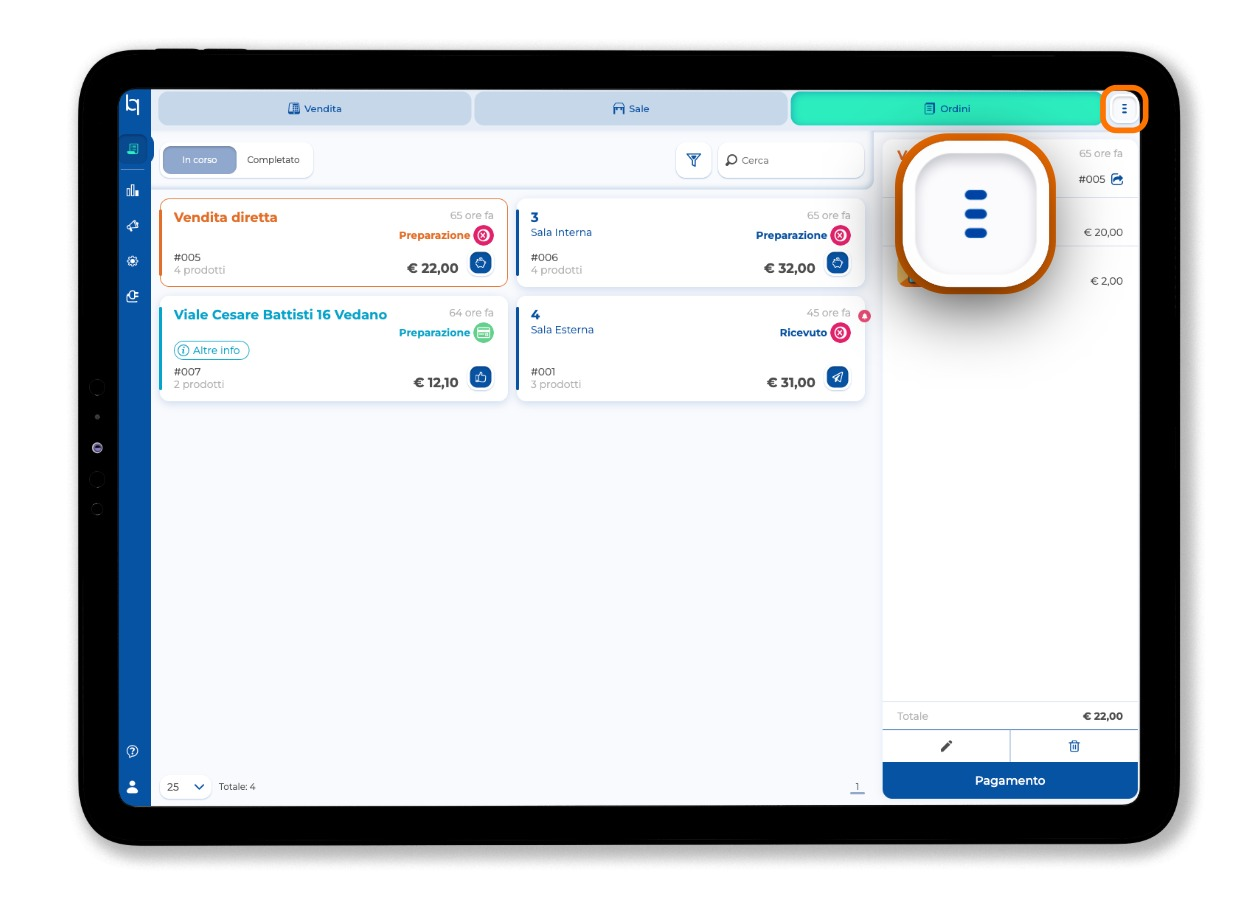
Nella sezione operativa apri le opzioni extra e seleziona il bottone accanto ad Anagrafica Clienti.
Vuoi approfondire le Opzioni Extra? CLICCA QUI
2. Apri la scheda cliente
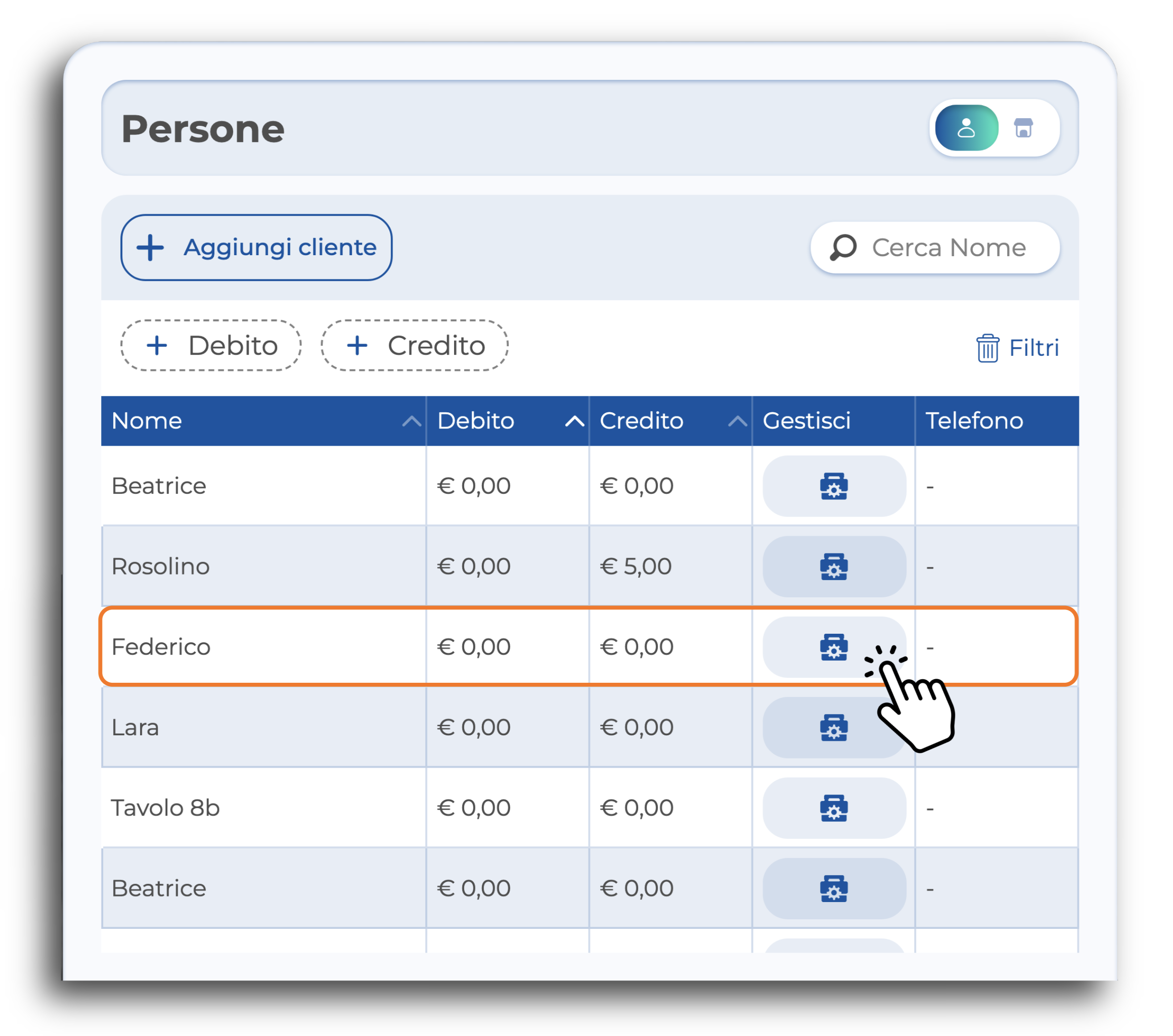
Con il tasto di scambio che trovi sulla destra, scegli Persona o Azienda.
Individua il cliente o l'azienda per il quale vuoi caricare l'importo e fai click sull'icona nella colonna Gestisci.
3. Aggiungi Credito
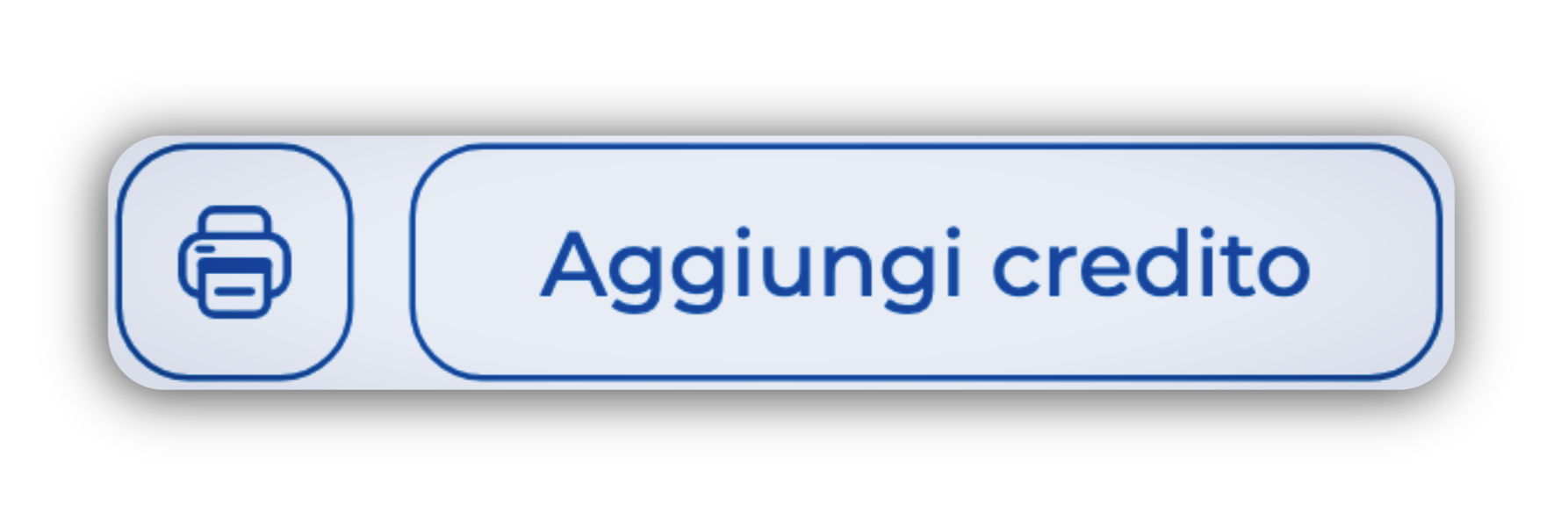
Fai click sul tasto Aggiungi Credito.
Inserisci l'importo da caricare e fai click su conferma.

4. Seleziona il metodo di pagamento con cui il cliente sta ricaricando il credito
Scegli il metodo di pagamento con cui è stato generato questo credito (contanti, ticket, carte..)
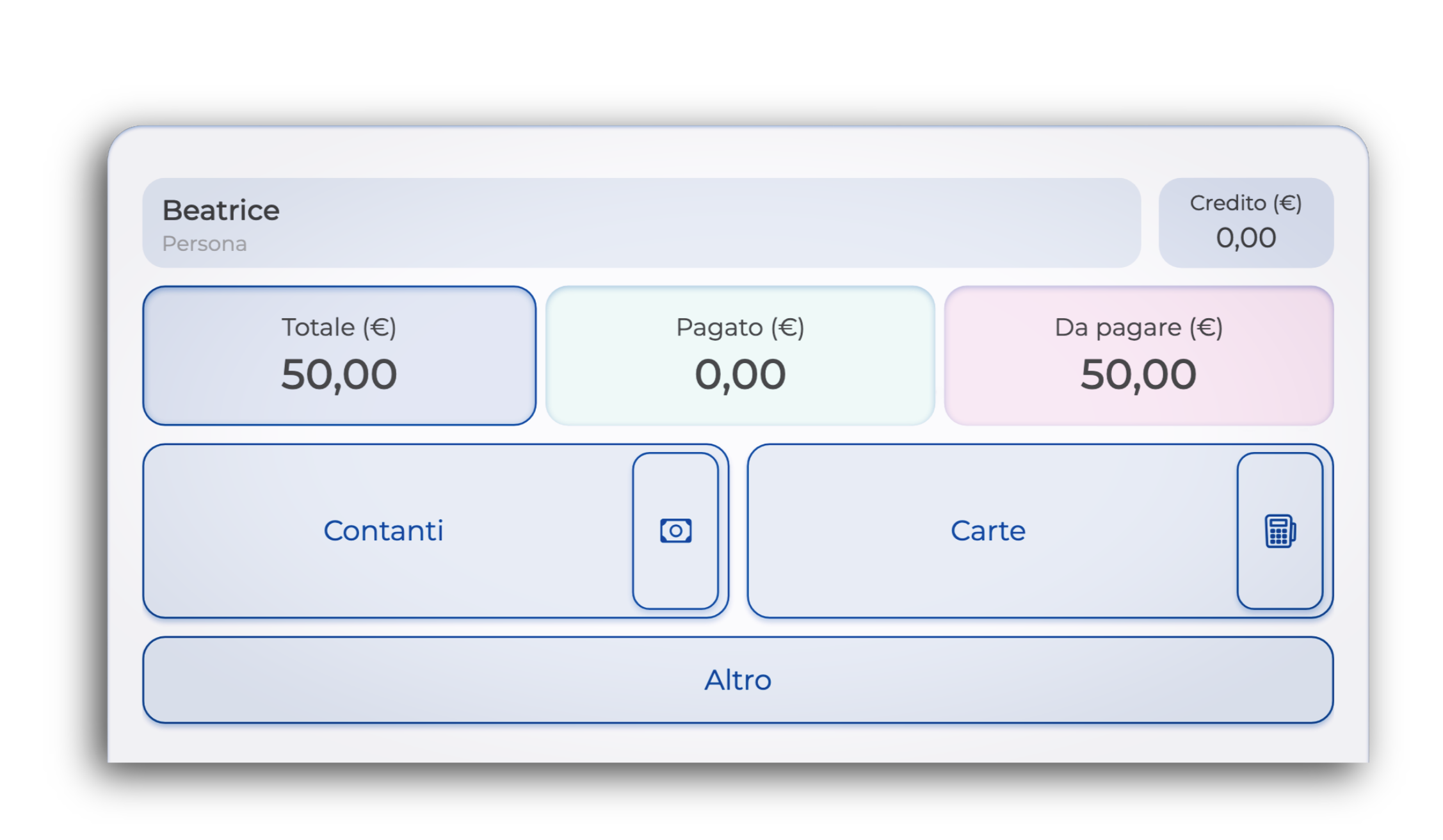
Una volta selezionato il metodo, in automatico la cifra verrà caricata nel riquadro Crediti.
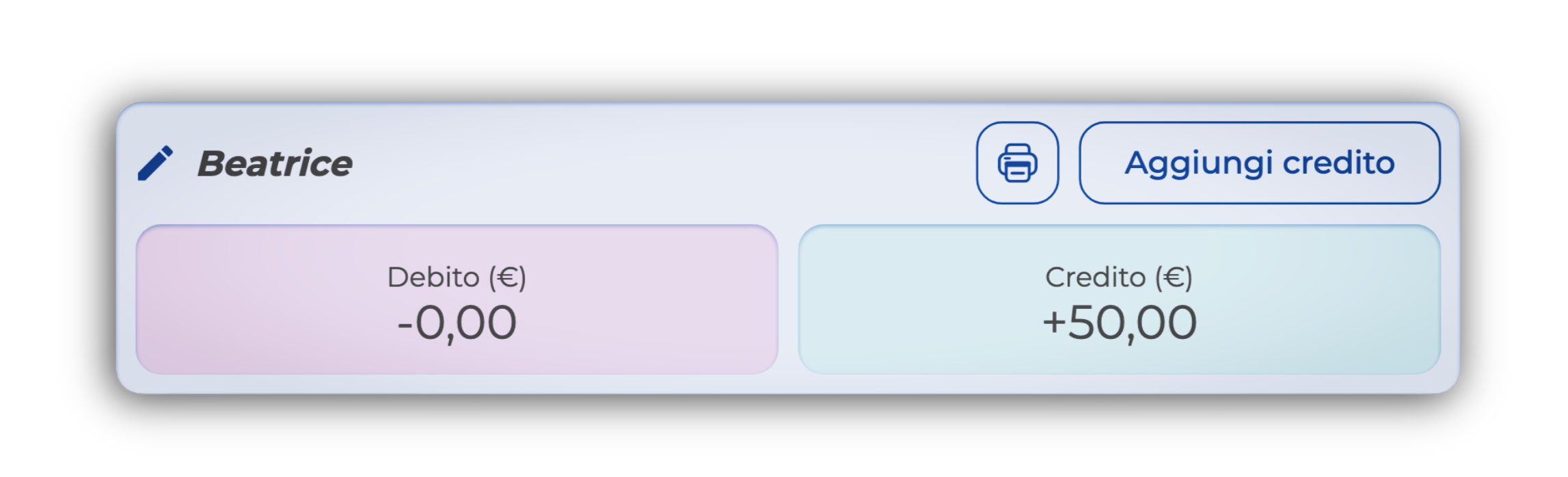
5. Stampa la ricarica del credito
Se il cliente ci tiene ad avere un promemoria, fai click sull'icona della stampante. 
NON è obbligatorio, dato che rimane tutto in memoria nella scheda del cliente, basterà cercare il nome del cliente tra l'Anagrafica per aprire la sua scheda.
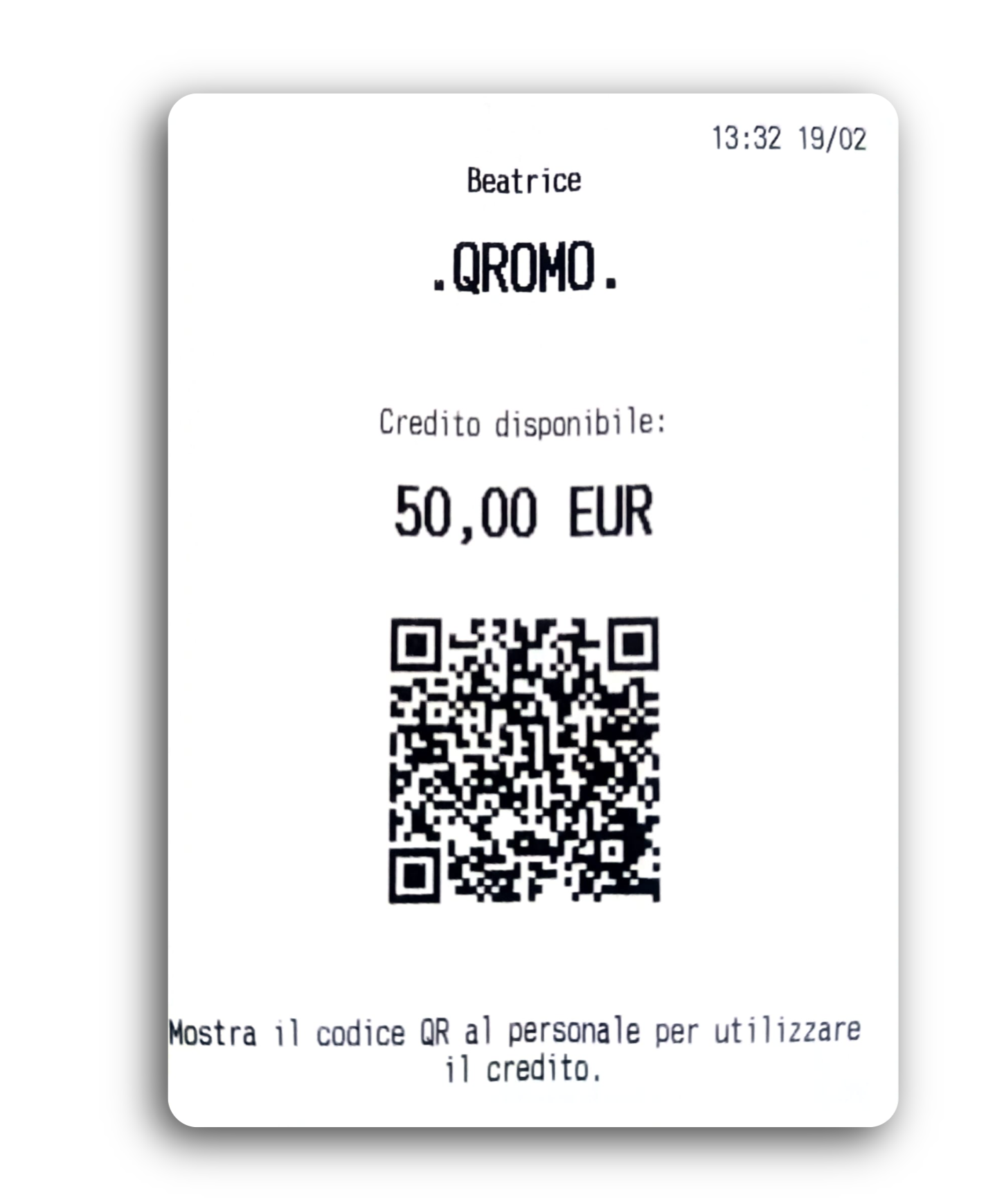
Da Maschera di Pagamento
Ipotizzando di avere un conto da pagare, il cliente potrebbe voler prima caricare il proprio credito, in modo da lasciare un avanzo da utilizzare la prossima volta.
1. Apri la maschera di pagamento
Fai click su Pagamento nel riepilogo dell'ordine
2. Intesta il conto
Seleziona Persona/Azienda per intestare il conto al cliente.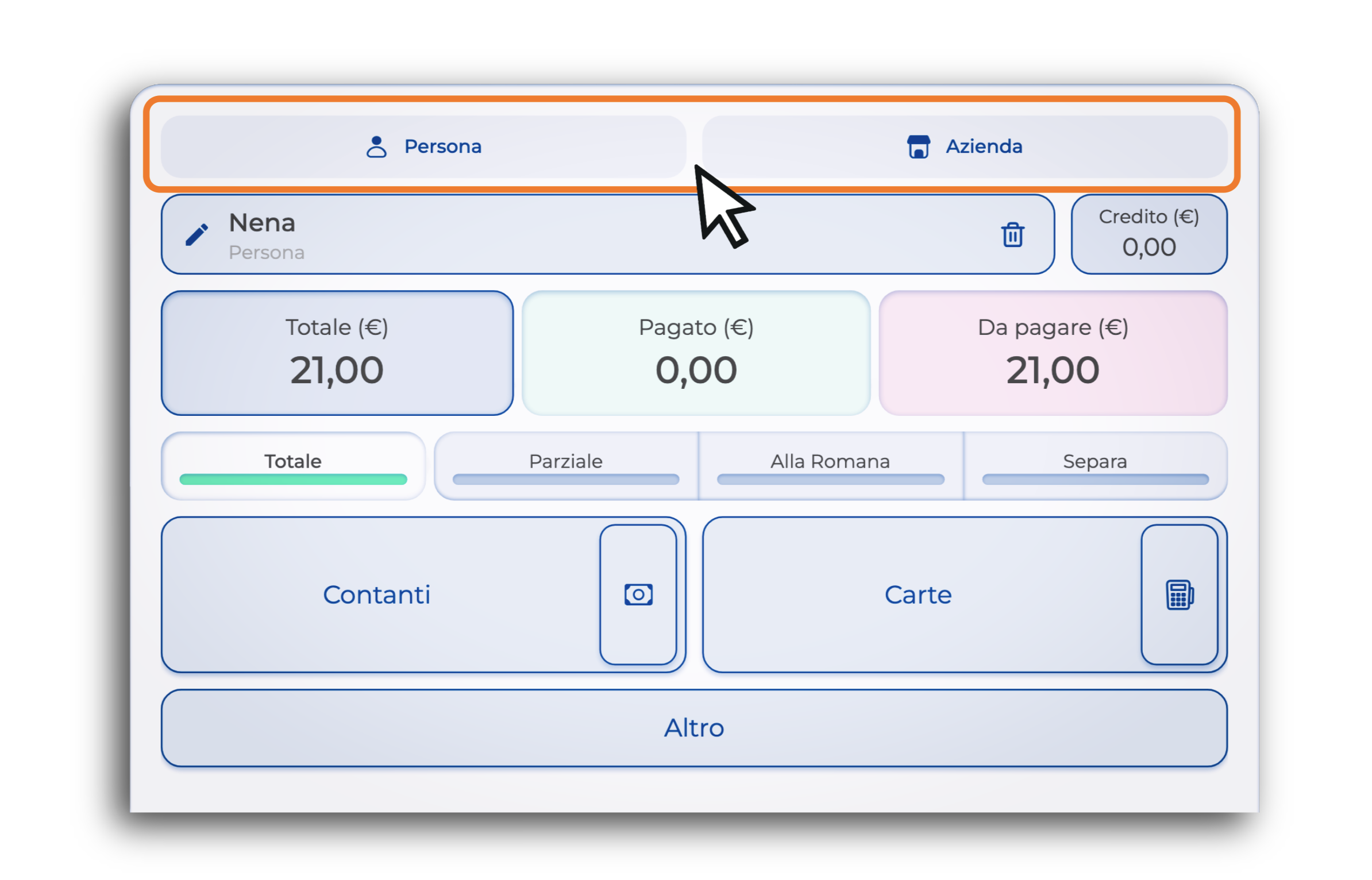
3. Seleziona Credito
Clicca sul bottone Credito e l'importo che apparirà a schermo.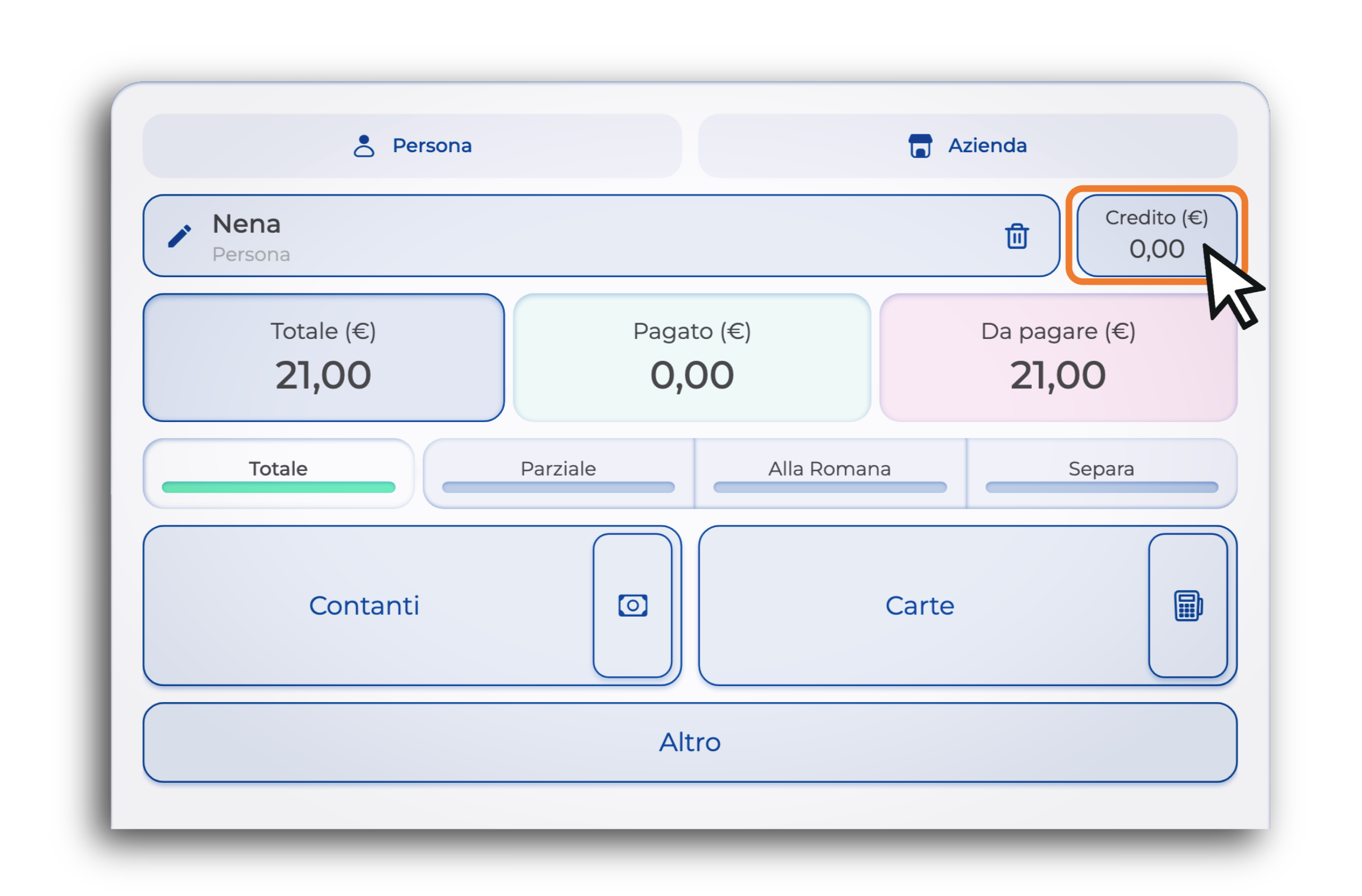
4. Inserisci l'importo
Seleziona il metodo di pagamento con cui il cliente vuole ricaricare il proprio profilo cliente, poi fai click su conferma.
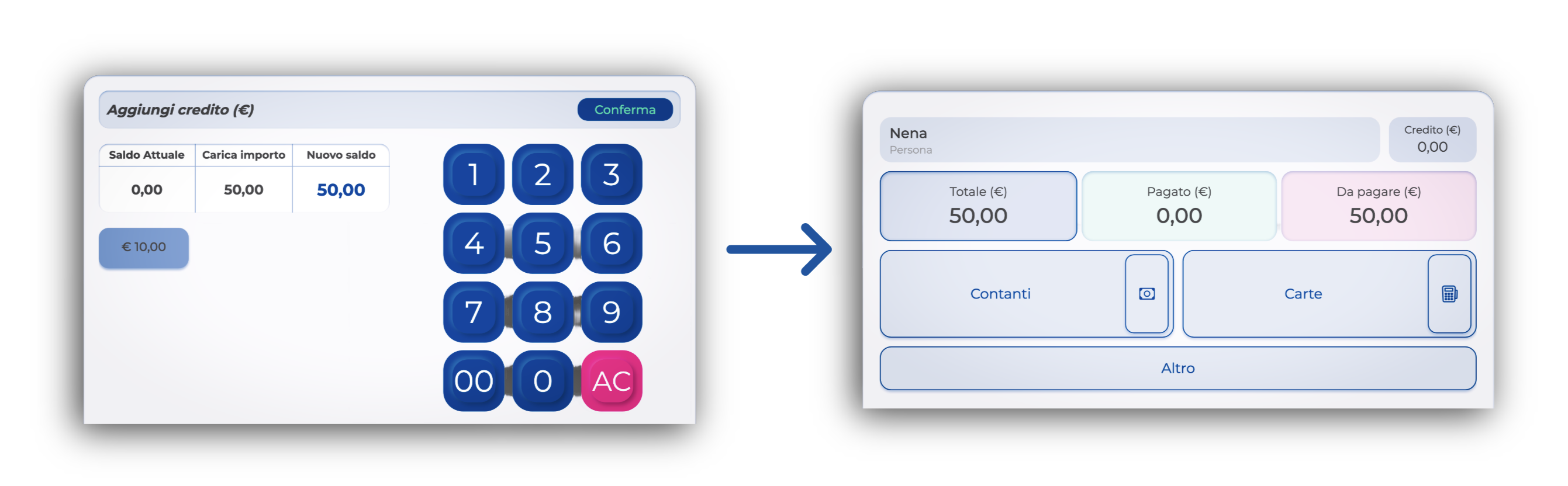
5. Torna al pagamento
Clicca fuori dalla schermata dell'anagrafica per tornare alla maschera di pagamento.
6. Paga con Credito
Ora puoi procedere selezionando il tasto Paga con credito.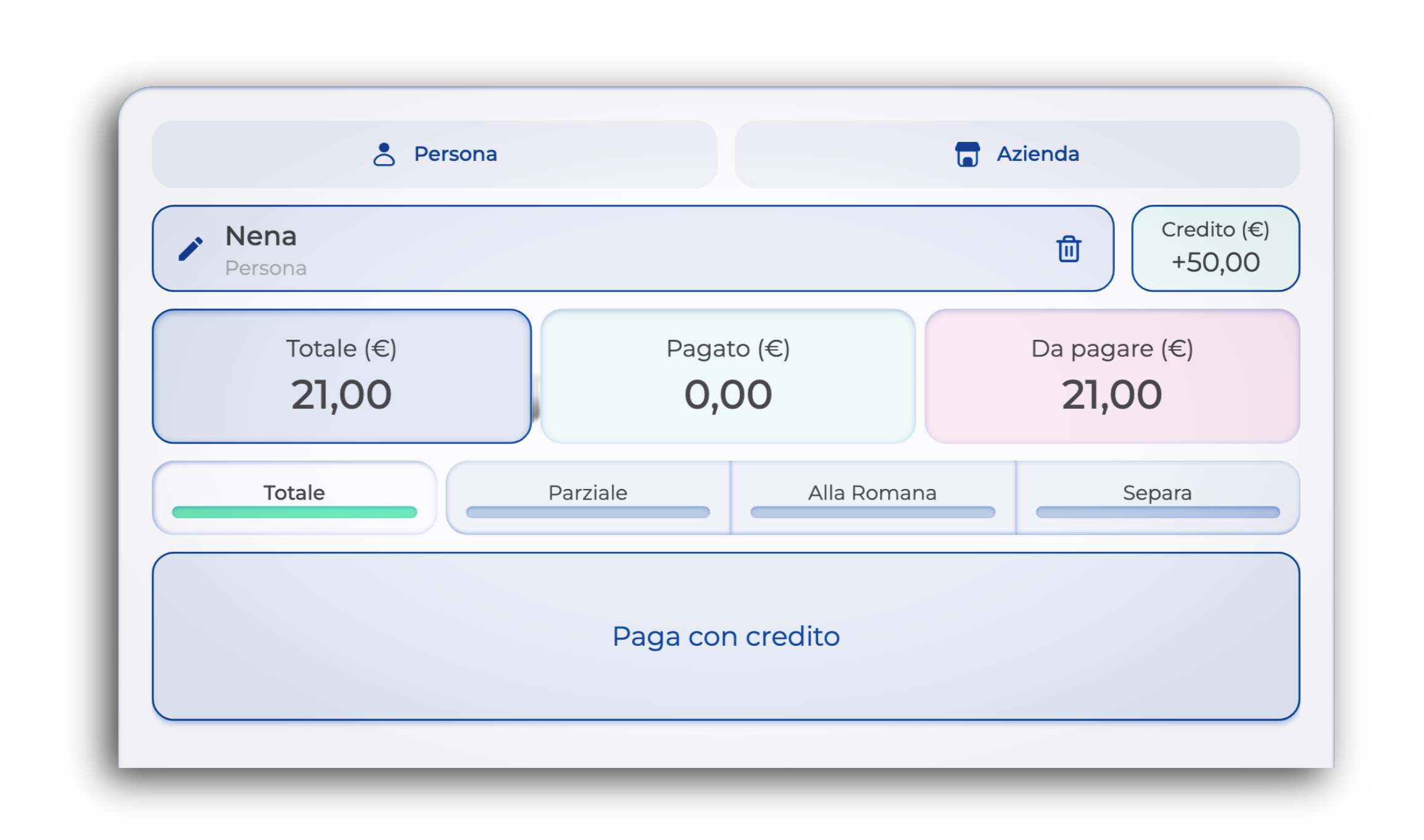
✅ Nota bene:

Se l'importo del credito è uguale o superiore al totale, il conto verrà completato e l'eventuale rimanenza resterà salvata in anagrafica.

Se invece l'importo è inferiore, dovrai saldare la parte restante con un altro metodo di pagamento.
Questa risposta ti è stata utile?
Fantastico!
Grazie per il tuo feedback
Siamo spiacenti di non poterti essere di aiuto
Grazie per il tuo feedback
Feedback inviato
Apprezziamo il tuo sforzo e cercheremo di correggere l’articolo