Acconto
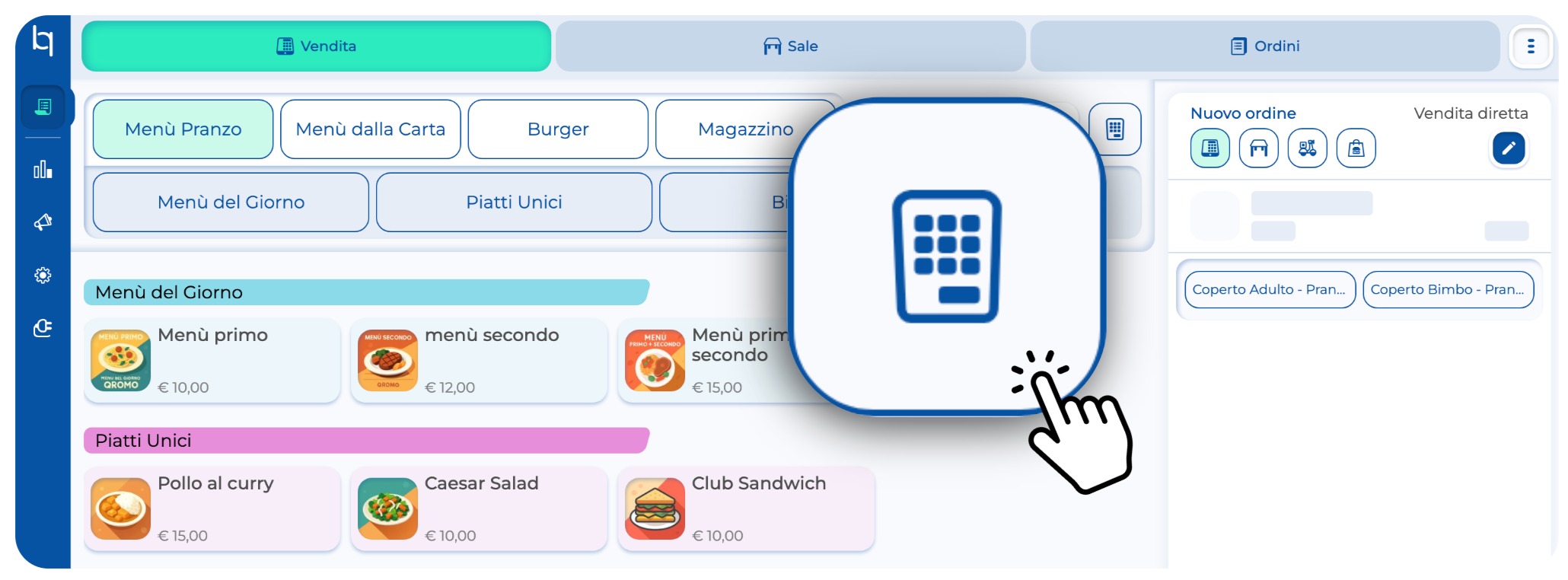
1. Apri la sezione Vendita e seleziona il tastierino
2. Inserisci l'importo e caricalo sul riepilogo dell'ordine con il tasto +.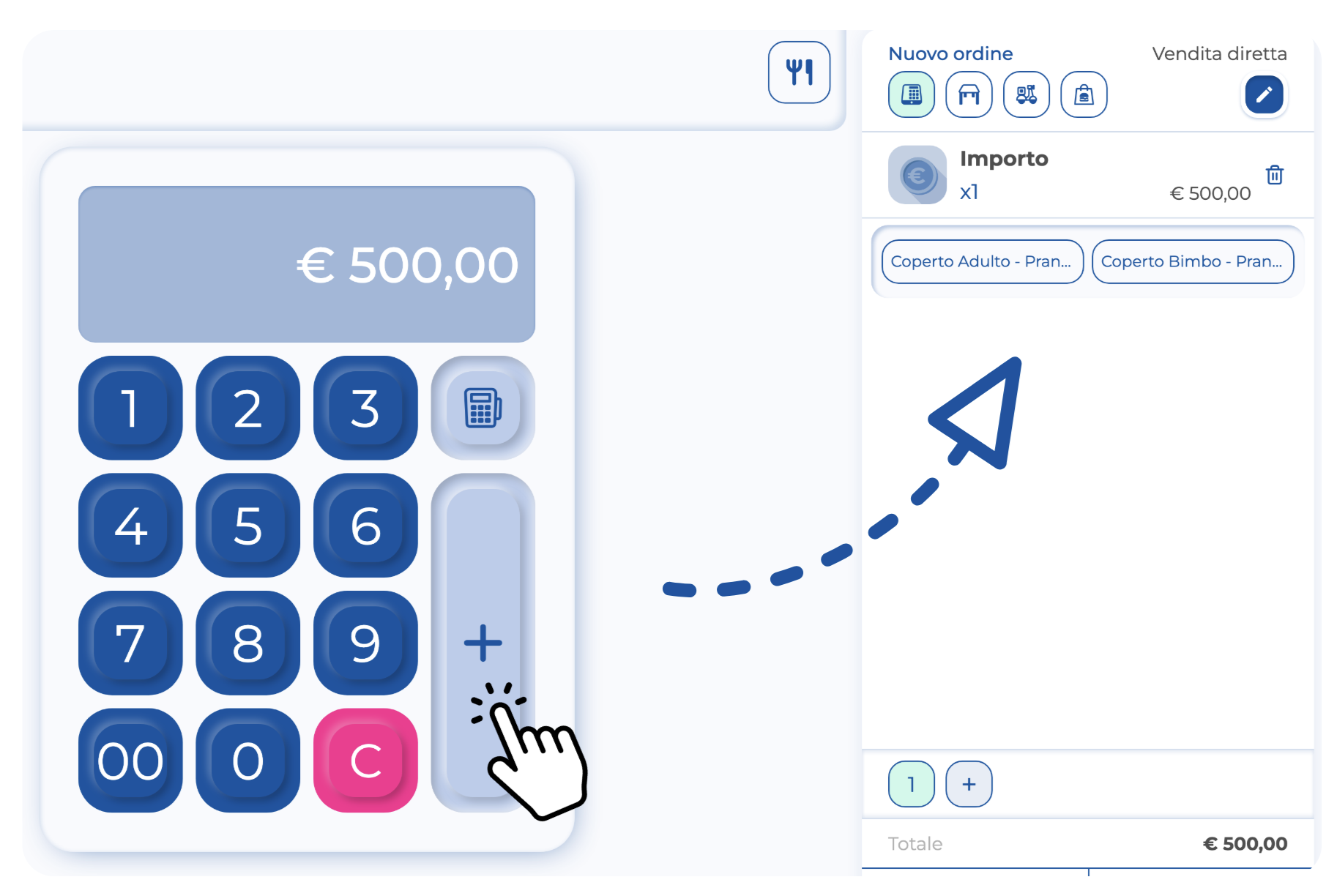
Consiglio:
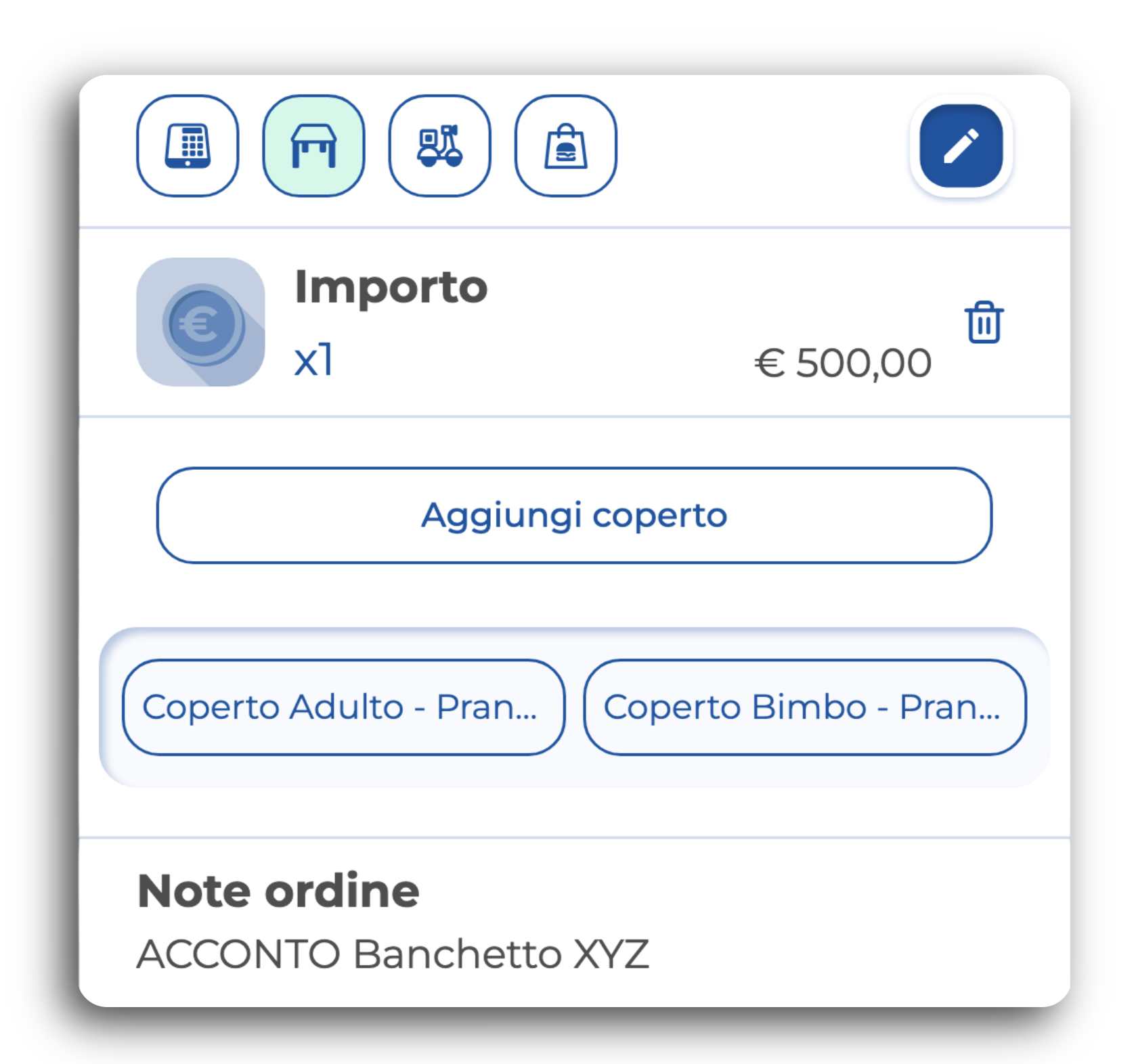
Aggiungi una Nota con scritto ad esempio: "ACCONTO Banchetto XYZ"
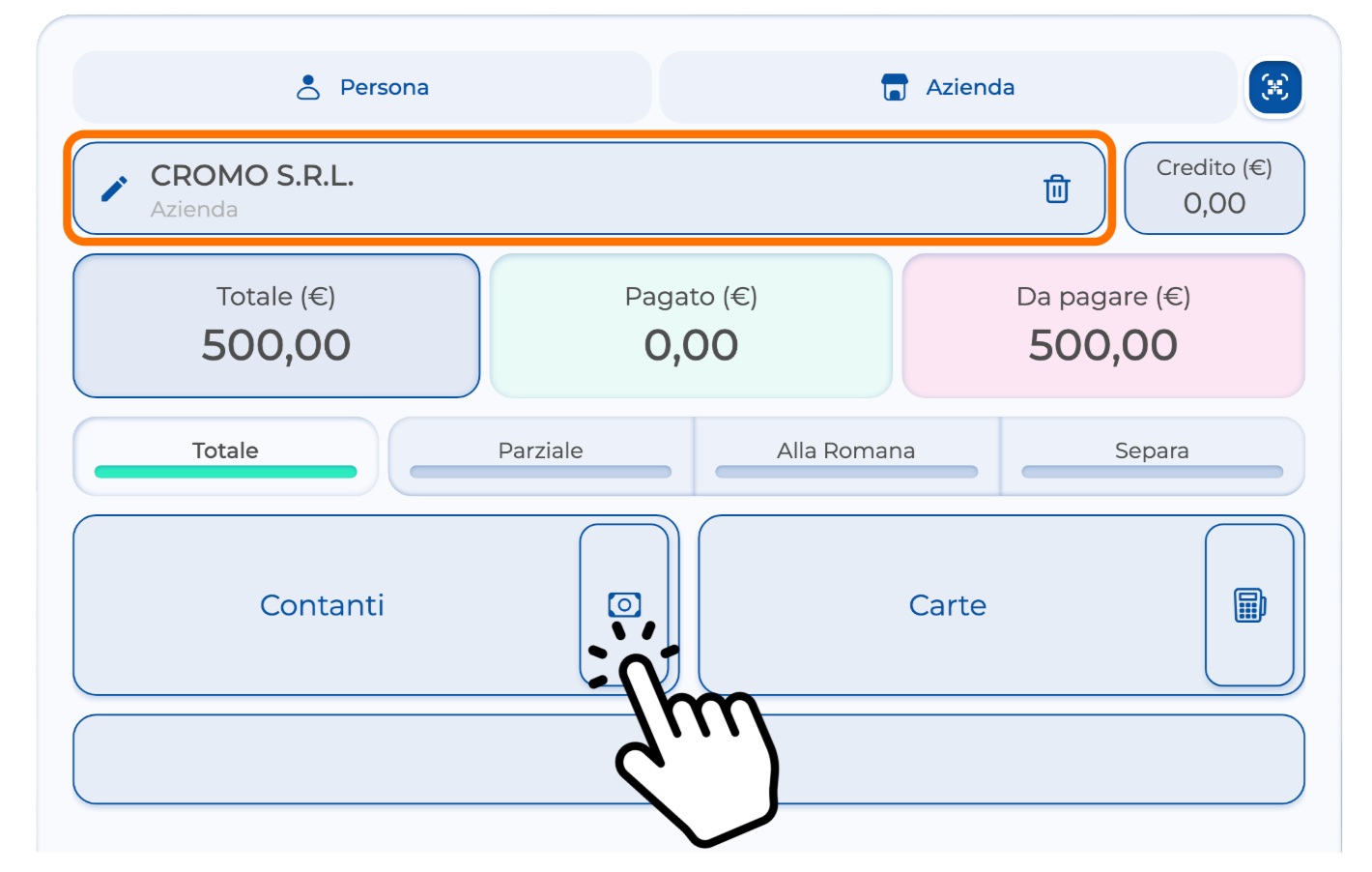
3. Fai click su Pagamento, quindi intesta il conto ad una AZIENDA se dovrai fare FATTURA, oppure ad una PERSONA se è un privato.

4. Una volta che vedi il conto intestato, procedi con il pagamento dell'acconto in maniera classica: cliccando su Carte, Contanti o Altri Metodi.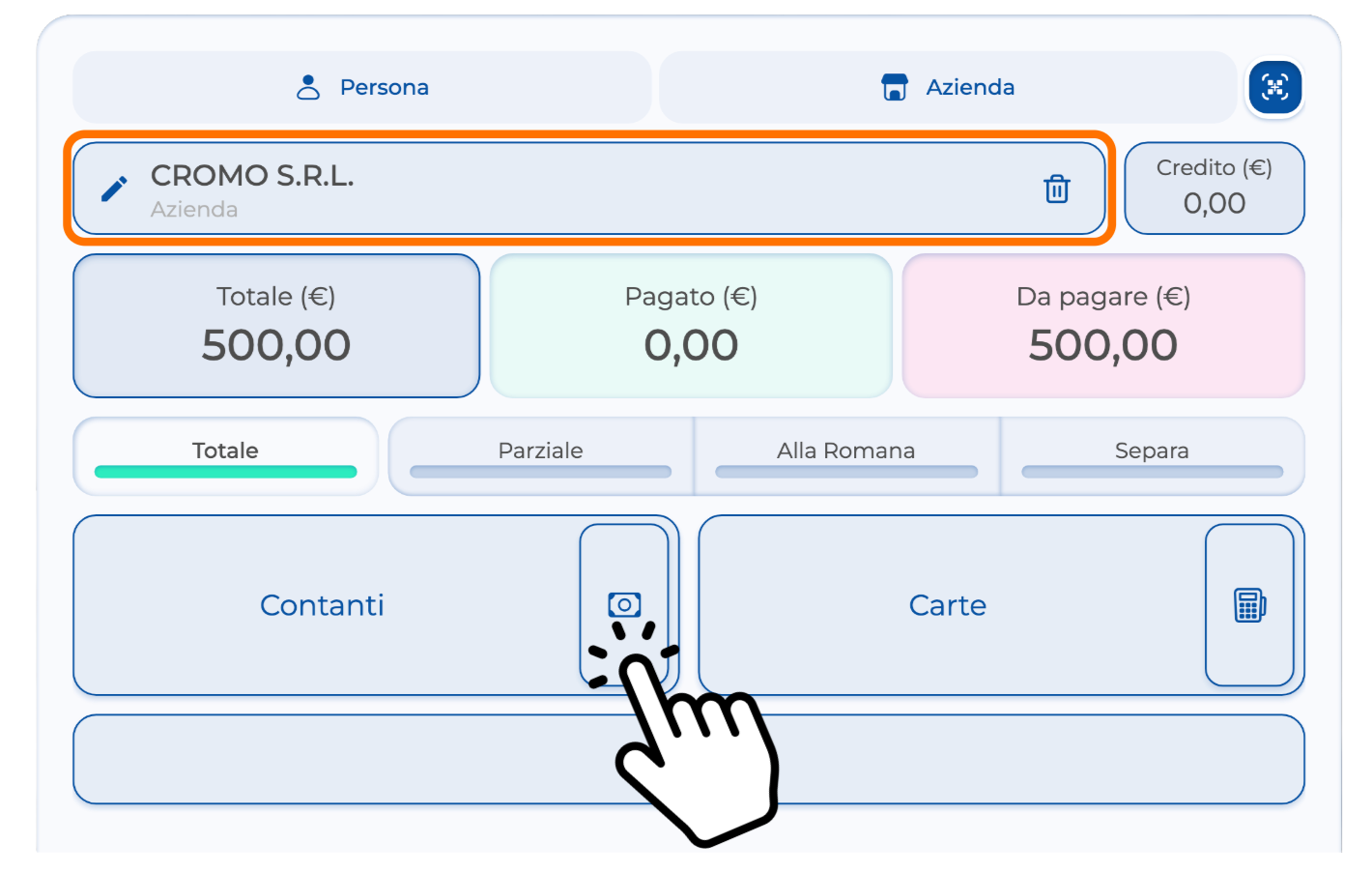
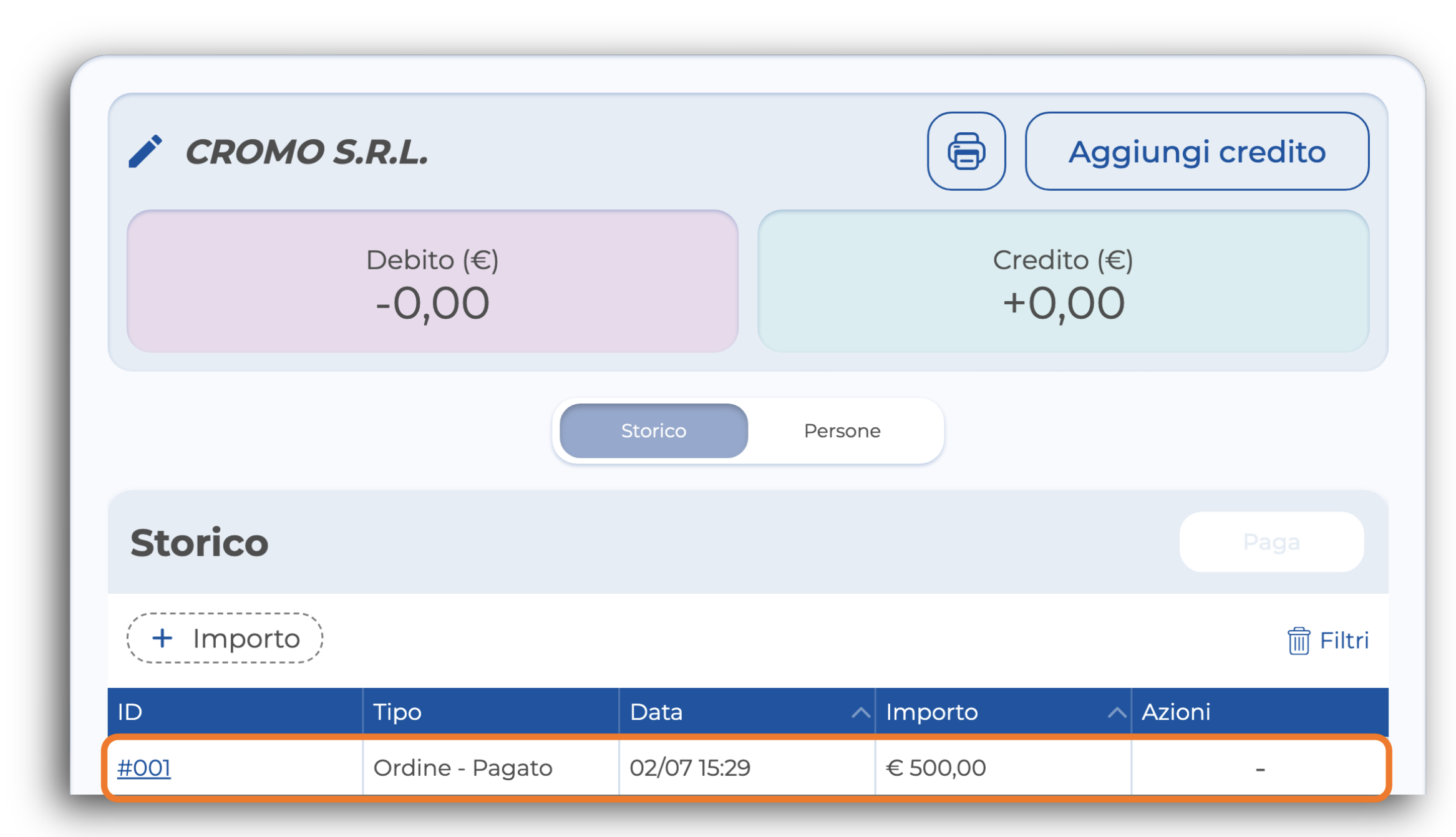
5. Così, anche se pagato, risulterà sul profilo cliente per ogni evenienza.
Banchetto
Al momento del banchetto, carica l'ordine con tutti i prodotti, ed inserisci una nota in cui fai riferimento all'acconto . 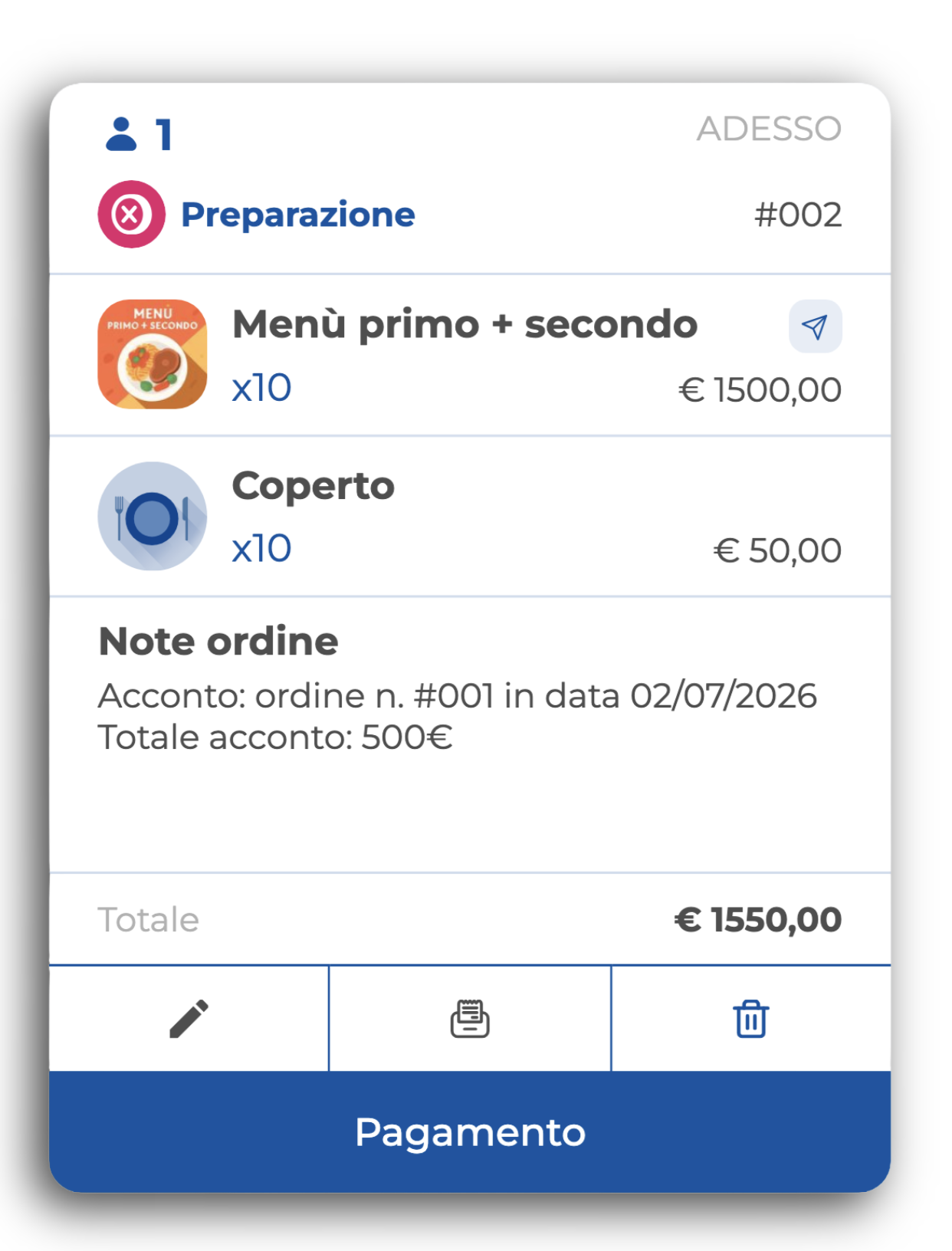
Poi, applica lo sconto dello stesso importo dell'acconto.
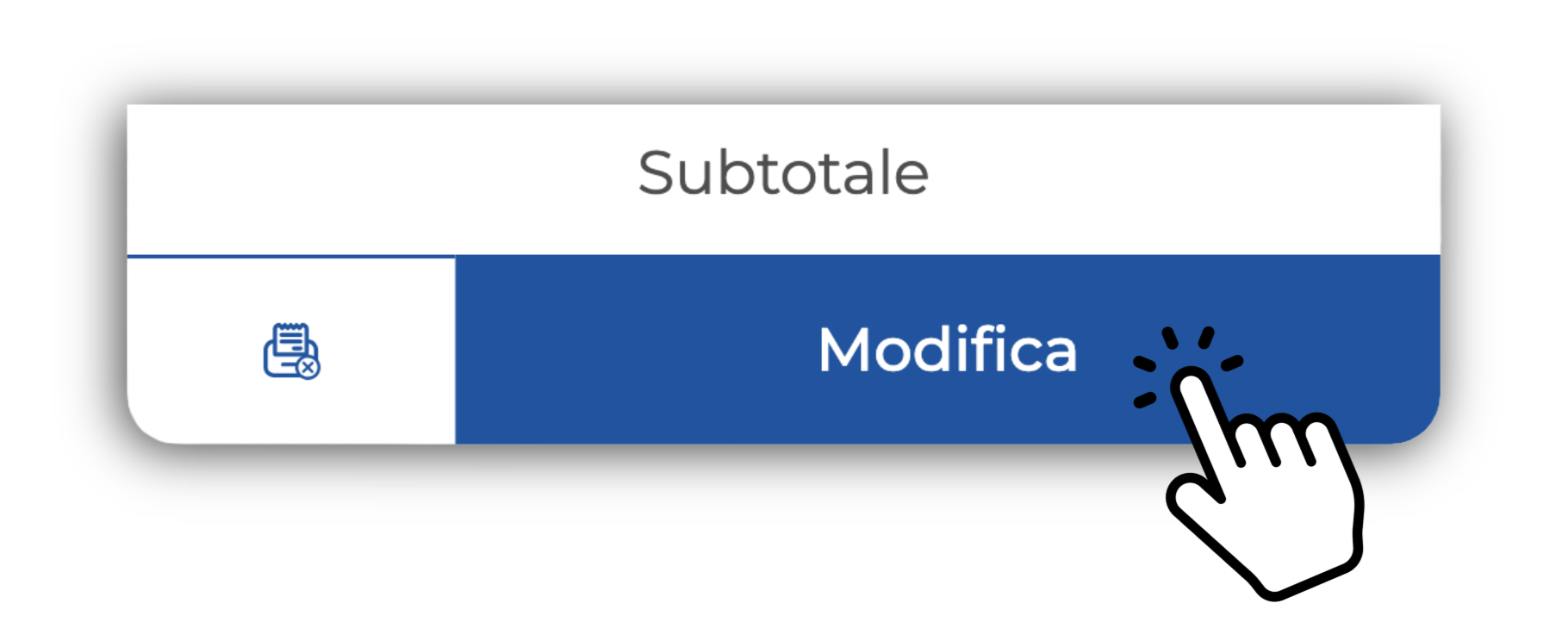
Per applicare lo sconto: Icona della matita → click su subtotale → inserisci l'importo dell'acconto e fai click sul bottone -€ (Meno Euro), quindi clicca su conferma. Per inserire la cifra corretta, il funzionamento è identico a quello di un pos classico: se ad esempio devi digitare 500€, dovrai inserire 50000 e la virgola si posizionerà in automatico sulle ultime 2 cifre.Infine, per confermare il tutto, fai click su MODIFICA per salvare lo sconto.
Saldo
6. Dopo il Banchetto, al momento del conto, hai due scenari principali:
A. Saldare il conto sul momento
B. Passare in futuro a saldare il conto
A. Saldare il conto sul momento
7. Una volta che il cliente si reca in cassa, dovrai procedere al pagamento in maniera classica: cliccando su Pagamento, e sul metodo di pagamento desiderato.
Attenzione:

Se il conto è intestato ad un'azienda, la fattura parte in automatico al momento del pagamento. Così il cliente avrà la Fattura dell'acconto e la Fattura del saldo.
B. Passare in futuro a saldare il conto
7. Se il cliente desidera passare in un secondo momento vuol dire che in questo momento il conto è NON RISCOSSO. Perciò basterà cliccare Altri Pagamenti → Non riscosso.
Finirà in automatico sulla scheda cliente.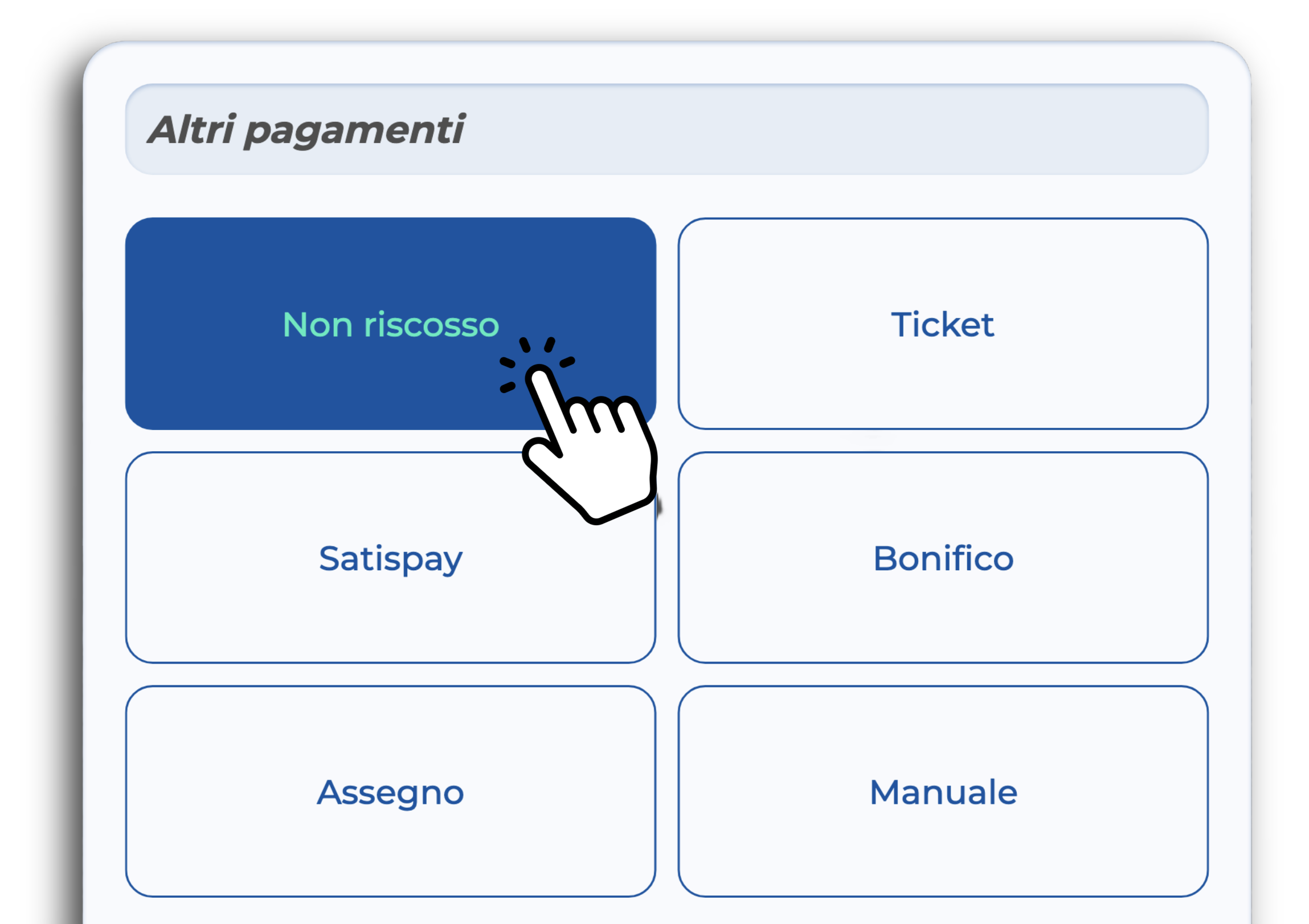
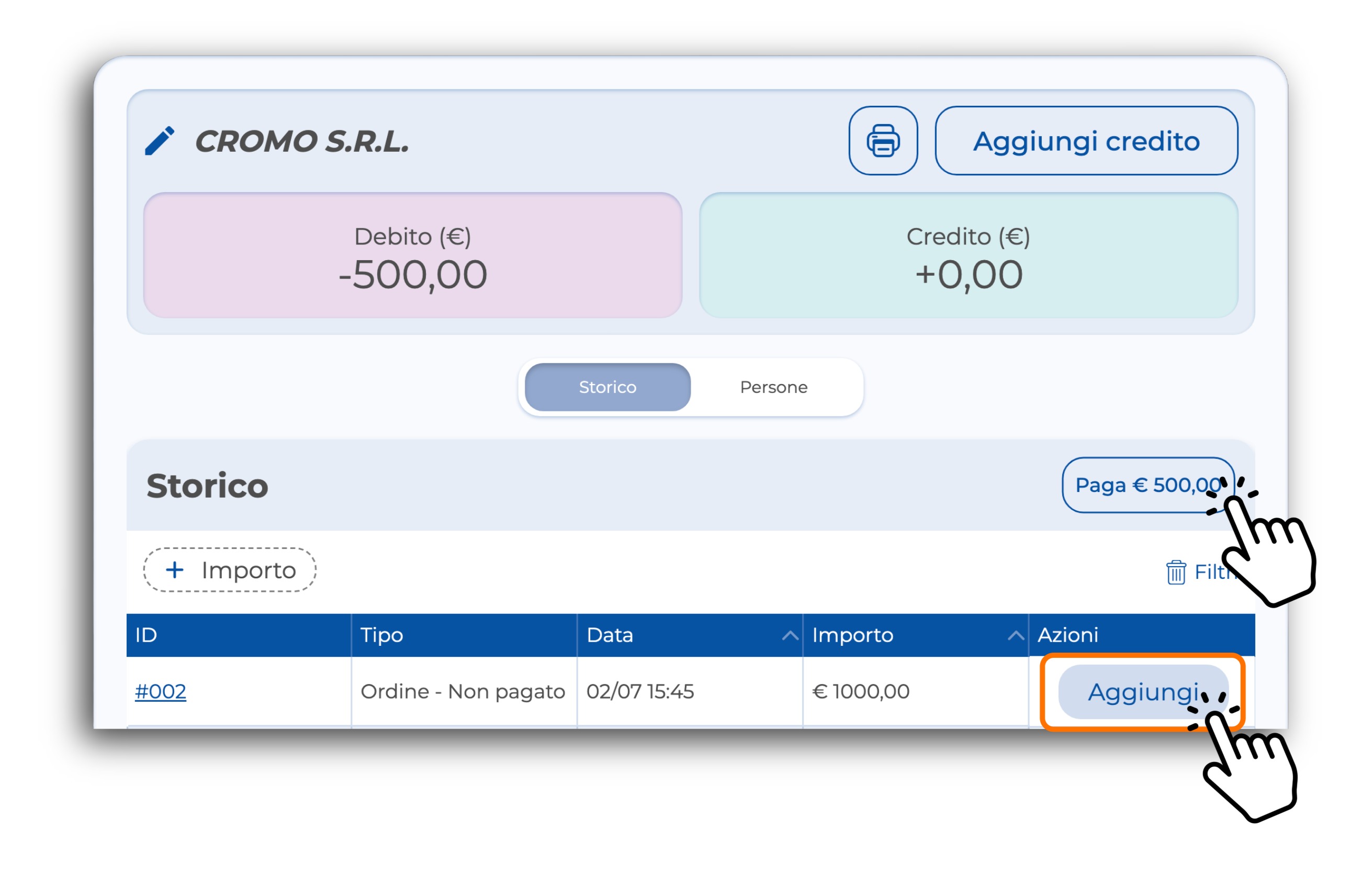
8. Quando il cliente torna a saldare, basterà aprire la sua scheda cliente e ritroviamo tutti i movimenti.
Per aprire la Scheda Cliente: Nella sezione operativa, seleziona i tre puntini in alto a destra, quindi apri l'Anagrafica Clienti.Vai in Persone o Aziende, e fai click su Gestisci in corrispondenza del profilo cliente desiderato.
9. Fai click su Aggiungi e poi su Paga per aprire la maschera di pagamento, e chiudere il conto in Carte, Contanti o Altri metodi.
Questa risposta ti è stata utile?
Fantastico!
Grazie per il tuo feedback
Siamo spiacenti di non poterti essere di aiuto
Grazie per il tuo feedback
Feedback inviato
Apprezziamo il tuo sforzo e cercheremo di correggere l’articolo