Qromo si appoggia a Stripe per garantirti pagamenti sicuri e veloci, devi creare un account dedicato a Qromo seguendo i passaggi qui sotto.
Hai già un account Stripe esterno a Qromo?
Dovrai comunque crearne uno nuovo, ogni società su Qromo ha bisogno di un profilo Stripe dedicato.
1. Apri la sezione Stripe
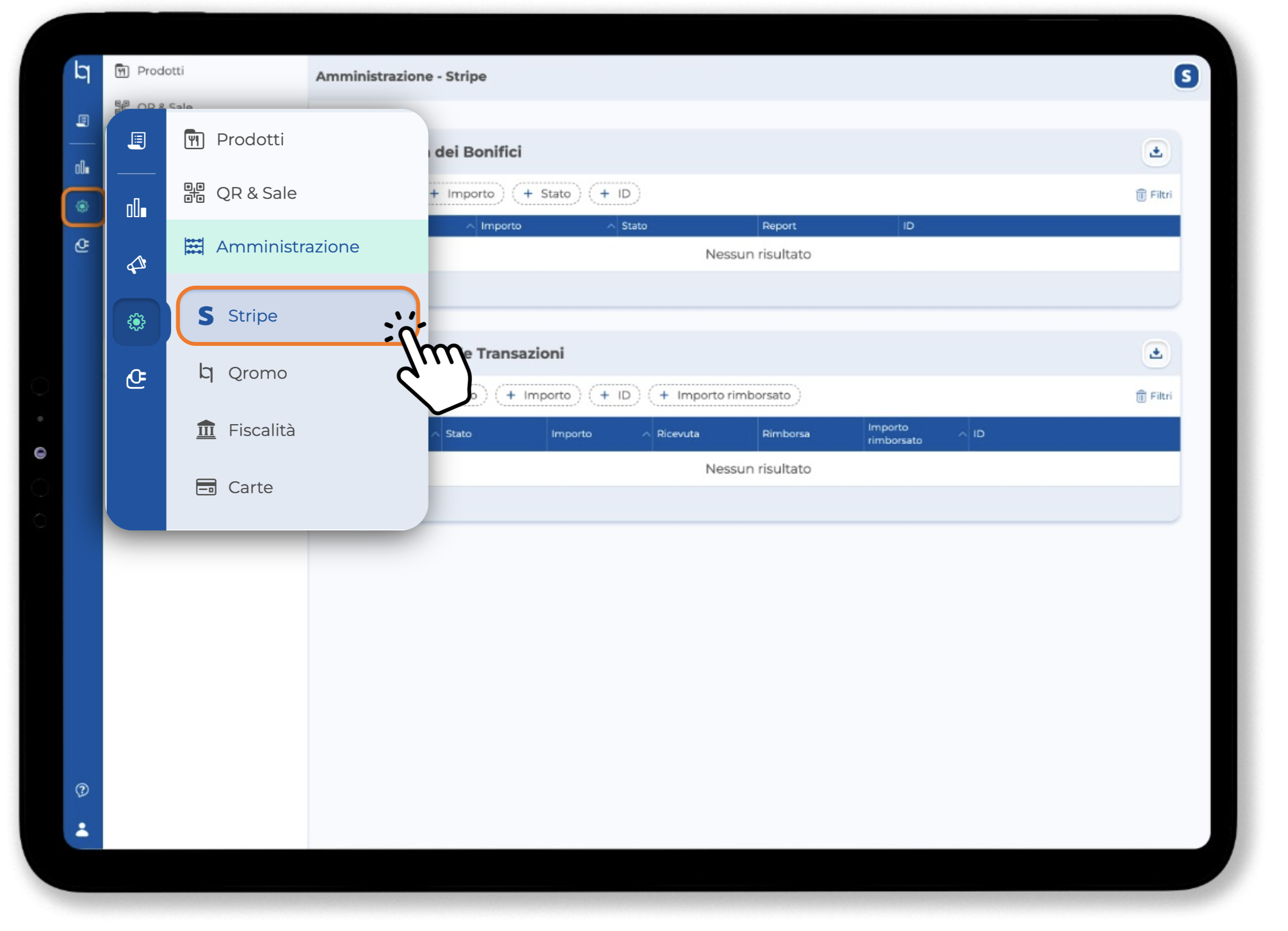
Clicca sull'icona ⚙️, poi vai su Amministrazione → Stripe.
2. Connetti con Stripe
In cima alla pagina hai l'avviso di Stripe, clicca il pulsante Connetti con Stripe per iniziare.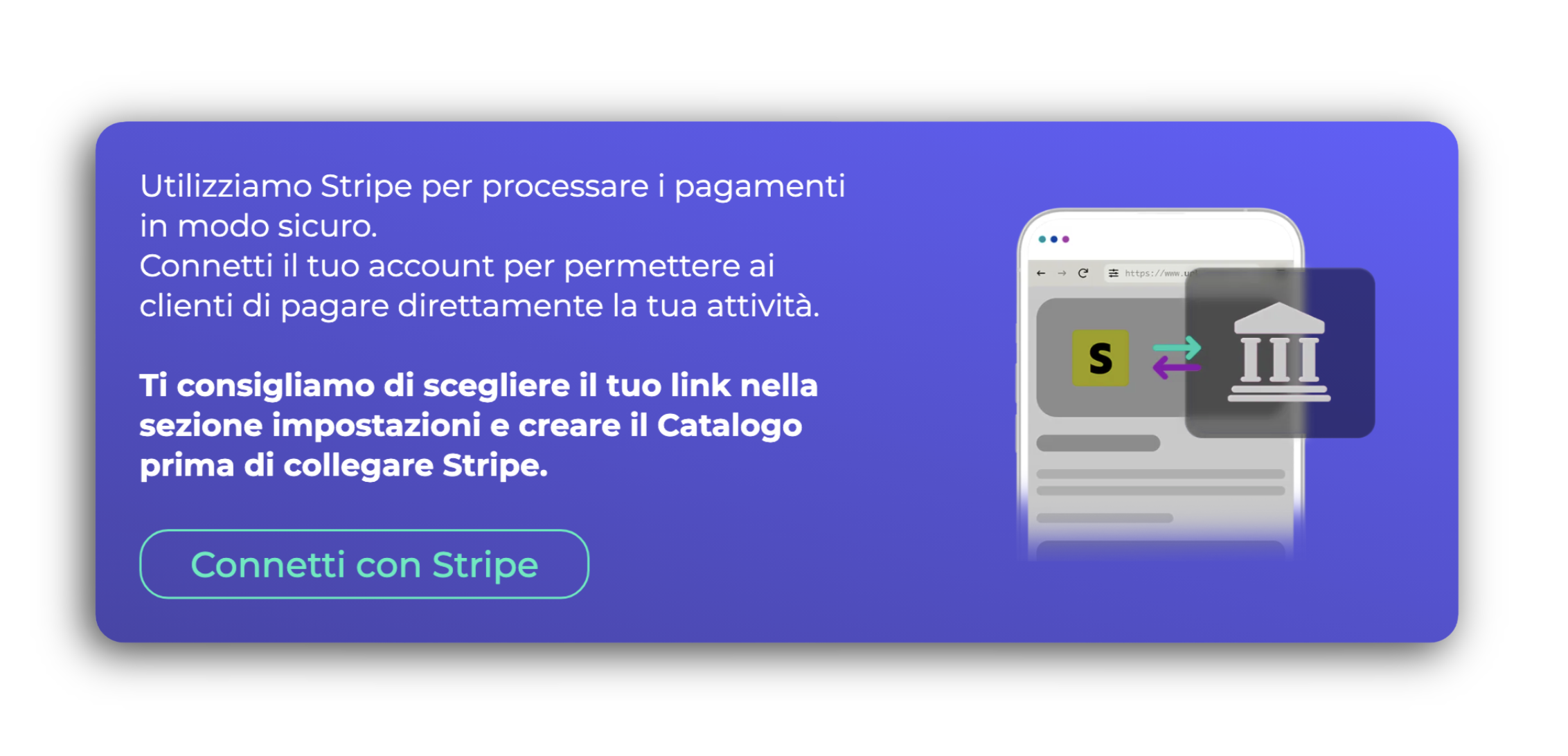
3. Inserisci le Informazioni Richieste
Stripe ti guida passo dopo passo, dovrai completare tutte le sezioni, ed è importante compilare ogni campo con attenzione e cliccare Continua al termine di ogni sezione.
Per tornare indietro su una sezione, puoi fare click a sinistra sul nome della sezione.
⚠️ Ritardi o interruzioni nel servizio di accredito:

Se non fornisci tutte le informazioni richieste in maniera precisa, come dati incompleti o mancanti causeranno ritardi o interruzioni nel servizio di accredito.

Una volta completate tutte le sezioni puoi procedere.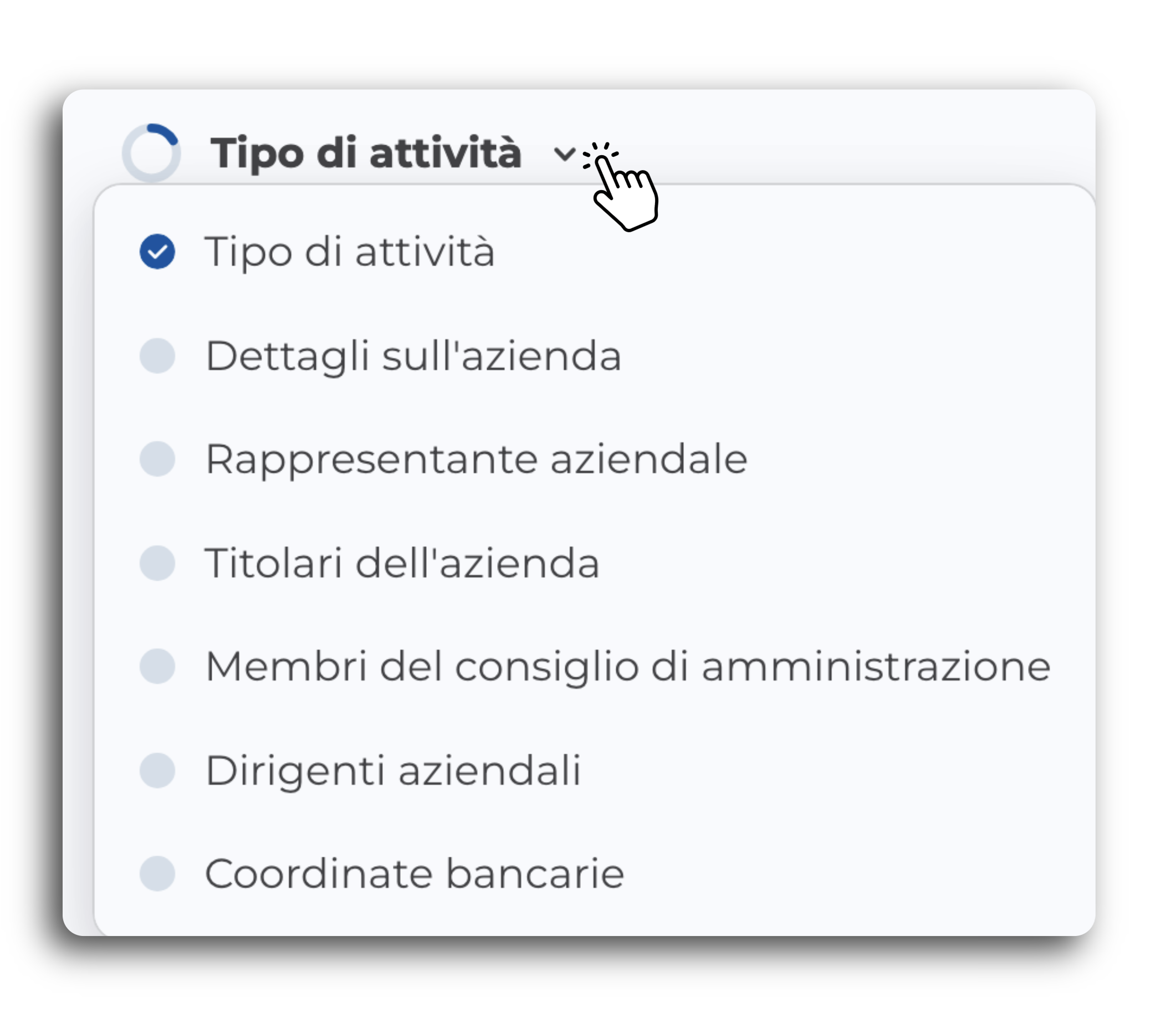
⚠️ Campo Nome Ufficiale:

Nel campo "Nome Ufficiale" inserisci nome e cognome del legale rappresentante, non la denominazione dell'azienda.
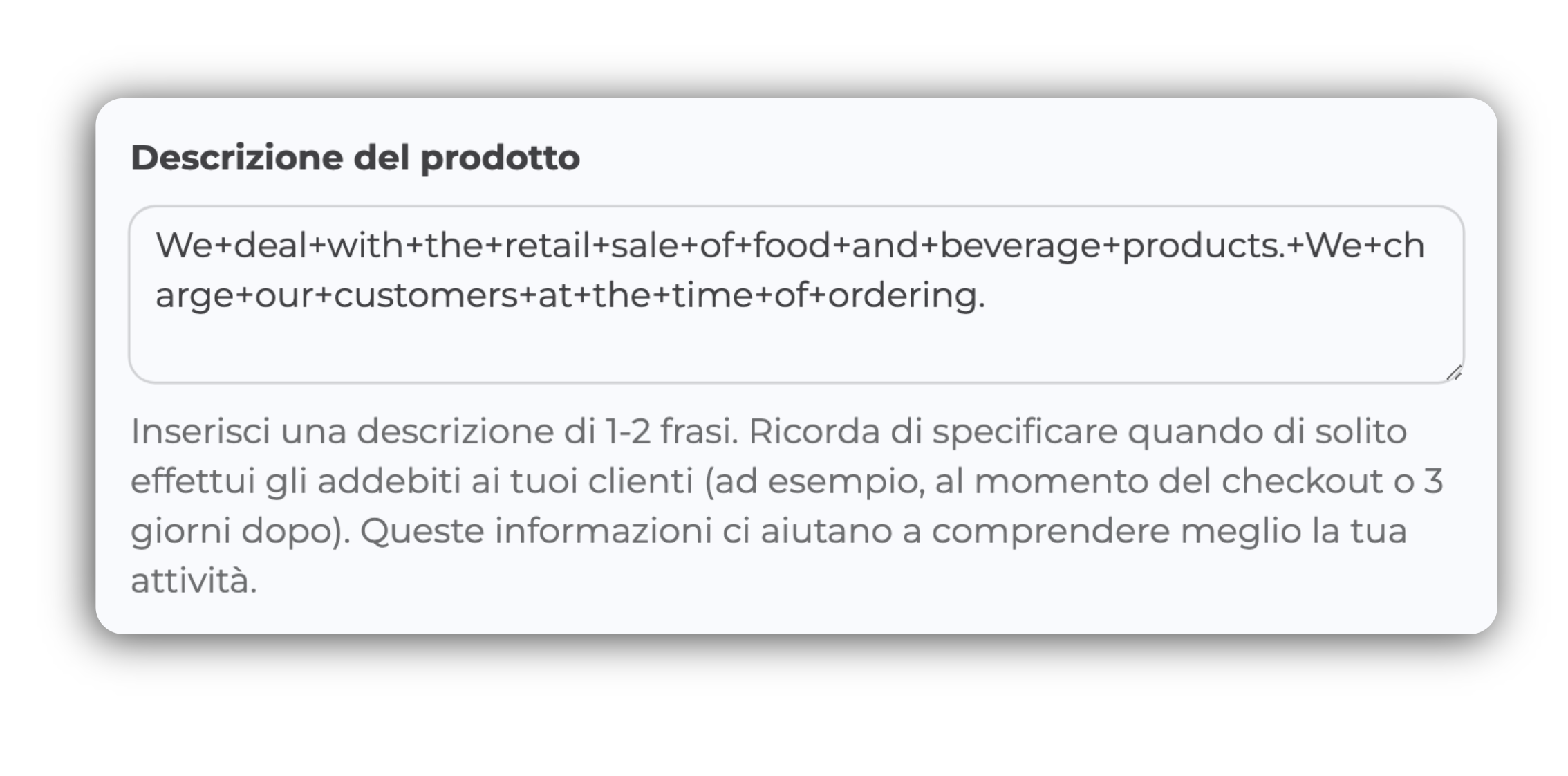
Nella sezione Dettagli sull'azienda, la voce Descrizione del prodotto può essere lasciata invariata.
Nella sezione Rappresentante Aziendale, è necessario che alla voce Nome Ufficiale siano nome e cognome del legare rappresentante d'azienda.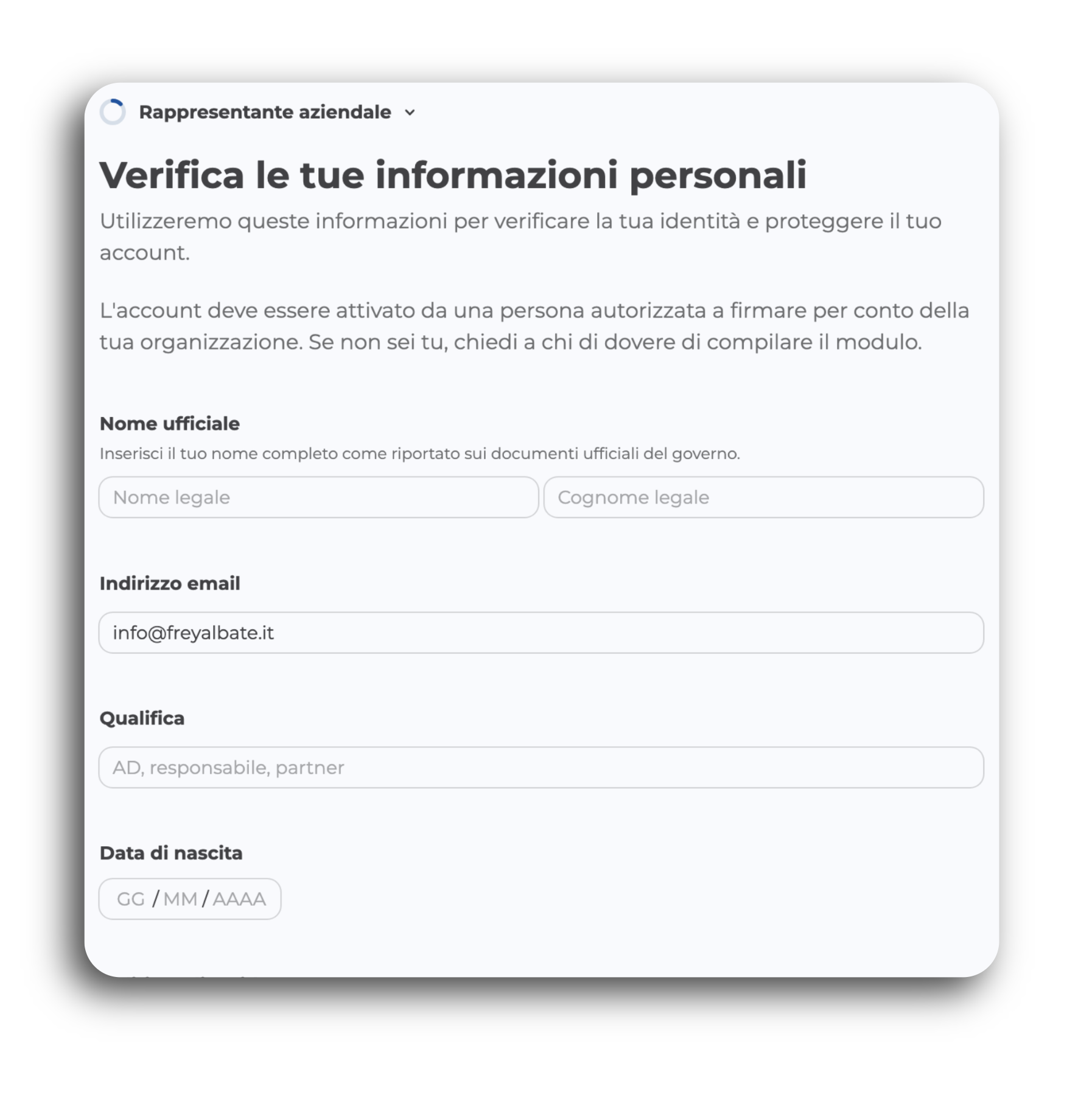
_________
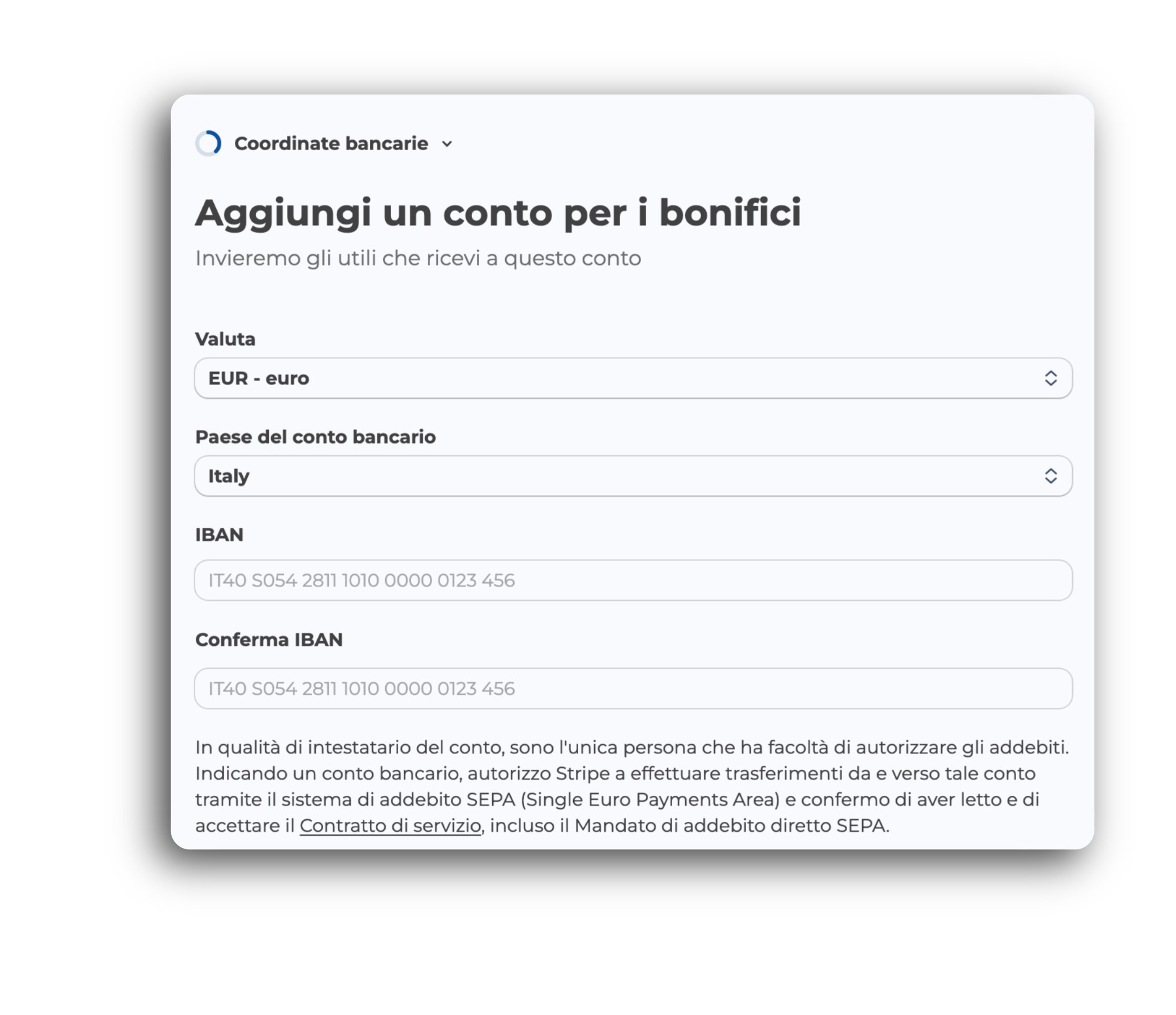
Scegli dove ricevere gli accrediti
Indica l'IBAN del conto bancario su cui desideri ricevere gli accrediti derivanti dalle transazioni effettuate tramite Qromo.
4. Controlla bene le informazioni
Se le informazioni che hai inserito in Stripe non risultano corrette, il sistema te lo segnala e dovrai cliccare sul pulsante Modifica per correggere.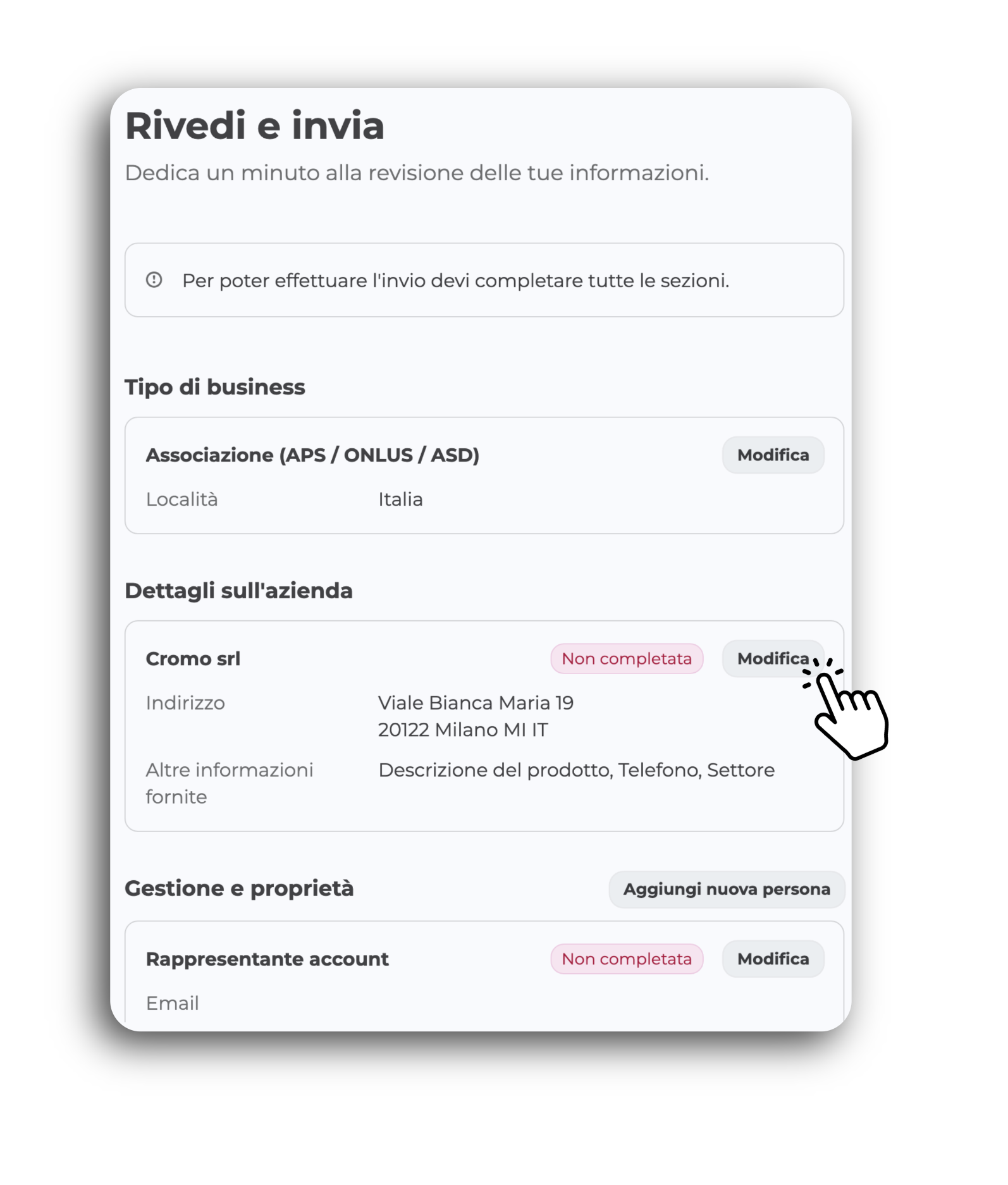
⚠️ Attenzione:

Controlla ogni cifra.
Se le informazioni che hai inserito NON sono corrette e complete, potresti non ricevere gli accrediti provenienti da Stripe.
⚠️ Attenzione: Alcuni conti online e servizi di Poste Italiane non supportano i bonifici inviati da Stripe. Per garantire la massima stabilità e avere la certezza che gli accrediti vadano a buon fine, si raccomanda l'utilizzo di un conto corrente bancario ordinario.
5. Accetta e Invia
Una volta controllato che tutte le informazioni siano corrette nella sezione "Rivedi e Invia" puoi proseguire cliccando su Accetta e Invia.
Se tutto è andato correttamente, tornerai in automatico sulla Piattaforma di Qromo!
6. Controlla Stripe il giorno dopo
Il sistema impiegherà qualche ora per controllare i dati richiesti, ed in caso, avvisarti di modificarli prima di restringere il tuo account
Se ti compare l'avviso Aggiorna Informazioni oppure Verifica documenti d'identità, sarà necessario selezionarlo per modificare le informazioni inserite e andare avanti con l'attivazione.
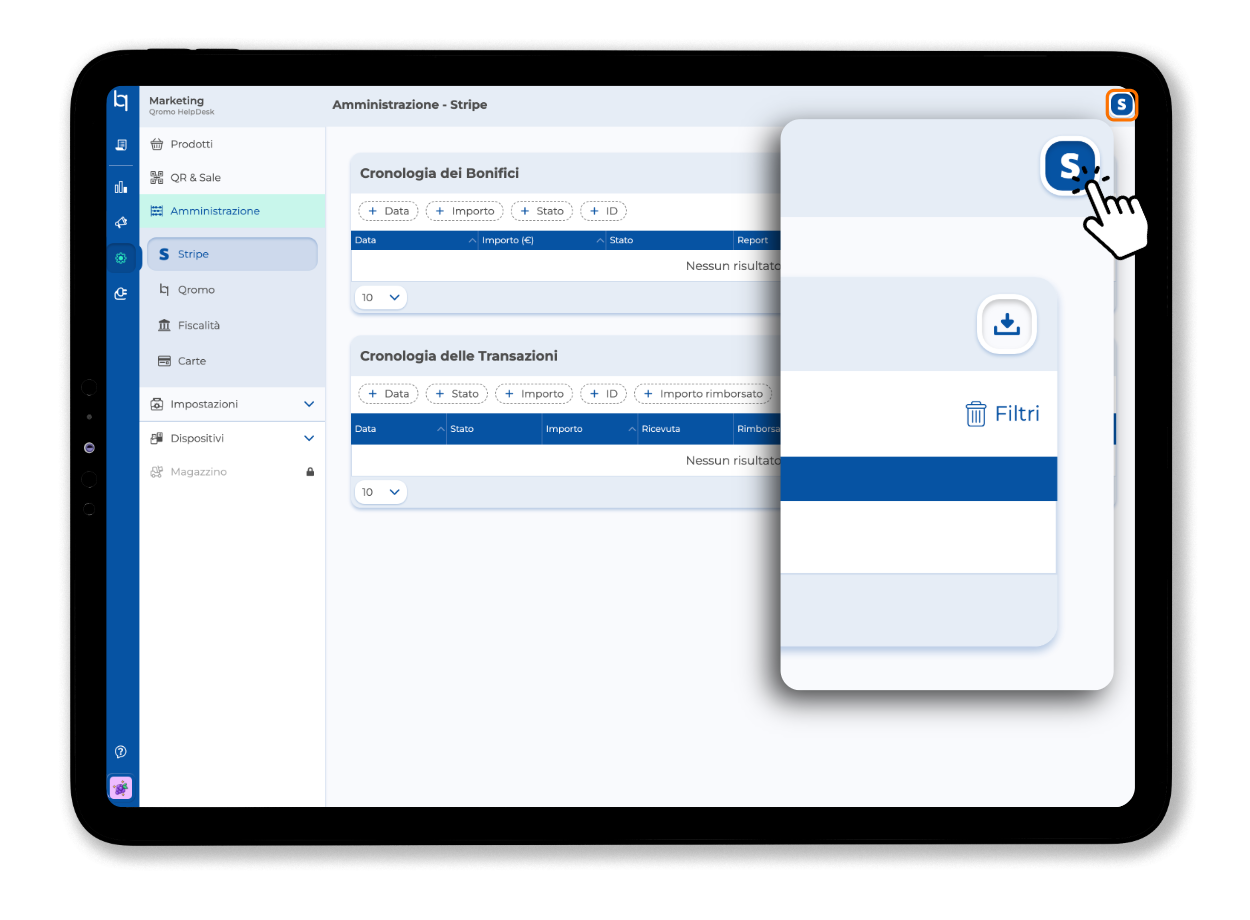
Puoi controllare il tuo profilo Stripe cliccando anche sull'icona "S" in alto a destra.
Questa risposta ti è stata utile?
Fantastico!
Grazie per il tuo feedback
Siamo spiacenti di non poterti essere di aiuto
Grazie per il tuo feedback
Feedback inviato
Apprezziamo il tuo sforzo e cercheremo di correggere l’articolo