Ristampa con Stampante Fiscale EPSON
Puoi annullare uno scontrino già fiscalizzato tramite l’App Qromo Gestionale (più semplice) o dal Tastierino della stampante. 
✅ Nota bene:

Prima di procedere, assicurati che la stampante fiscale sia collegata correttamente al dispositivo che vuoi usare. CLICCA QUI per consultare la guida completa


Questa operazione va eseguita con il dispositivo già connesso alla stampante  connesso alla stessa rete Wi-Fi della stampante fiscale.
Ristampa Scontrino da App Qromo Gestionale
1. Accedi dall'app alla sezione Ordini, poi seleziona Completati.
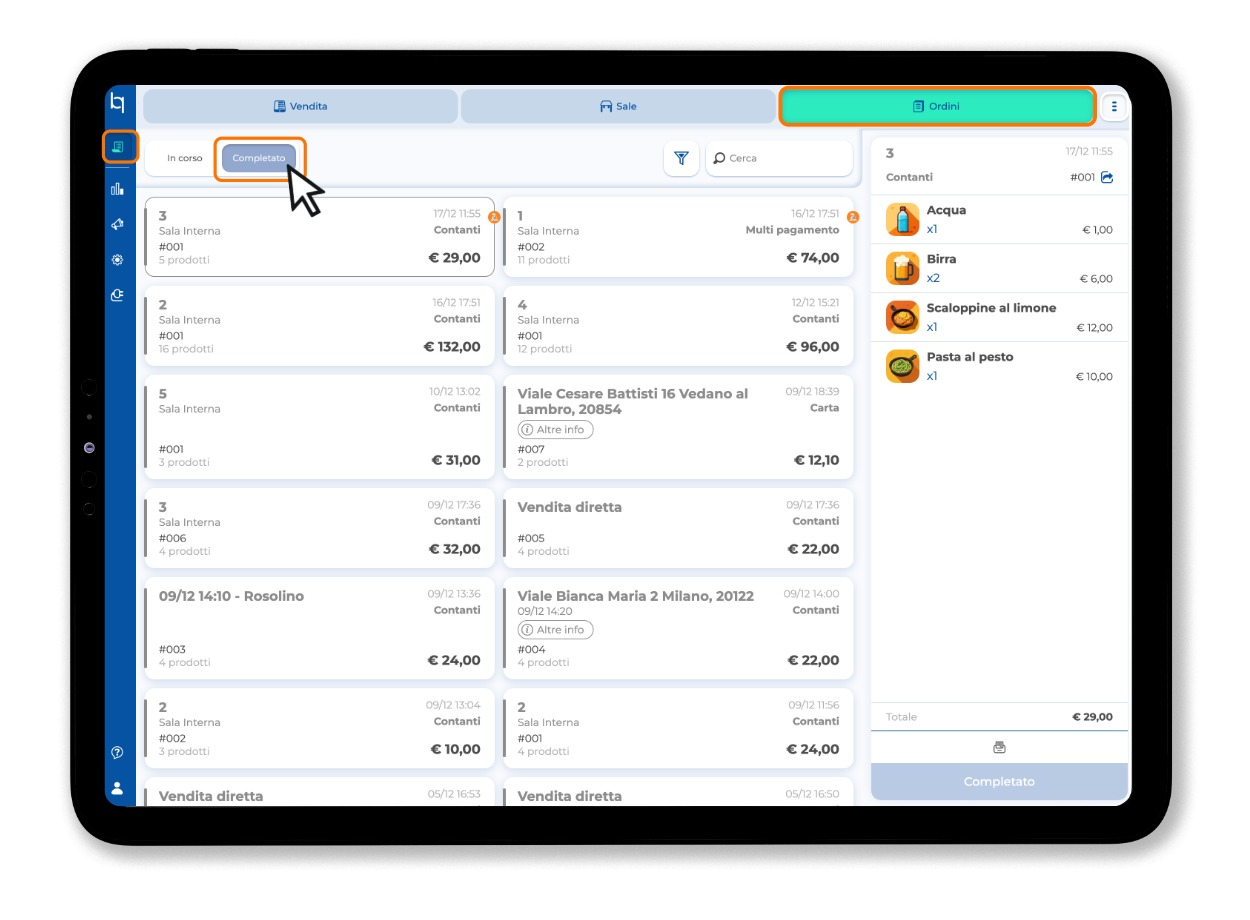
2. Trova l’ordine da annullare utilizzando la barra di ricerca o scorrendo l’elenco.
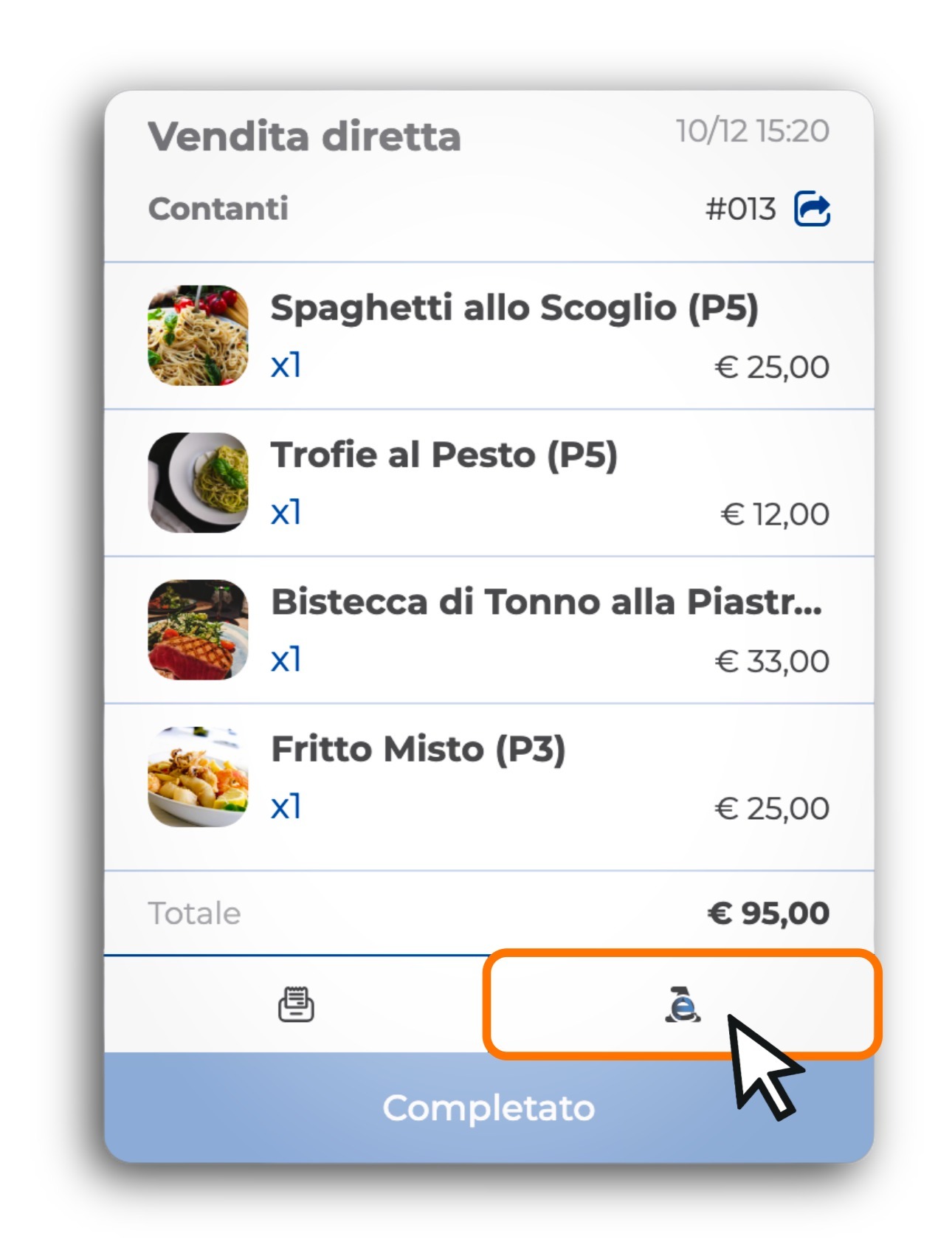
3. Seleziona l’ordine per aprire la scheda riepilogo e clicca sull’icona dell’ADE
4. Scegli l’opzione Stampa accanto a “Ristampa Scontrino”
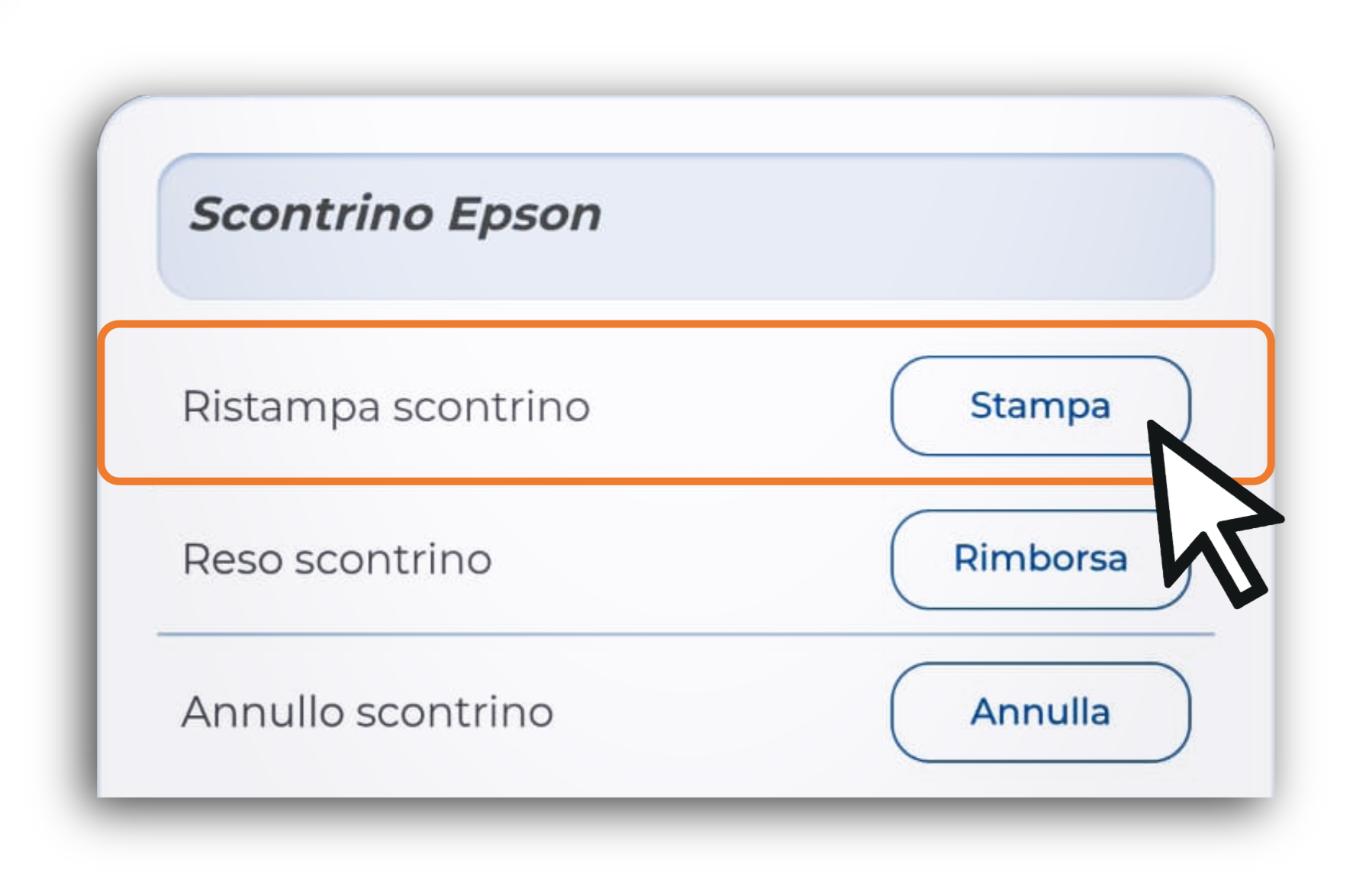
Se tutto va a buon fine, la stampante fiscale Epson stamperà una copia dello scontrino
Ristampa Scontrino da Tastierino EPSON
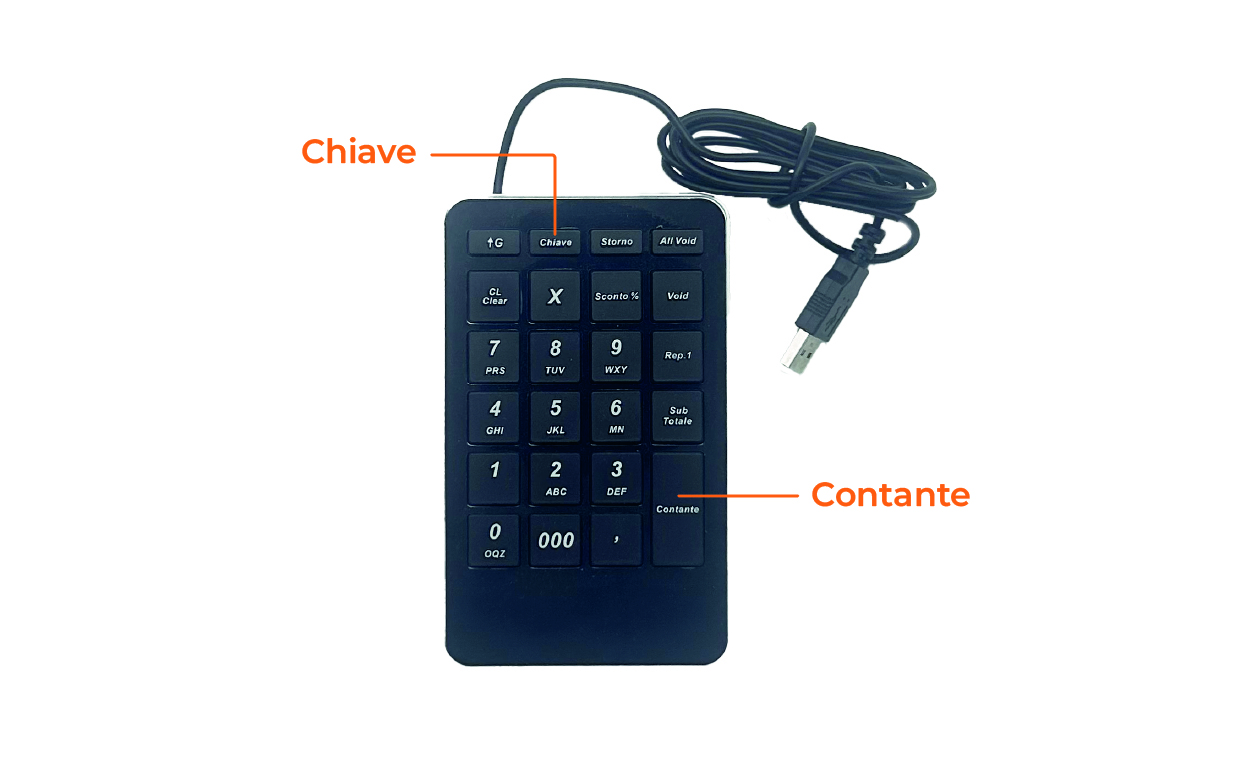 Se l’annullamento dello scontrino tramite l’App Qromo Gestionale non è possibile, puoi eseguire l’operazione direttamente dal tastierino della stampante fiscale EPSON.
Dovrai avere a disposizione:
- La data dello scontrino
- Il numero del documento
1. Premi il tasto CLEAR fino a quando leggi sul display "STATO REGISTRAZIONE"
2. Digita 2222 e premi il tasto CHIAVE; sul display apparirà "Z-- SCELTA FUNZIONE"
3. Digita 98 e premi CONTANTE; sul display comparirà "DATA 00-00-00"
4. Inserisci la data dello scontrino nel formato GGMMYY (giorno-mese-anno):
Esempio 5 dicembre 2024 → 051224
5. Premi CONTANTE per passare a "SCONTRINO INIZIALE 0000"
6. Inserisci il numero dello scontrino e premi CONTANTE; apparirà "SCONTRINO FINALE 0000"
5. Digita nuovamente lo stesso numero scontrino e premi CONTANTE; la stampante inizierà a ristampare lo scontrino selezionato.
6. Premi CHIAVE per uscire dalla modalità Z e tornare allo "STATO REGISTRAZIONE"
⚠️ Attenzione:

Assicurati di verificare i dettagli inseriti per evitare errori durante la ristampa
Ristampa con Qromo Printer
✅ Nota Bene:

Per ristampate uno scontrino elettronico con la Qromo Printer, è necessario aver già attivato il servizio di scontrino elettronico, CLICCA QUI per la guida completa all'attivazione
1. Accedi dall'app alla sezione Ordini, poi seleziona Completati
2. Trova l’ordine da annullare utilizzando la barra di ricerca o scorrendo l’elenco.
3. Seleziona l’ordine per aprire la scheda riepilogo e clicca sull’icona dell’ADE
4. Scegli l’opzione Stampa accanto a “Stampa Scontrino”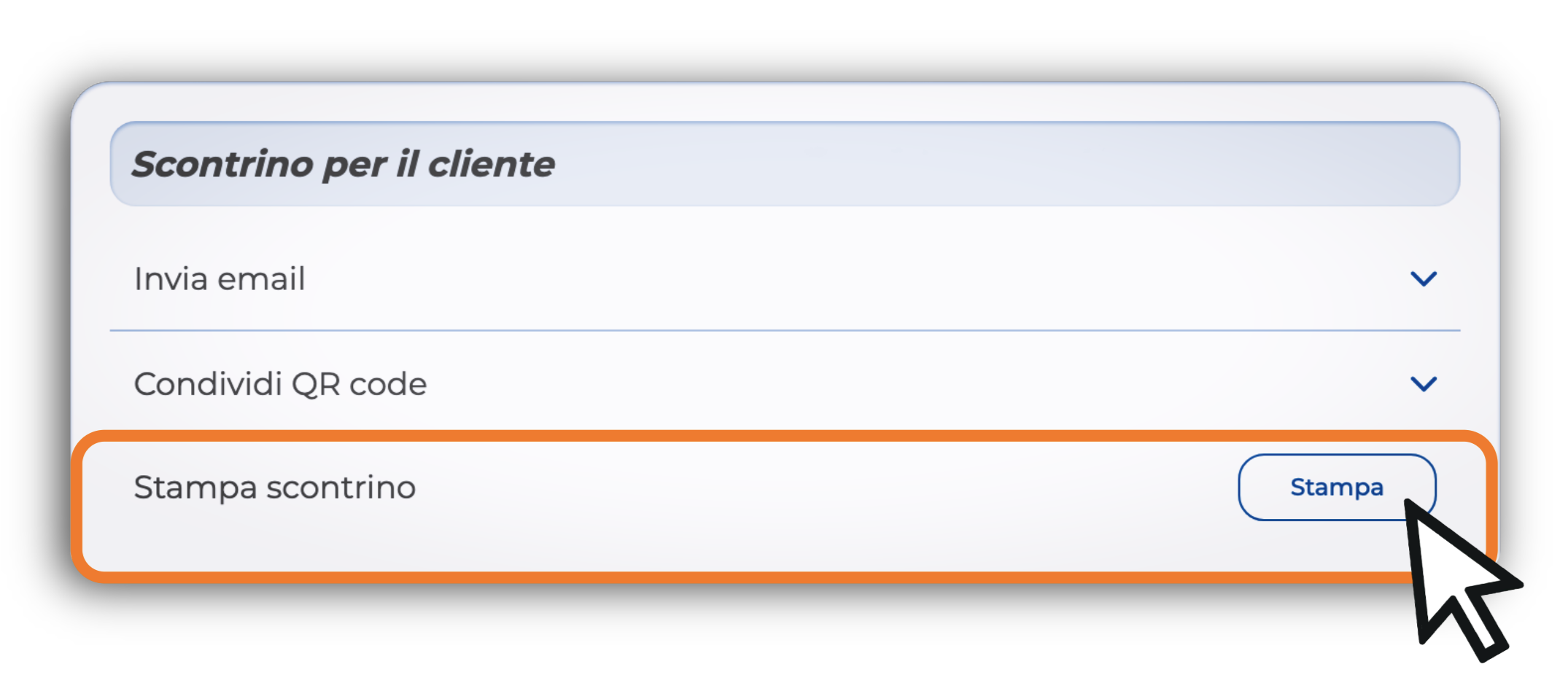
Se tutto va a buon fine, la Qromo Printer stamperà di nuovo lo scontrino
Questa risposta ti è stata utile?
Fantastico!
Grazie per il tuo feedback
Siamo spiacenti di non poterti essere di aiuto
Grazie per il tuo feedback
Feedback inviato
Apprezziamo il tuo sforzo e cercheremo di correggere l’articolo