L'Anagrafica Clienti è il database intelligente di Qromo che centralizza le informazioni di persone e aziende che frequentano la tua attività.
Puoi registrare sia persone fisiche sia aziende, utilizzare l'anagrafica significa velocizzare drasticamente i processi di fatturazione e gestione dei pagamenti: una volta censito un cliente, ogni operazione futura, dall'emissione di un documento alla gestione di un credito, diventa immediata e priva di errori.
Ora analizziamo la sezione Anagrafica clienti, ma puoi anche vedere come:
Intestare il conto ad una Persona Fisica, CLICCA QUI per la guida completa
Intestare l'ordine ad un' Azienda, CLICCA QUI per la guida completa
1. Accedi alla Sezione Ordini, quindi seleziona il tasto Opzioni Extra
Vuoi approfondire le Opzioni Extra? CLICCA QUI
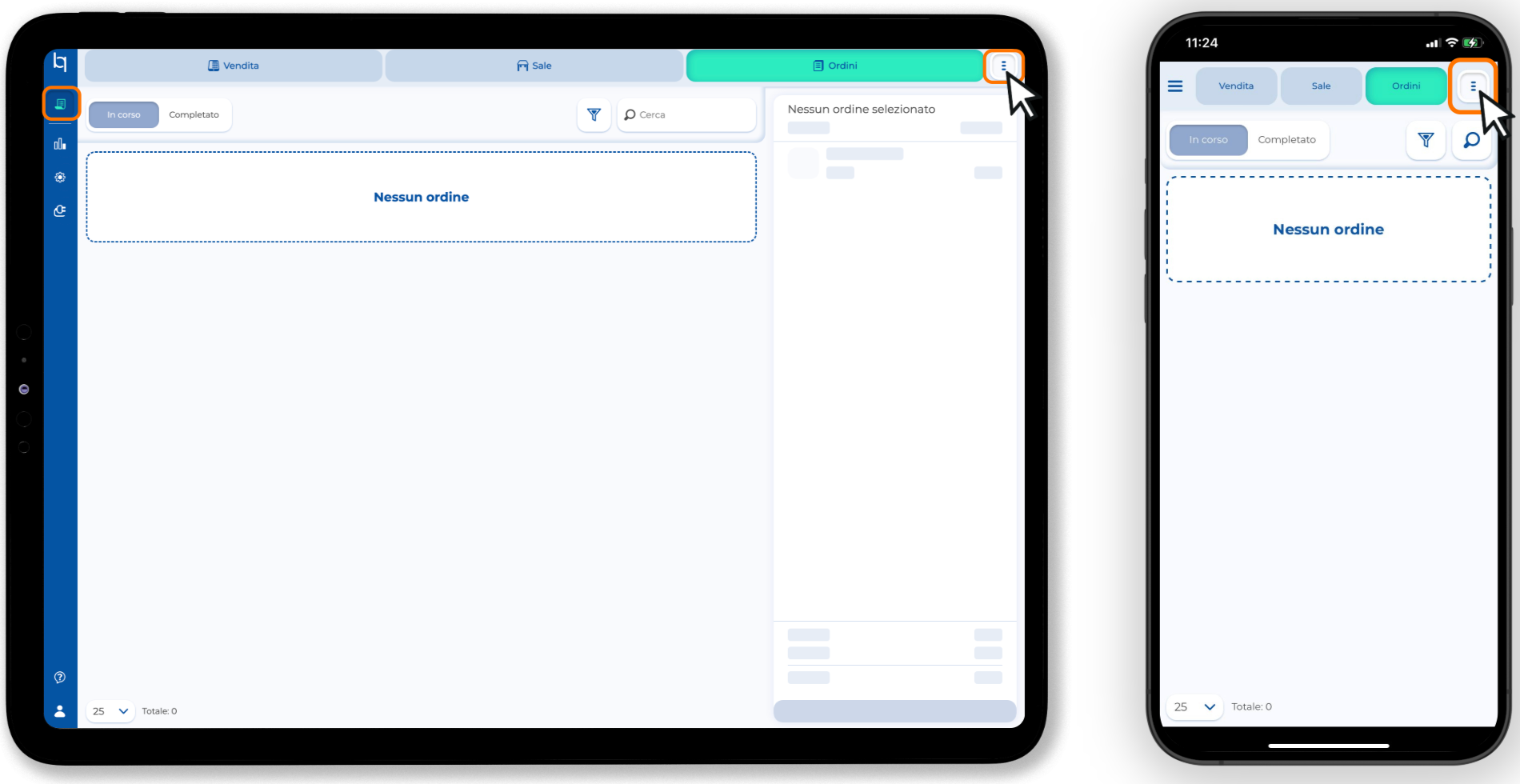
2. Individua e seleziona la voce Anagrafica Clienti.
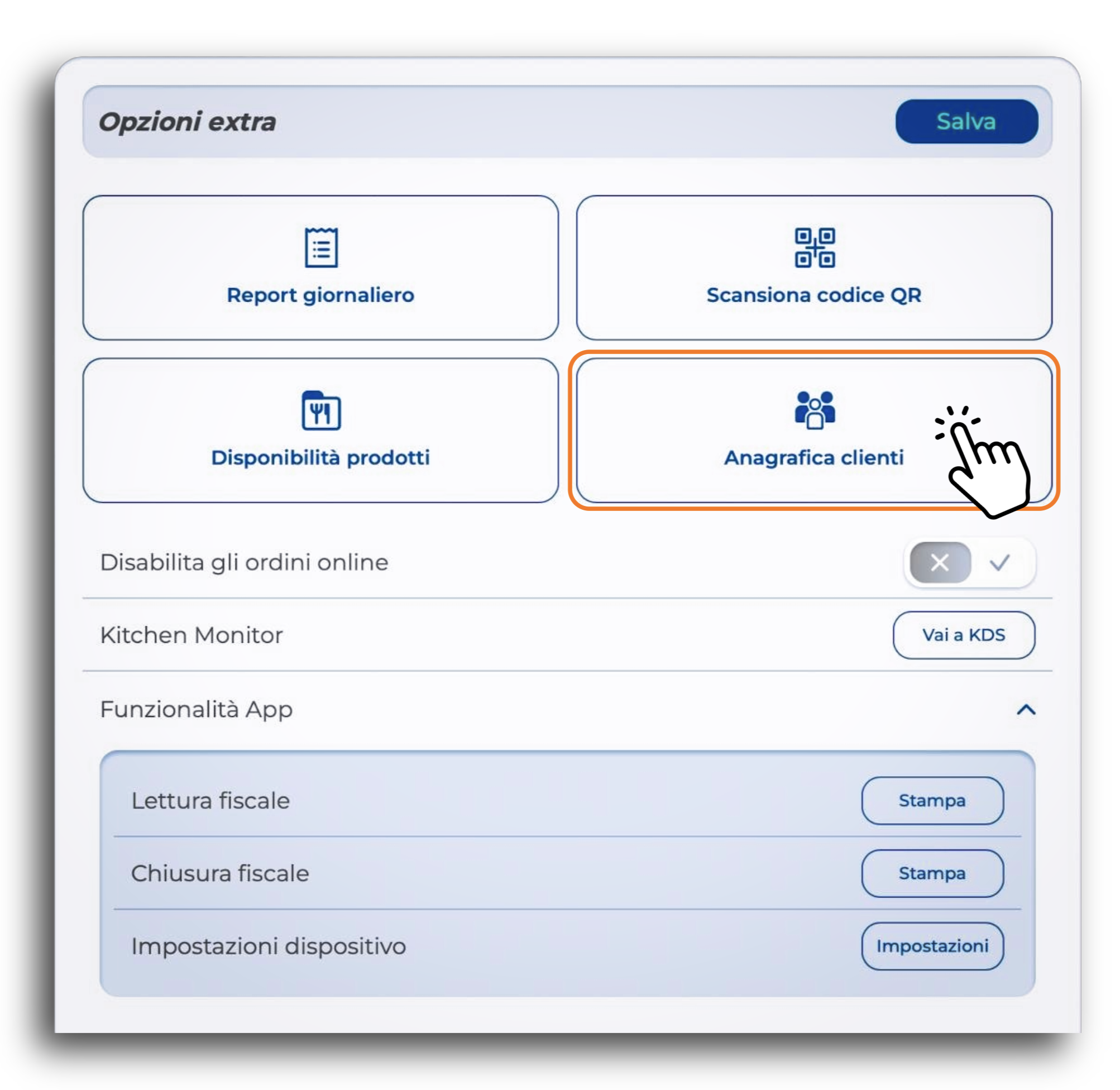
3. Si aprirà automaticamente la sezione Persone. Per visualizzare invece la sezione Aziende, ti basterà selezionare il tasto di scambio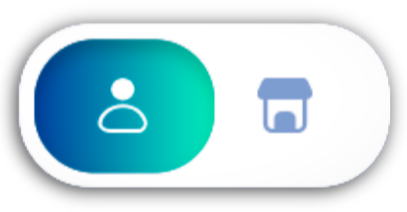
Nella parte alta della sezione Anagrafica Clienti, hai a disposizione i filtri rapidi per gestire il tuo database :
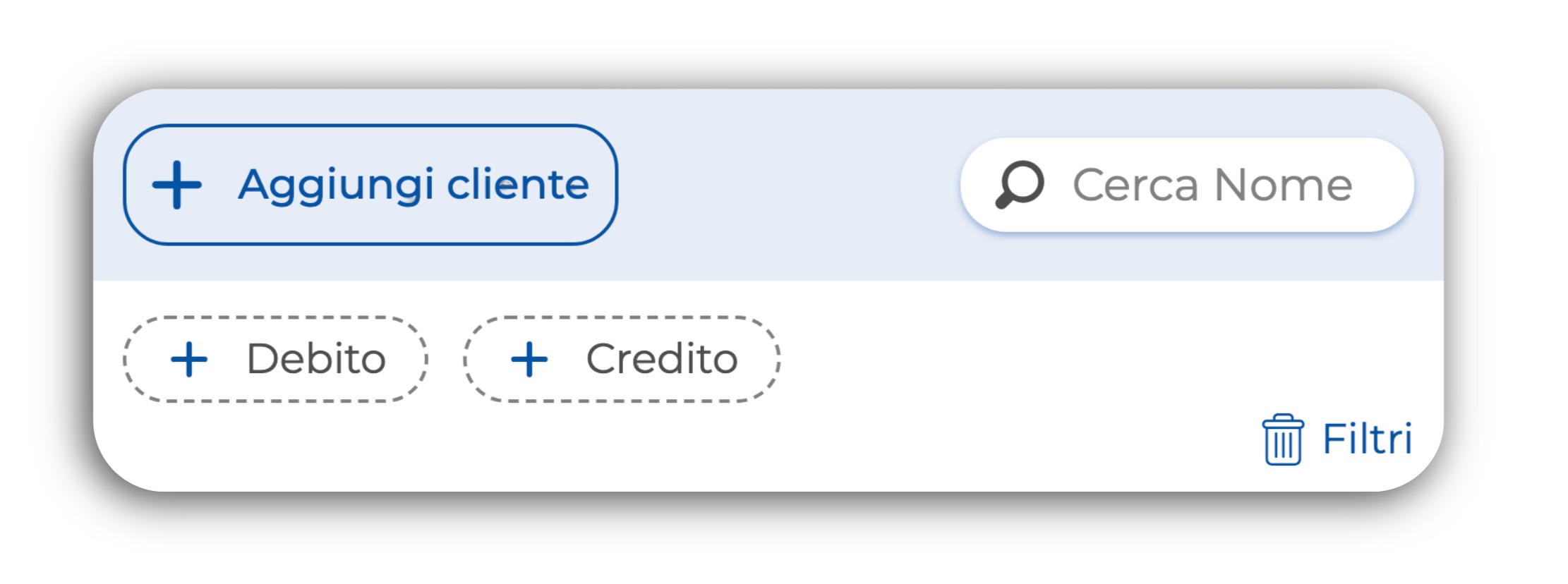
- Aggiungi Cliente: aggiungi un nuovo profilo inserendo i suoi dati per la prima volta.
- Barra di ricerca: individua un cliente specifico già inserito in anagrafica.
- Filtro Debito/Credito: verifica immediatamente tutti i profili che hanno un conto aperto da saldare o un credito residuo da utilizzare.
Scorrendo verso il basso, hai l'elenco dei tuoi clienti.
4. Per entrare nella scheda personale di ciascun profilo dovrai cliccare sull'icona della valigetta Gestisci.
Profilo Persona
Una volta entrato nella gestione del singolo cliente o azienda, hai a disposizione:
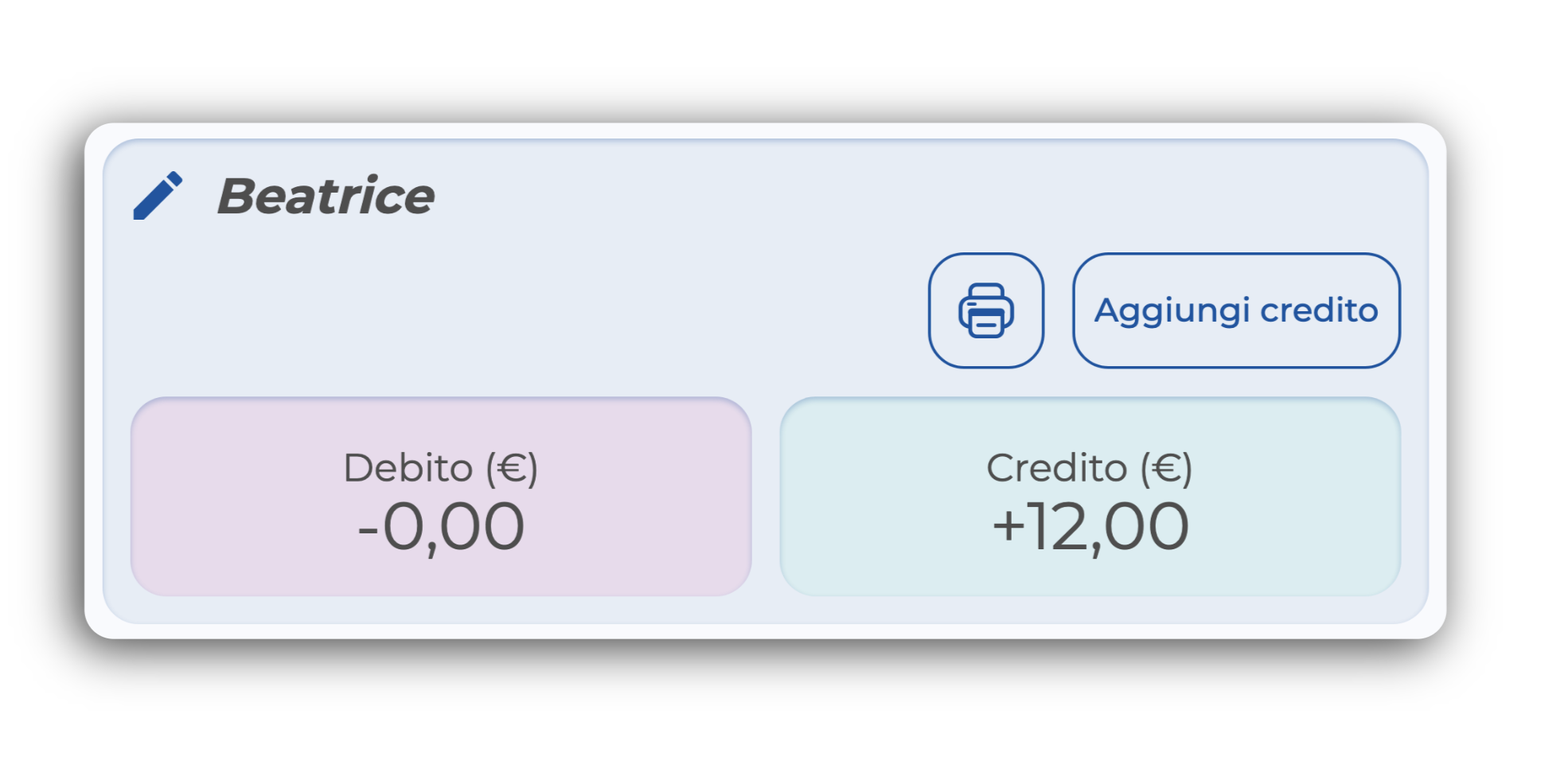
- Matita: permette di modificare o aggiornare i dati anagrafici e fiscali del cliente in qualsiasi momento.
- Stampante: genera e stampa il QR Code univoco collegato al profilo, utile al cliente per monitorare il proprio saldo e lo storico.
- Aggiungi Credito: il tasto rapido per caricare un nuovo importo sul portafoglio digitale dell'utente.
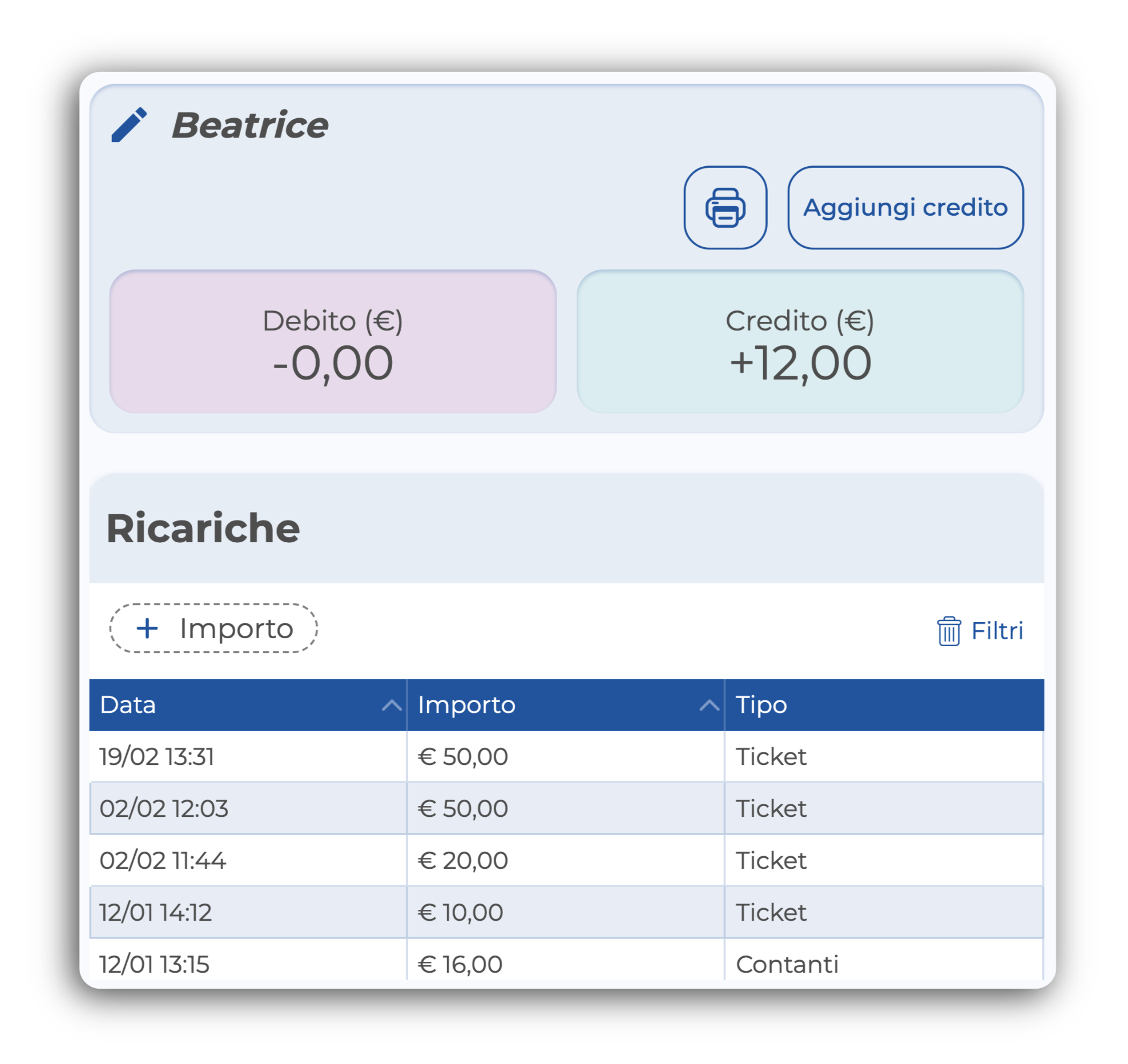
Selezionando uno dei due riquadri, puoi avere uno storico di:
Con click su Credito apri lo Storico Ricariche in cui vedi tutte le ricariche che quel cliente ha effettuato
Con click su Debito apri lo Storico Ordini
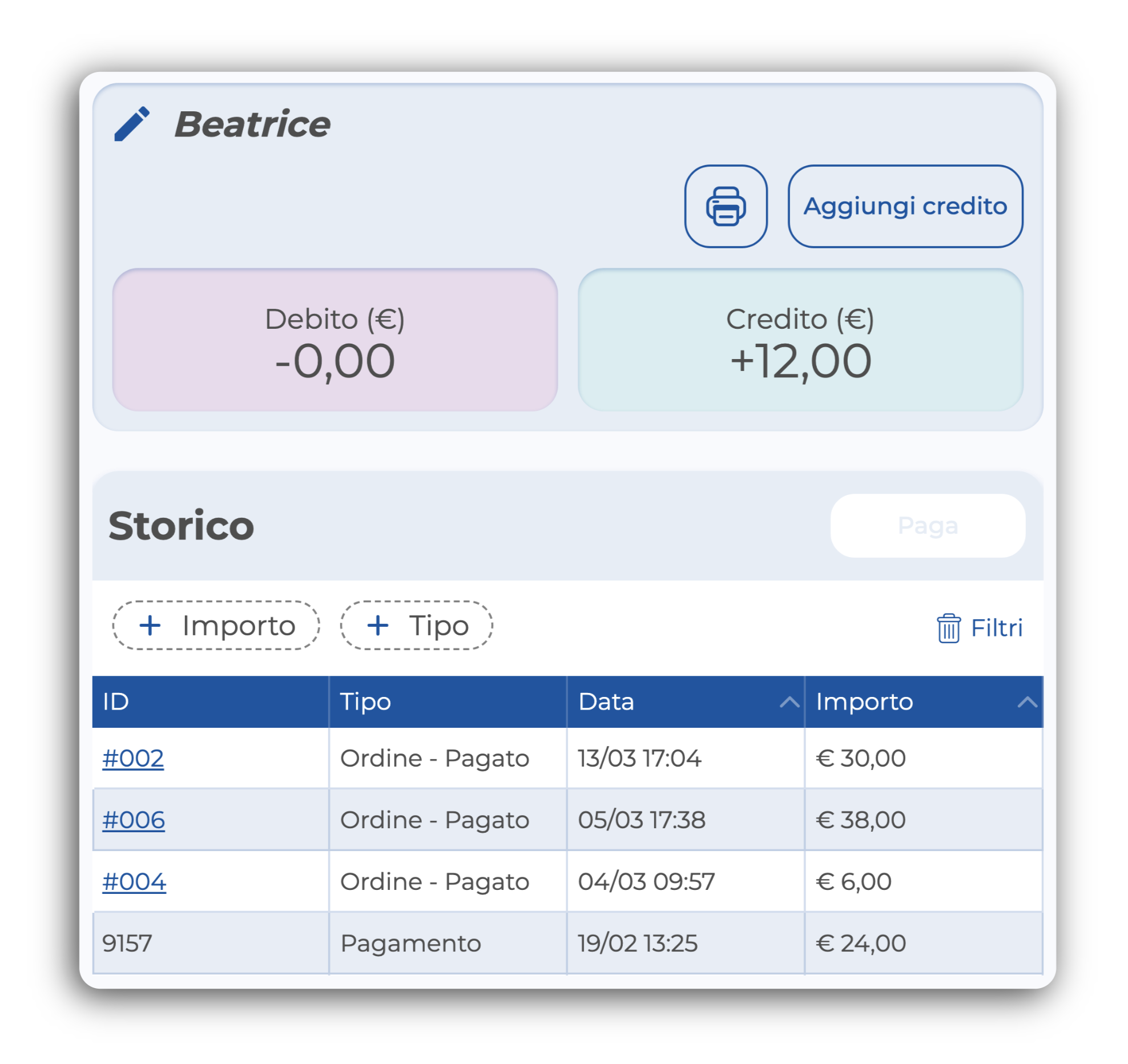
in cui trovi il riepilogo di tutti gli ordini legati al quel profilo; Puoi filtrare gli ordini per:
- Importo
- Tipologia di ordine
Se un ordine risulta non ancora saldato, puoi cliccare su Aggiungi per inserirlo nel carrello dei pagamenti e procedere alla chiusura del conto.
Per la guida completa su come gestire il credito cliente CLICCA QUI
Profilo Azienda
Quando fai click su Gestisci, ma il profilo selezionato è un’Azienda, avrai a disposizione una sezione aggiuntiva:
- Storico: in cui trovi l’elenco di tutti gli ordini associati a quel profilo aziendale.
- Persone: qui trovi l’elenco di tutte le persone fisiche associate all'azienda.
- Tramite il bottone dedicato, puoi collegare all'azienda un cliente
Questa risposta ti è stata utile?
Fantastico!
Grazie per il tuo feedback
Siamo spiacenti di non poterti essere di aiuto
Grazie per il tuo feedback
Feedback inviato
Apprezziamo il tuo sforzo e cercheremo di correggere l’articolo