Con Qromo puoi gestire le prenotazioni sia manualmente, quindi con inserimento da Console, sia tramite QR Code direttamente dal cliente.
Lista di controllo
Prima di iniziare, verifica di aver già:
- Attivato il piano ALL in ONE
Per la guida completa su come attivare l'abbonamento CLICCA QUI
- Creato le sale
Vuoi approfondire come creare una sala? CLICCA QUI
✅  Nota bene:

Le prenotazioni sono accessibili solo con il piano All in One
1. Clicca sull’icona della presa elettrica e apri la sezione Prenotazioni.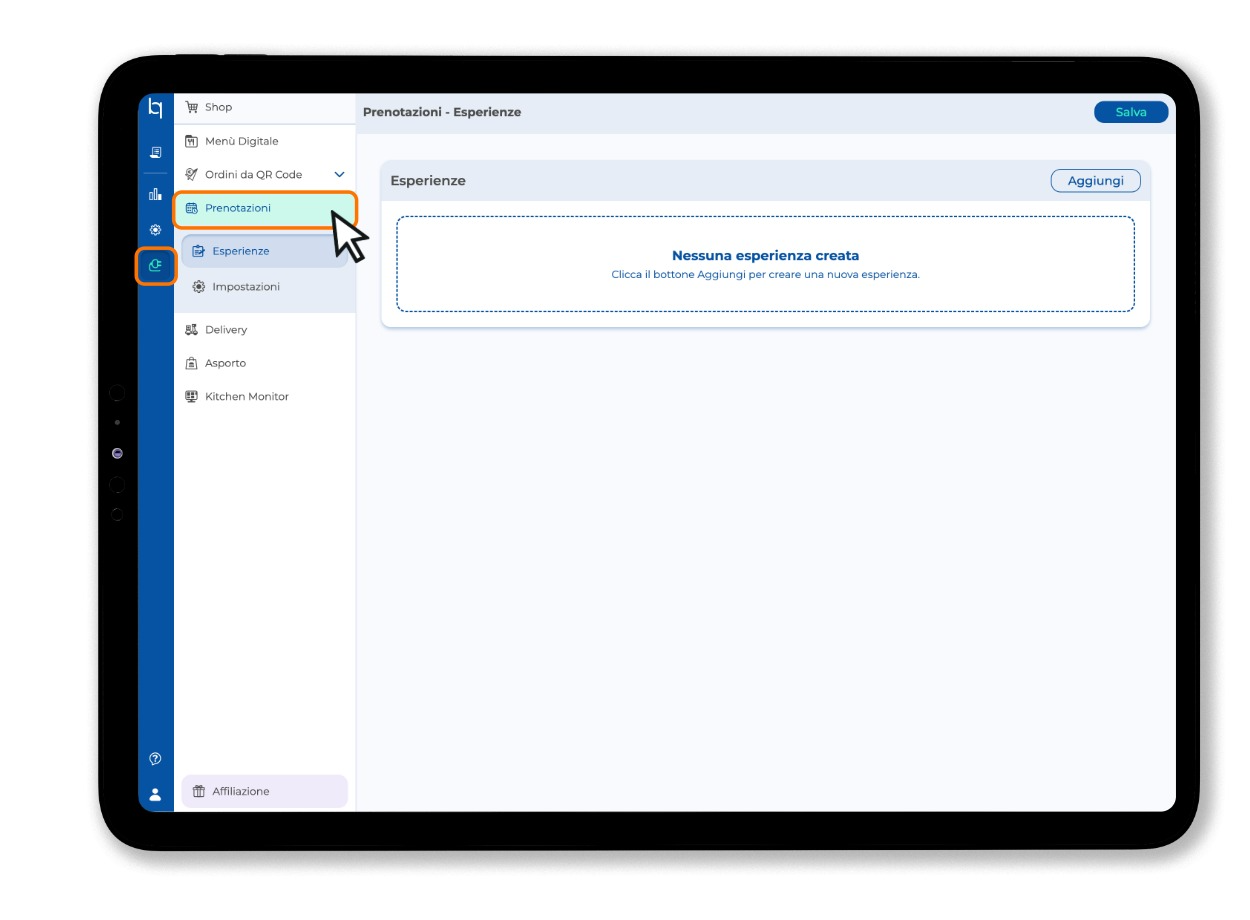
2. Aprirà in automatico la pagina Esperienze, ma prima vai in Prenotazioni → Impostazioni.
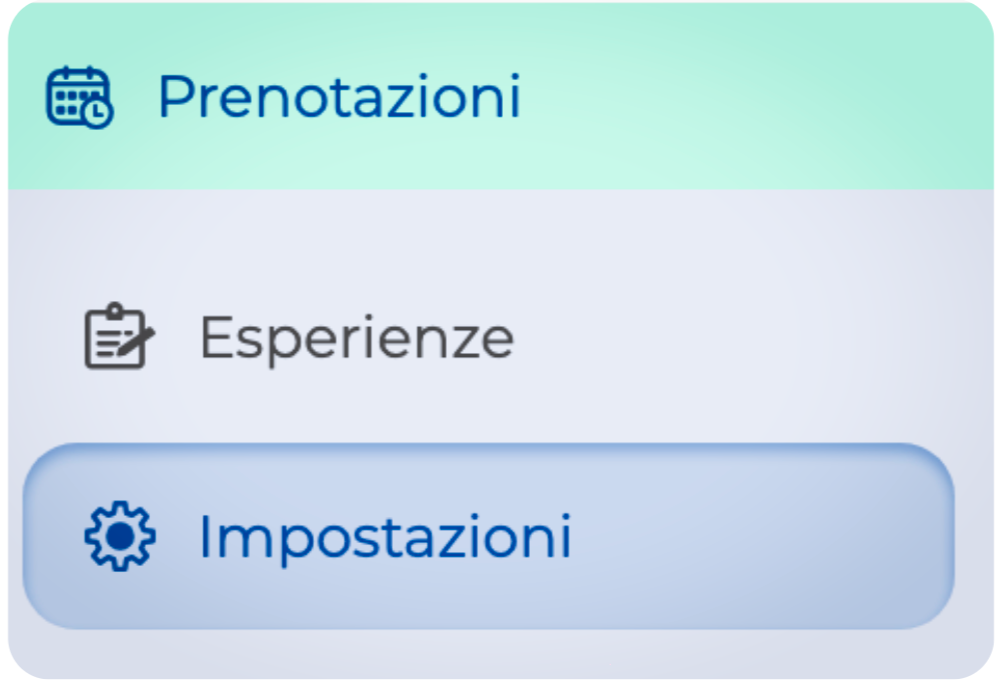
Qui trovi due sezioni:
Link prenotazione
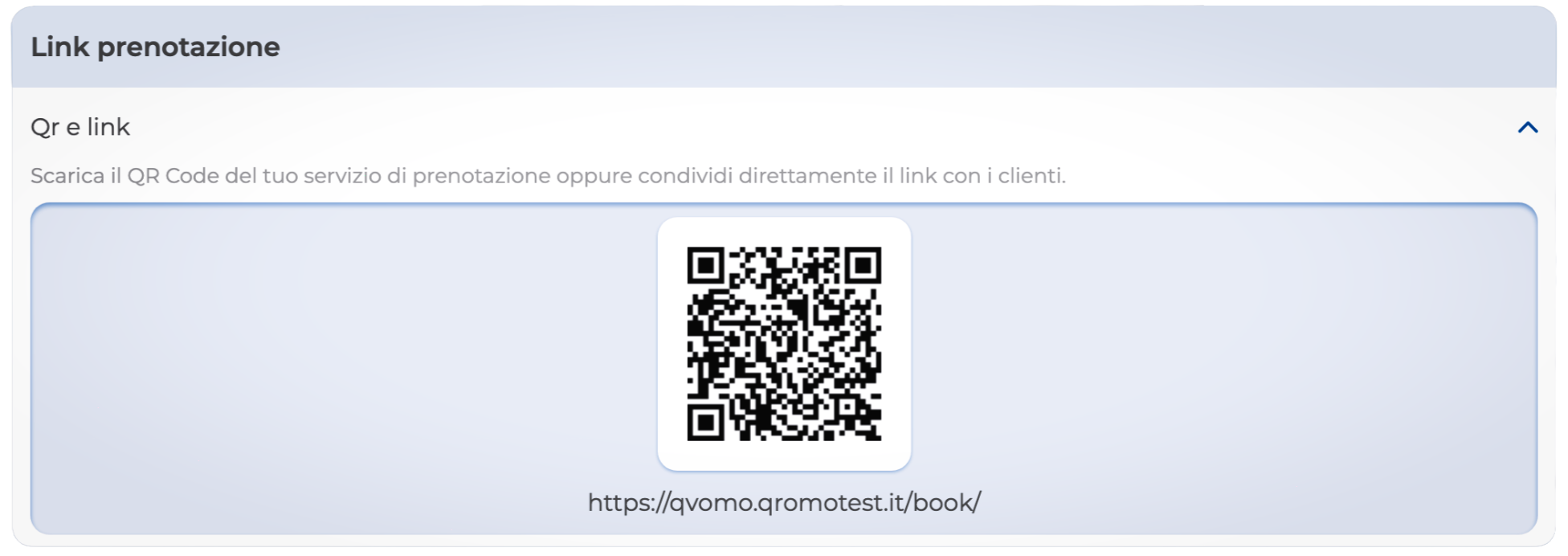
QR e Link: puoi scaricarlo o stamparlo direttamente da Qromo. I clienti potranno scannerizzare il QR per accedere alle prenotazioni, oppure digitare nella barra di ricerca il tuo link personalizzato. Prima è necessario impostare il link del menù
Per la guida su come scegliere il link personalizzato CLICCA QUI
Impostazioni prenotazioni
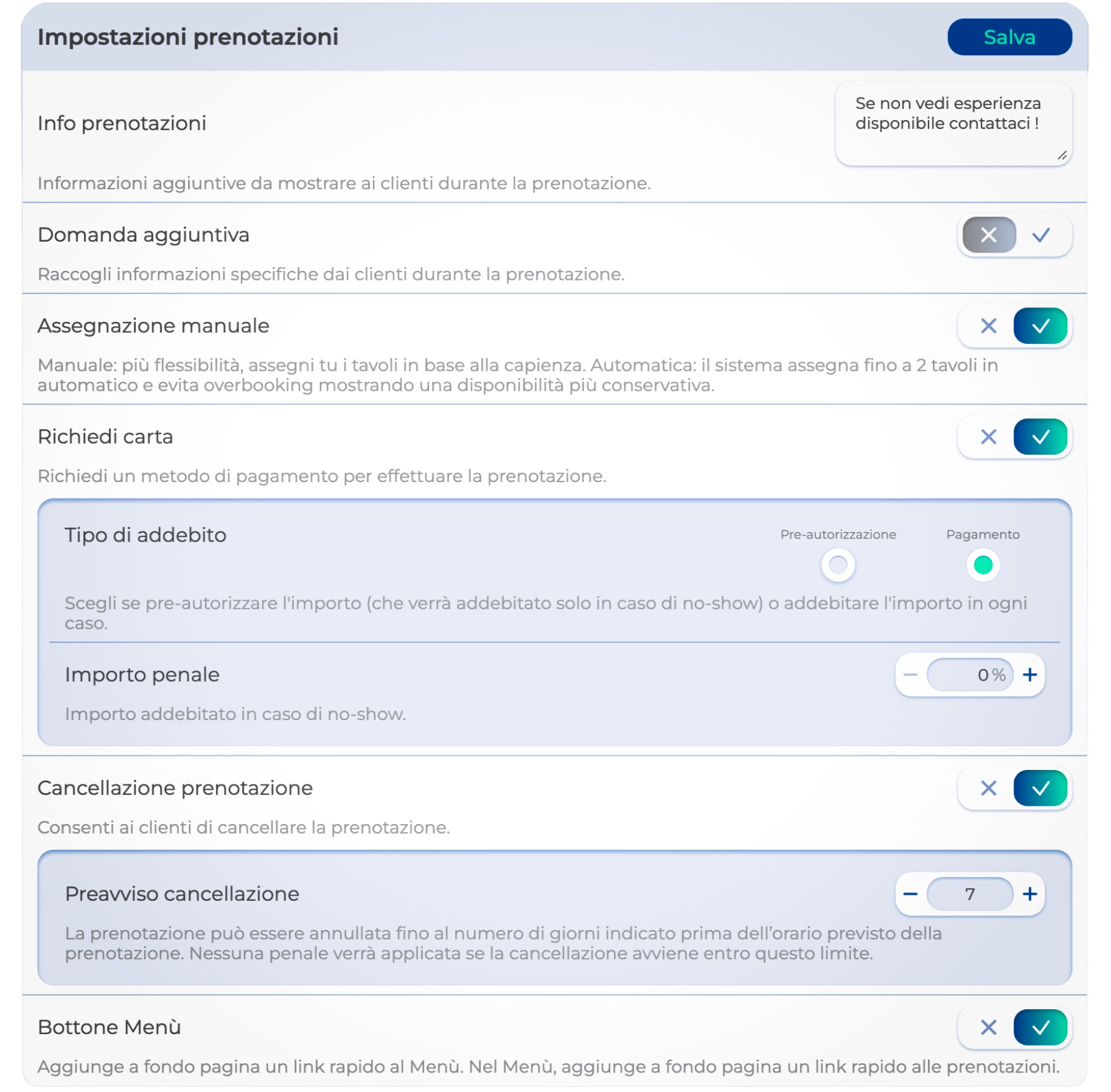
Info prenotazioni: aggiungi informazioni utili per aiutare i tuoi clienti a prenotare
Domanda aggiuntiva: attivando l’opzione puoi inserire una domanda aperta per raccogliere informazioni extra dai clienti. Per il cliente sarà obbligatorio rispondere per proseguire con la conferma della prenotazione
Assegnazione manuale: se attivata, l’assegnazione non sarà automatica e dovrai selezionare tu di volta in volta a che elemento assegnare la prenotazione
Richiedi carta: Puoi richiedere una pre-autorizzazione, un anticipo o l’intero importo al momento della conferma.
In caso di no-show, puoi applicare una penale calcolata sui prezzi impostati in ogni singola esperienza.Cancellazione prenotazione: se attiva, i clienti possono cancellare dal link di prenotazione in base al tempo pre-impostato nelle impostazioni
Bottone menù: aggiunge a fondo pagina un link rapido al menù. Nel menù, invece, aggiunge a fondo pagine un link rapido alle prenotazioni.
Google Business: collega Qromo al tuo profilo Google Business per mostrare il pulsante di prenotazione direttamente nelle ricerche (l’attivazione può richiedere fino a 48 ore)

Questa risposta ti è stata utile?
Fantastico!
Grazie per il tuo feedback
Siamo spiacenti di non poterti essere di aiuto
Grazie per il tuo feedback
Feedback inviato
Apprezziamo il tuo sforzo e cercheremo di correggere l’articolo