Il bottone Subtotale ti permette di applicare rapidamente uno sconto al conto o modificare l'importo totale dell'ordine.
Per arrivare al subtotale basta aprire il riepilogo dell'ordine, e puoi farlo da:
- Sezione Vendita: durante la presa della comanda, prima di inviare l'ordine in preparazione.
- Sezione Sale oppure Ordini: modificando l'ordine anche se è già stato mandato in preparazione.
Se non vedi il bottone Subtotale, controlla tra le impostazioni dei Permessi (CLICCA QUI per approfondire), oppure tra le impostazioni di Vendita (CLICCA QUI).
Da Sezione Vendita
Una volta completato l'inserimento dei prodotti, prima di mandarlo in preparazione, puoi modificare l'importo selezionando Subtotale.
1. Clicca su Subtotale
Inserisci i prodotti e clicca il bottone Subtotale.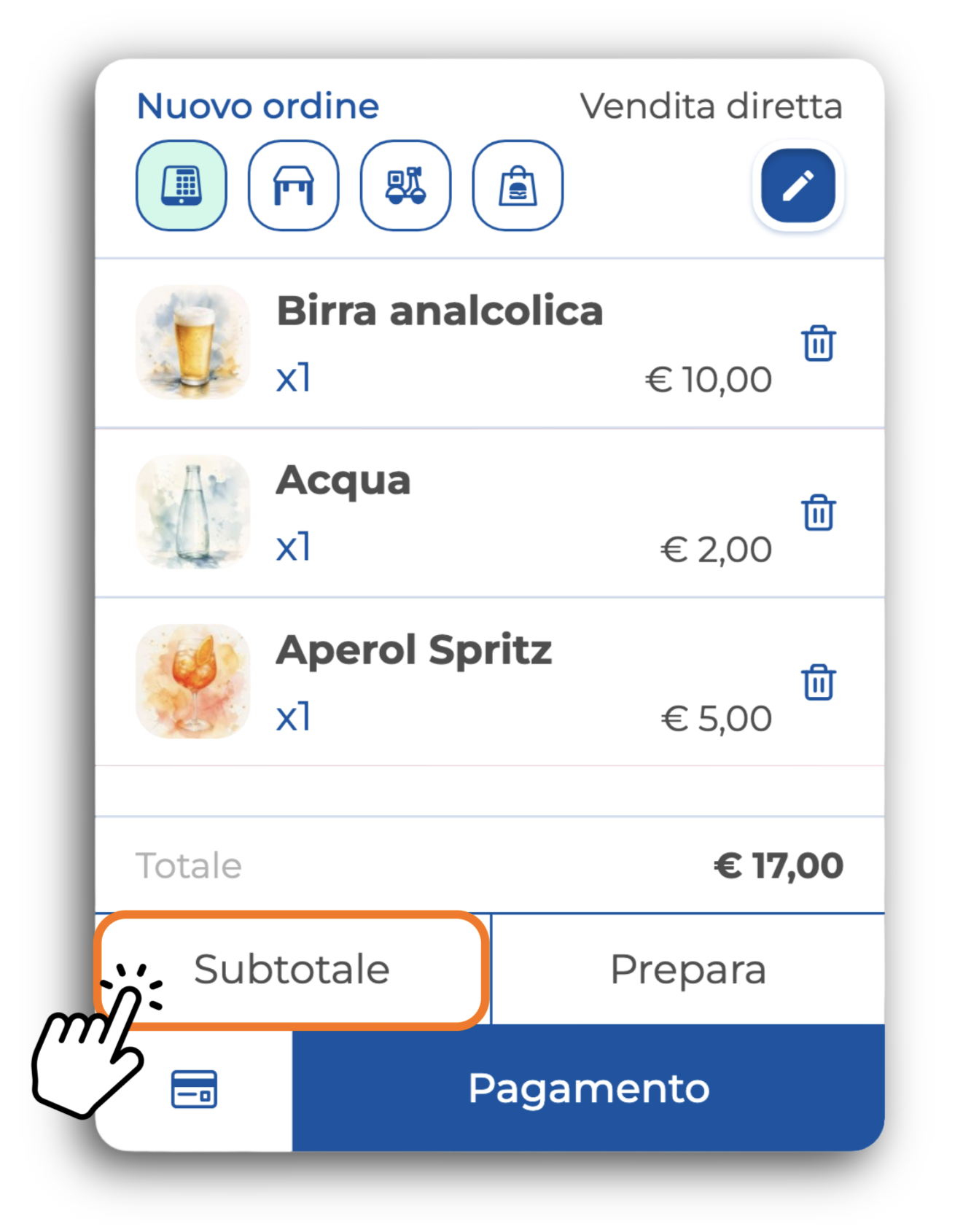
2. Inserisci l'importo o lo sconto
Puoi inserire direttamente l'importo finale e fare click su conferma direttamente
L'importo va inserito per intero senza aggiungere la virgola. Le ultime due cifre saranno conteggiate automaticamente.
Esempio per 15,00€: clicca su 1500 → verrà registrato come 15,00.
oppure applicare uno sconto, scegliendo se indicarlo in euro o in percentuale. Una volta fatto, clicca su Conferma per salvare la modifica.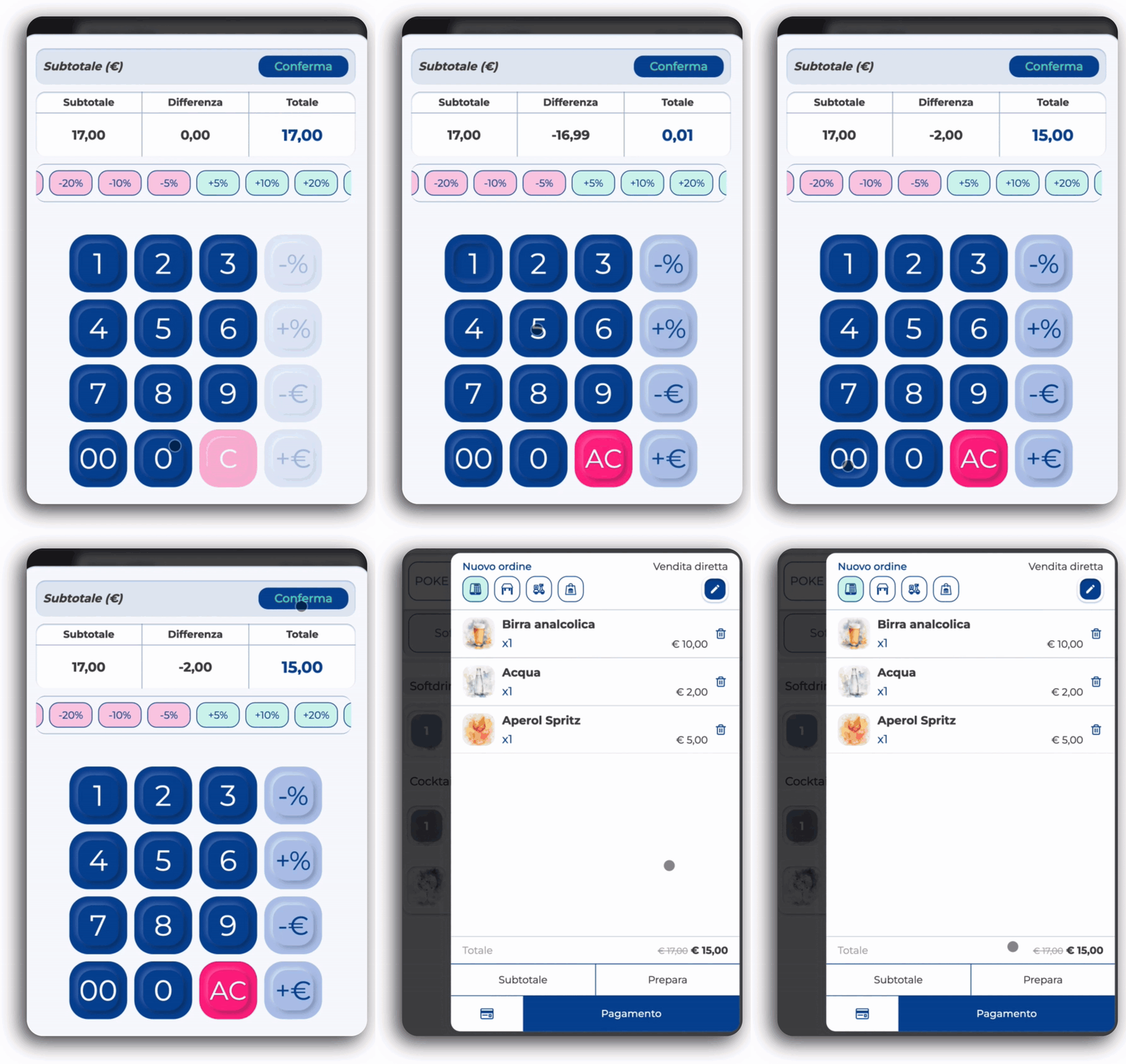
3. Controlla il risultato
Se tutto è andato bene, in basso a destra vedrai l'importo scontato, e di fianco troverai l'importo finale in grassetto.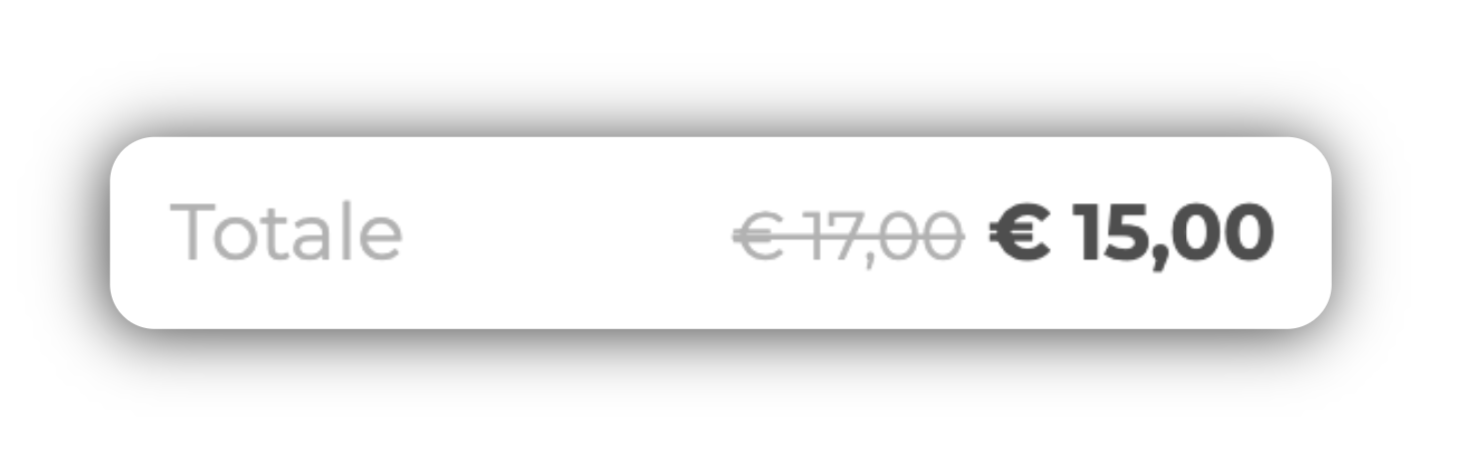
Da Sezione Sale oppure Ordini
1. Apri l'ordine in modifica
Una volta aperto l'ordine dalla sezione Tavoli e sale o dalla sezione Ordini in Corso, seleziona l'icona blu della penna per modificarlo.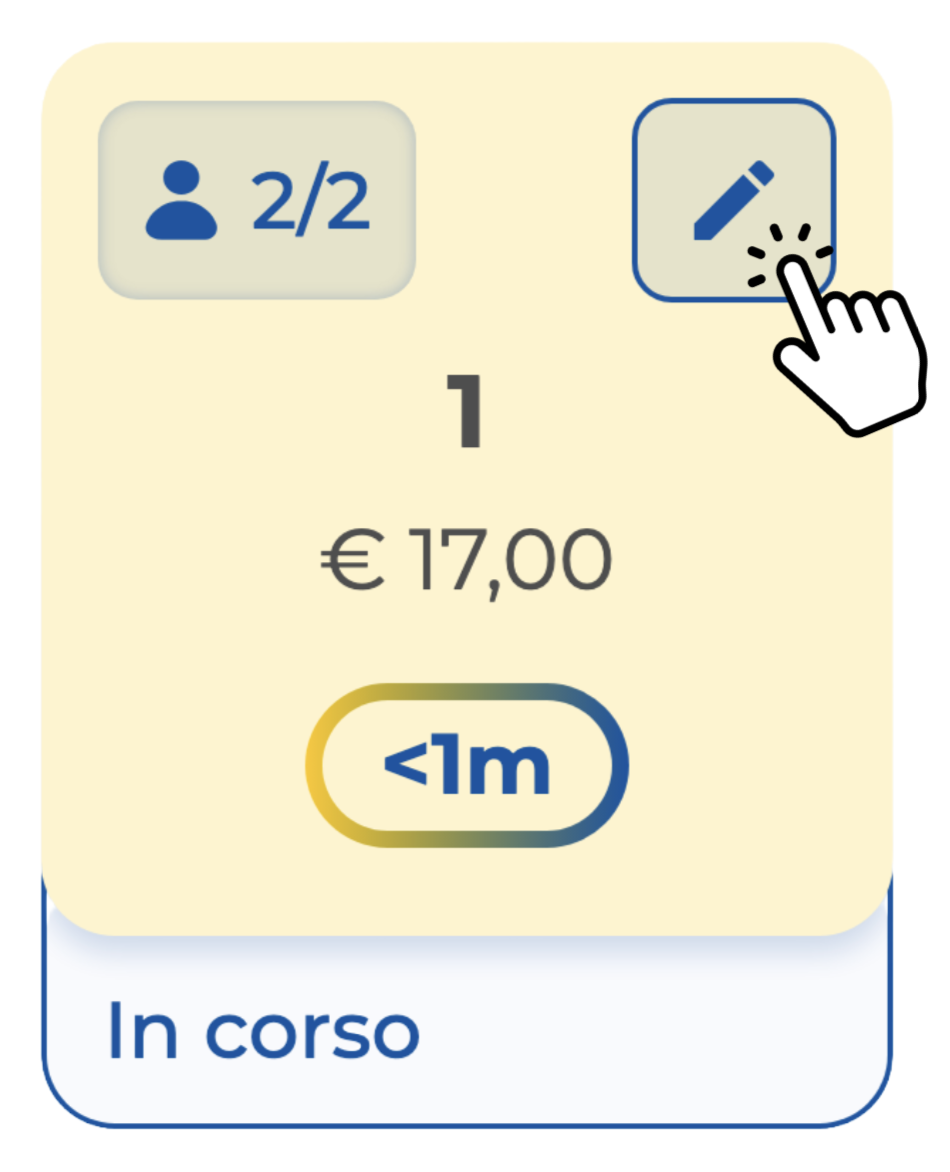
2. Clicca su Subtotale
Da qui è possibile cliccare il bottone Subtotale in basso al riepilogo d'ordine.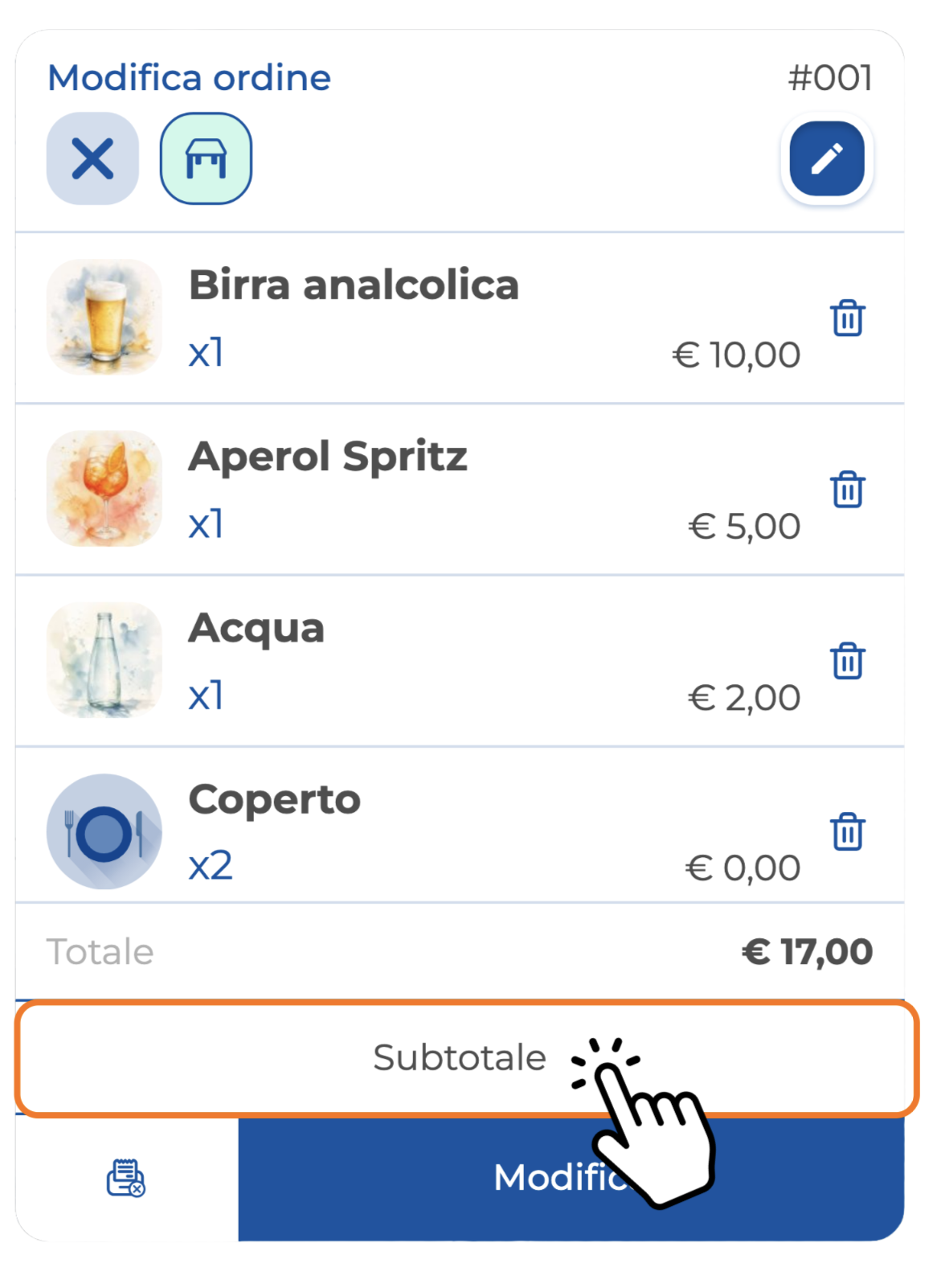
3. Inserisci l'importo o lo sconto
Puoi inserire direttamente l'importo finale oppure applicare uno sconto, scegliendo se indicarlo in euro o in percentuale.
Una volta fatto, clicca su Conferma per salvare la modifica.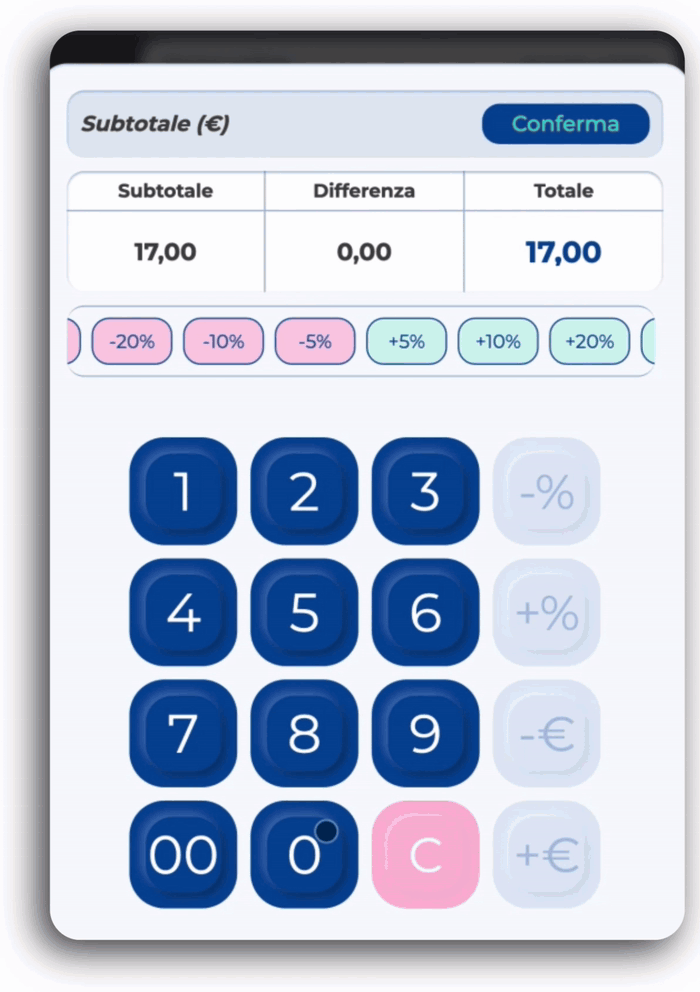
4. Salva la modifica
Fai click su Modifica per salvare l'importo inserito.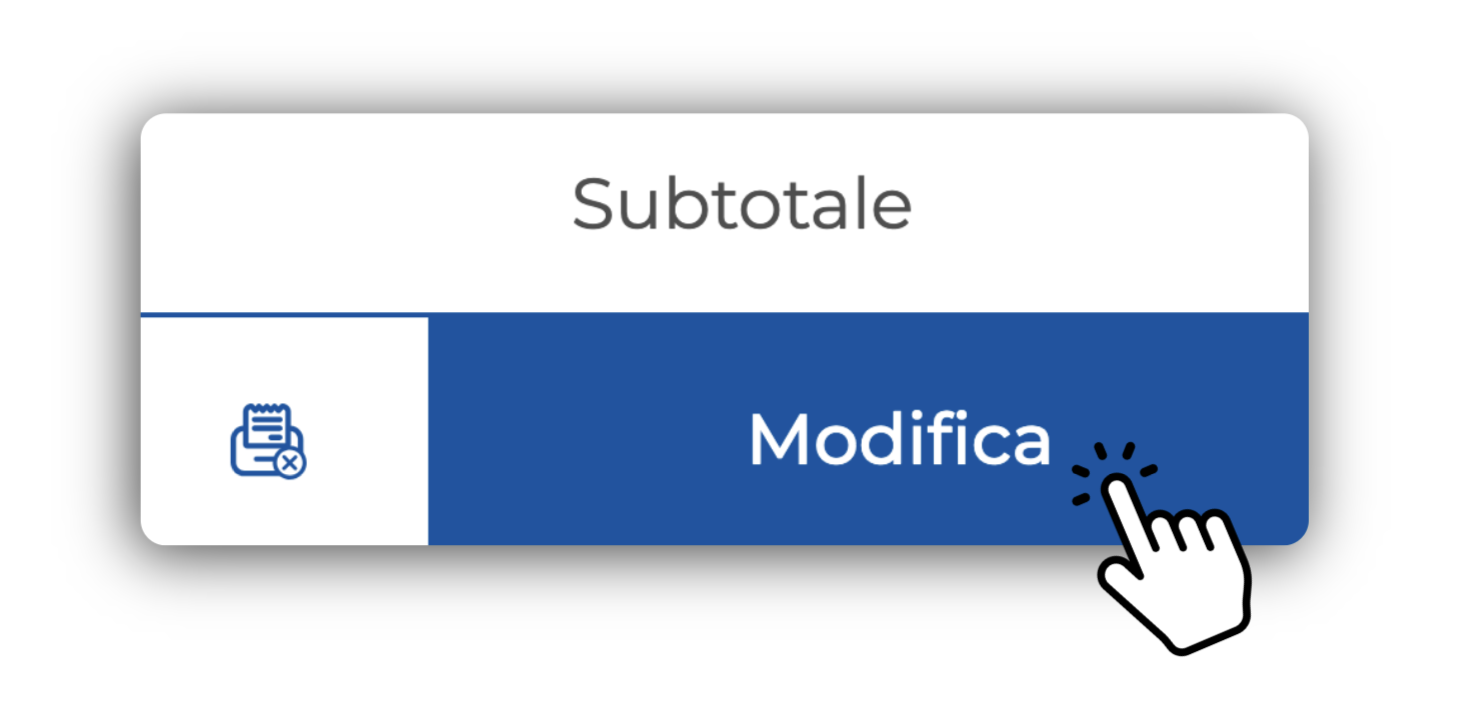
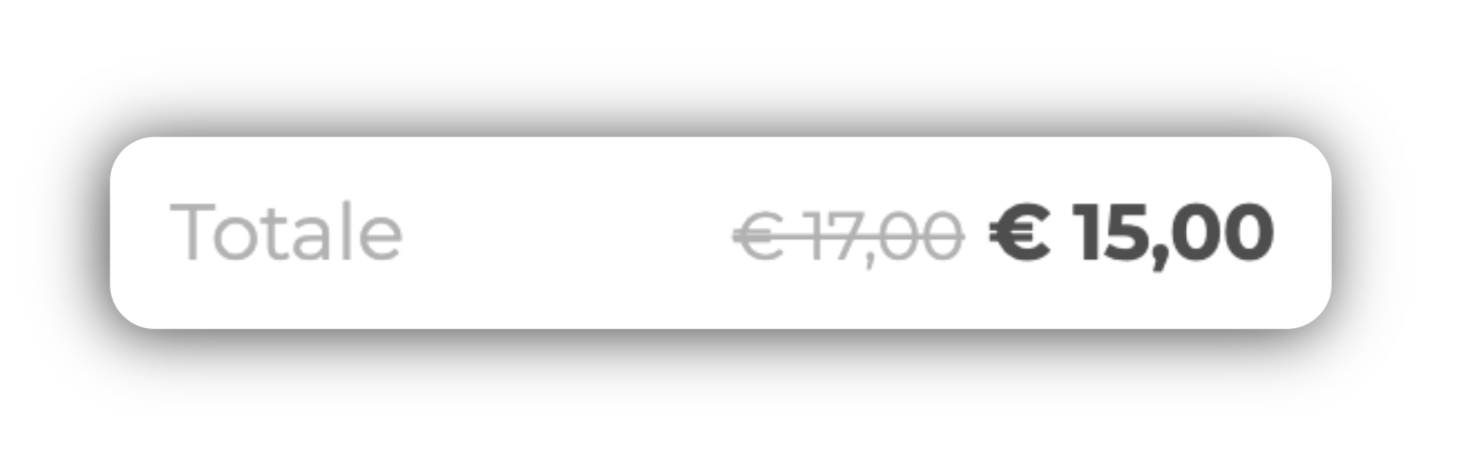
5. Controlla il risultato
Se tutto è andato bene, in basso a destra vedrai l'importo barrato, e l'importo finale in grassetto.
Questa risposta ti è stata utile?
Fantastico!
Grazie per il tuo feedback
Siamo spiacenti di non poterti essere di aiuto
Grazie per il tuo feedback
Feedback inviato
Apprezziamo il tuo sforzo e cercheremo di correggere l’articolo