In questa guida vediamo come emettere una nota di credito per stornare una fattura precedentemente inviata.
✅ Nota bene:

 Per emettere una nota di credito è necessario partire da una fattura già emessa. Se vuoi vedere la guida dedicata alla creazione di una fattura CLICCA QUI
1. Clicca sull'icona "⚙️", quindi apri la sezione Amministrazione → Fiscalità.
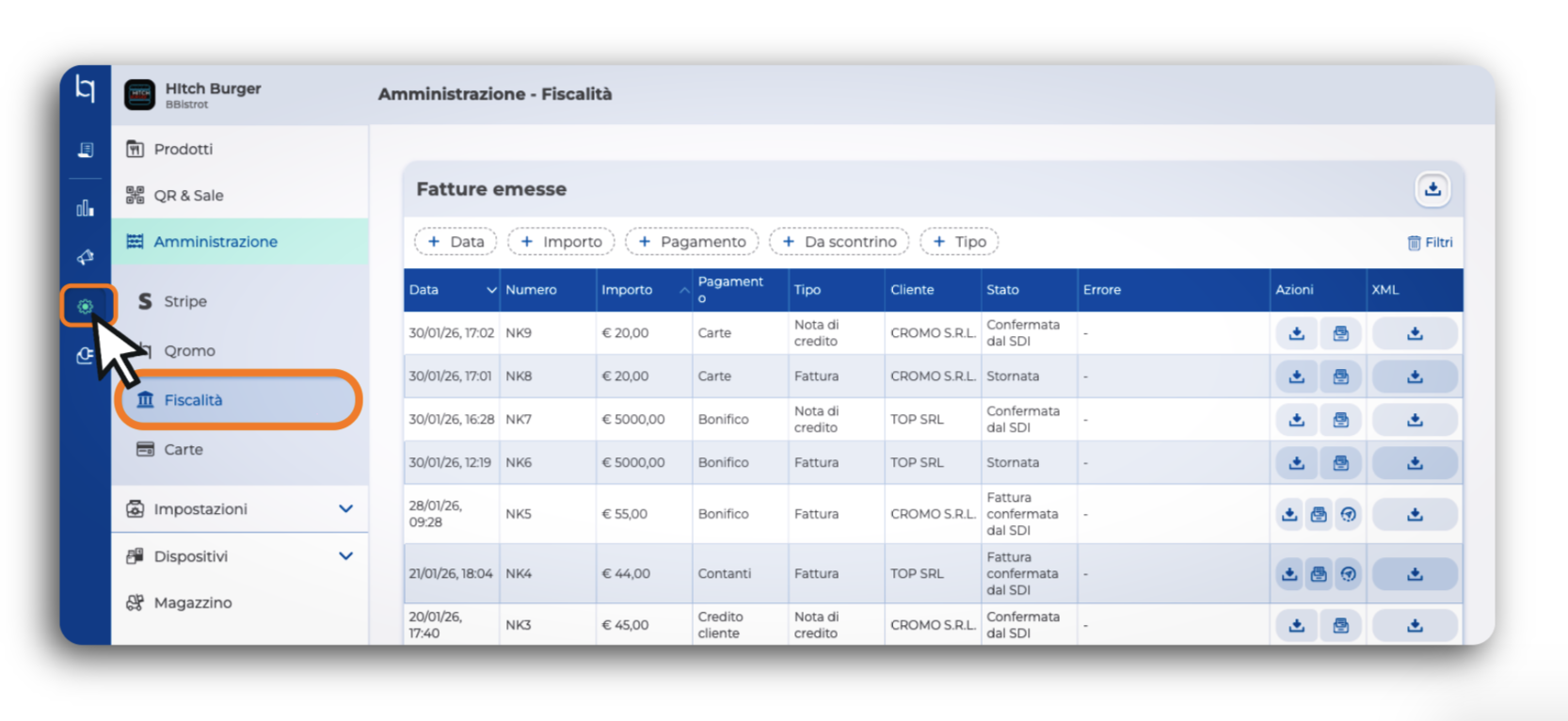
2. Individua la tabella Fatture emesse.
3. Individua la fattura errata all'interno dell'elenco.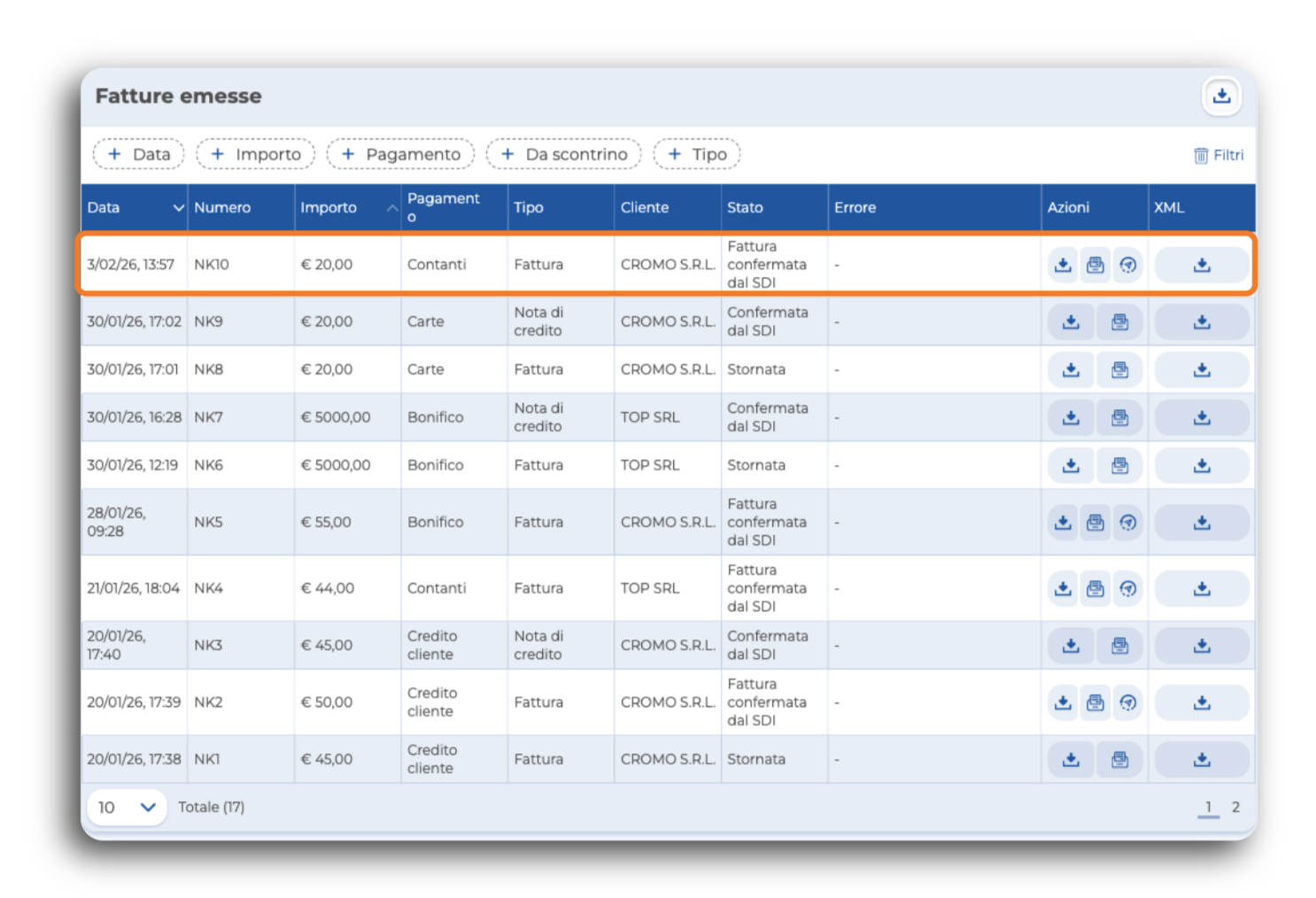
4. Seleziona, nella Colonna "AZIONI", il pulsante Nota di credito e conferma l'operazione nel popup che apparirà a schermo.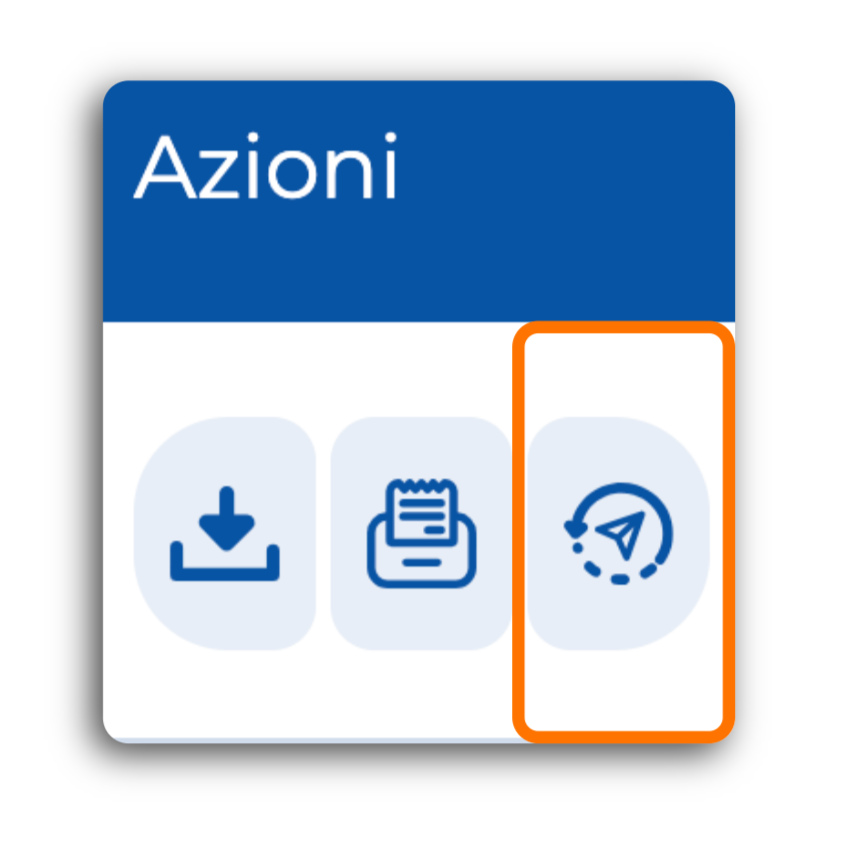
5. Una volta presa in gestione, potrai verificare se l'operazione è stata completata correttamente e stampare la nota di credito
Se la procedura è andata a buon fine, vedrai due cambiamenti nella colonna "STATO" in corrispondenza della fattura originale:
La voce Stornata accanto alla fattura selezionata.
Una nuova riga:
nella colonna "TIPO" comparirà la voce Nota di Credito.
Nella colonna "STATO", la dicitura Rimborso in gestione. Successivamente apparirà la voce Confermata dal codice SDI.
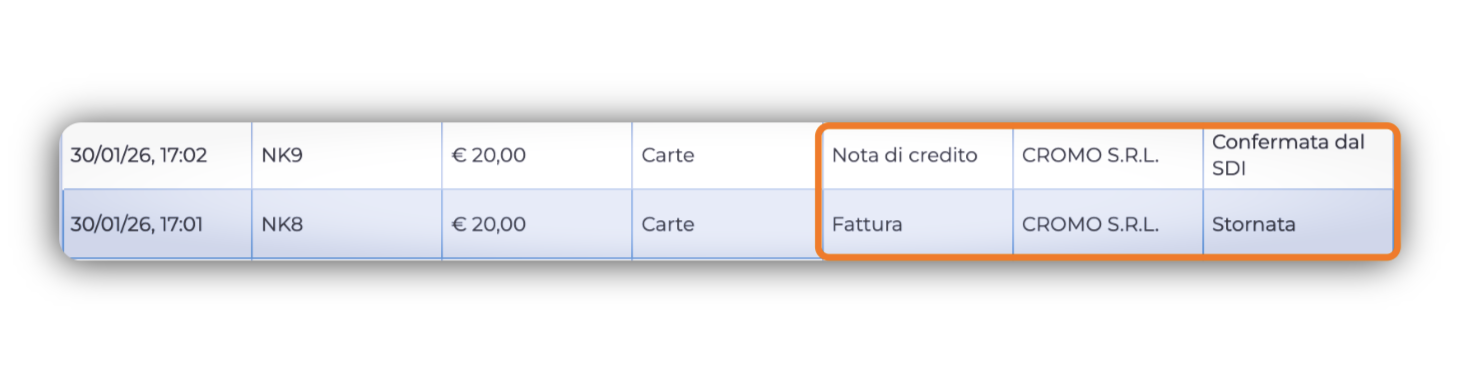
Se visualizzi questi due stati, significa è stato gestita correttamente dal sistema.
Per la copia, dovrai selezionare l'icona della stampante, sempre nella colonna "AZIONI"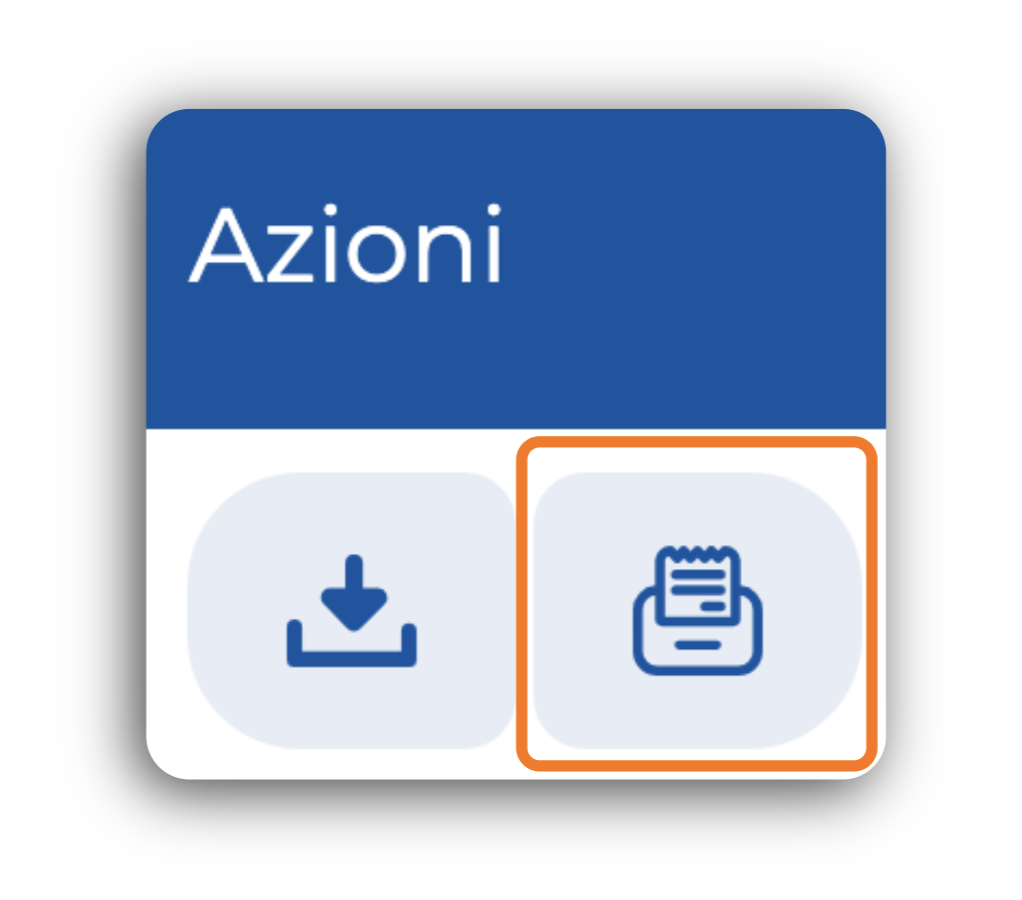
⚠️ Attenzione:

Il rimborso non è automatico. Se il pagamento è stato effettuato con carta, dovrai procedere manualmente ad emettere anche il rimborso per restituire i fondi al cliente.

Per la guida completa sul rimborso CLICCA QUI
Questa risposta ti è stata utile?
Fantastico!
Grazie per il tuo feedback
Siamo spiacenti di non poterti essere di aiuto
Grazie per il tuo feedback
Feedback inviato
Apprezziamo il tuo sforzo e cercheremo di correggere l’articolo