Il Credito Clienti è la funzionalità di Qromo progettata per gestire digitalmente qualsiasi eccedenza di pagamento in modo rapido e preciso.
Puoi associare un valore economico direttamente all'anagrafica di un utente, trasformando un resto o un sospeso in un saldo disponibile per acquisti futuri.
In questa guida vediamo:
- Come aggiungere un credito al profilo del cliente
- Come utilizzarlo per saldare il conto
- Come utilizzare il credito per saldare gli ordini "non riscossi"
Aggiungi un credito all'anagrafica clienti
1. Nella sezione operativa apri le opzioni extra e seleziona il bottone accanto ad Anagrafica Clienti.
Vuoi approfondire le Opzioni Extra? CLICCA QUI
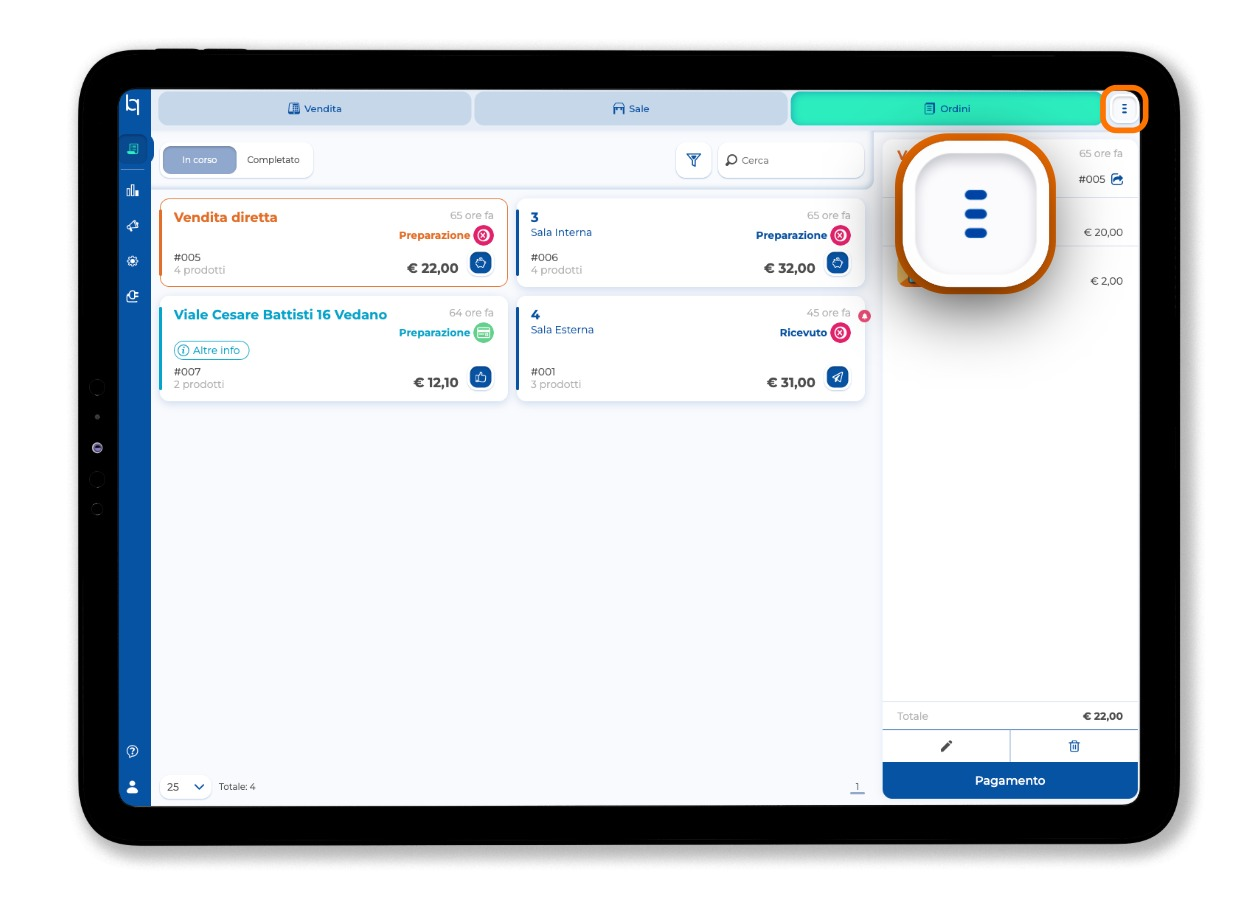
2. Con il tasto di scambio scegli Persona o Azienda.
Individua il cliente o l'azienda per il quale vuoi caricare l'importo e fai click sull'icona nella colonna Gestisci.

3. Fai click sul tasto Aggiungi Credito.
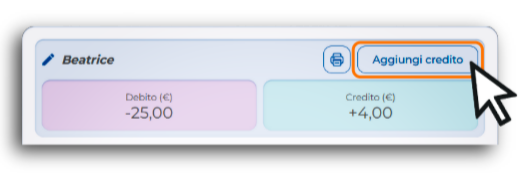
4. Inserisci l'importo da caricare e fai click su conferma.

5. Scegli il metodo di pagamento con cui è stato generato questo credito (contanti, ticket, carte..) e fai click su conferma.
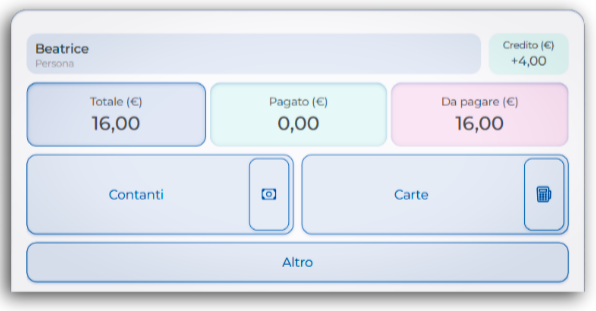
Una volta selezionato il metodo, in automatico la cifra verrà caricata nel riquadro Crediti.
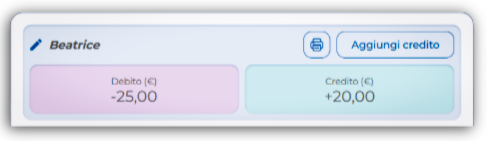
6. Fai click sull'icona della stampante. Stampa il credito appena aggiunto per consegnare al cliente la sua copia con il QR Code che riporta al suo saldo aggiornato.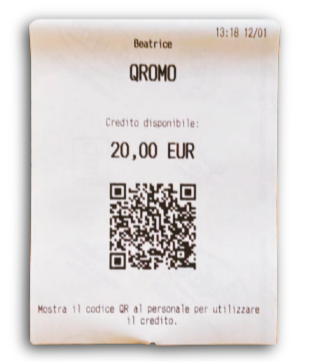
Utilizza il credito per saldare il conto dalla sezione Ordini
Ipotizziamo di aver già mandato in preparazione un ordine da saldare:
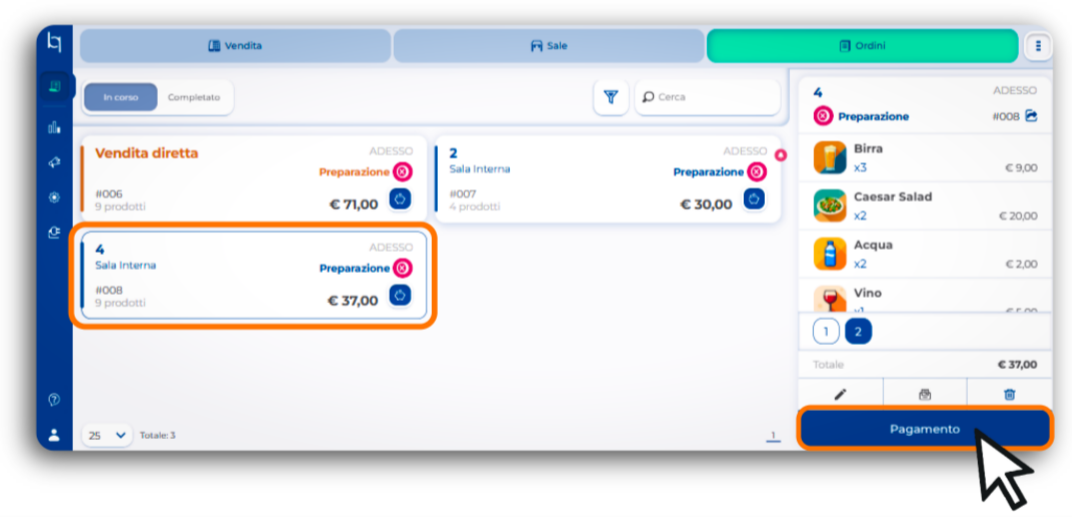
1. Dalla sezione Operativa, accedi alla sezione Ordini e individua l'ordine, quindi fai click sul tasto Pagamento.
2. Seleziona Persona oppure Azienda, e poi fai click sul bottone "Esistente".
3. Utilizza la barra di ricerca o seleziona dalla lista il nome del cliente (o dell'azienda) che ha il credito accumulato.
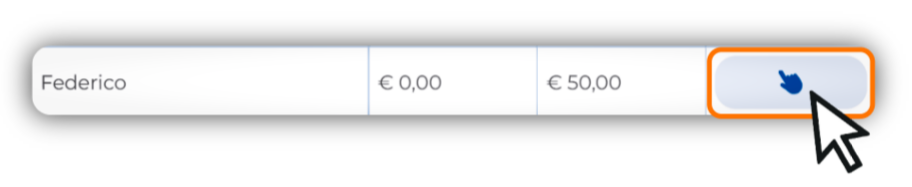
4. Affianco all'intestazione, vedrai comparire il bottone Credito.
Il sistema mostrerà immediatamente il saldo disponibile per quell'utente: clicca su Paga con Credito per procedere con il pagamento.
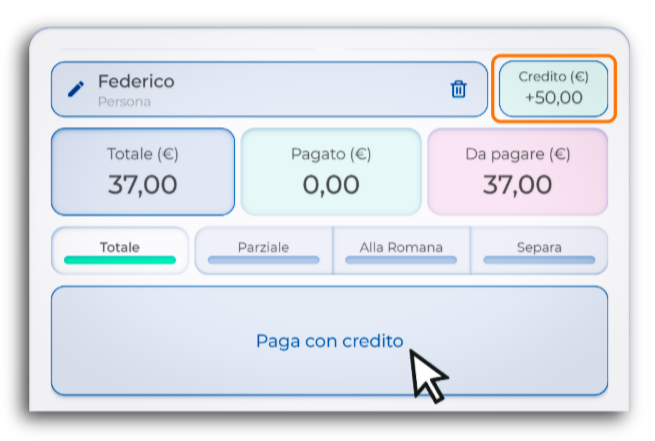
- Se il credito è sufficiente a coprire l'intero debito, il sistema scalerà l'importo esatto dal saldo e manterrà l'eventuale rimanenza a disposizione del cliente.
- Se il credito non è sufficiente a coprire il totale, potrai saldare una parte con il credito, e la restante parte con un altro metodo di pagamento.
5. Se è rimasto del credito, puoi stampare uno scontrino per il cliente come promemoria. Basterà selezionare l'icona della stampante affianco al bottone Aggiungi Credito.
Utilizza il credito per saldare gli ordini "non riscossi"
1. Nella sezione operativa apri le opzioni extra e seleziona il bottone accanto ad Anagrafica Clienti.
Vuoi approfondire le Opzioni Extra? CLICCA QUI
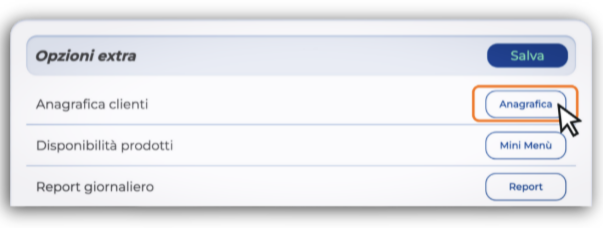
2. Utilizza il tasto di scambio per scegliere tra Persona o Azienda e individua il profilo d'interesse cliccando sull'icona nella colonna Gestisci.
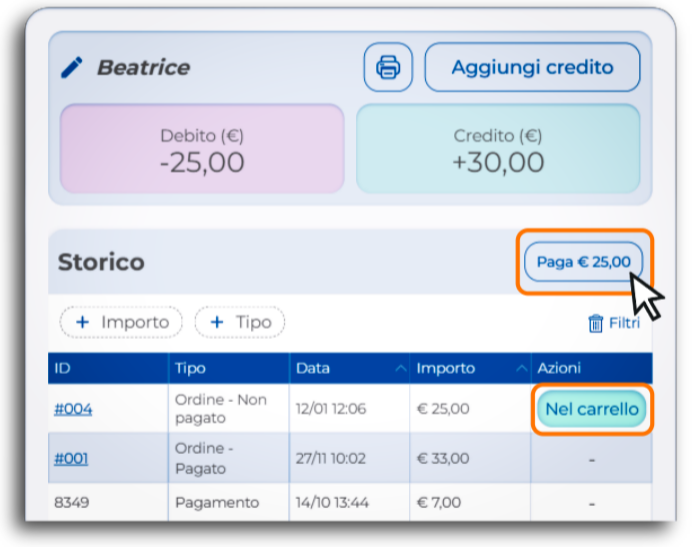
3. All'interno della sezione vedrai lo storico di tutti gli ordini associati a quel profilo: seleziona i conti che desideri chiudere cliccando su Aggiungi e poi, in alto, sul bottone Paga.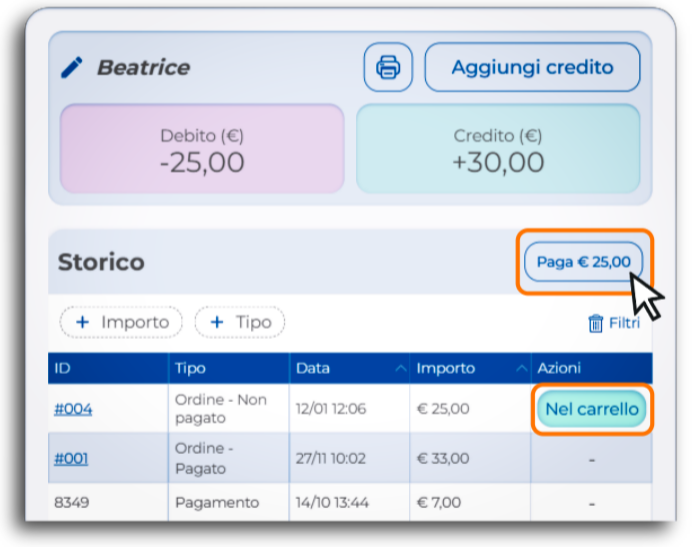
- Se il credito maturato è sufficiente a coprire l'intero debito, clicca sul tasto Paga con credito: il sistema scalerà l'importo esatto dal saldo e manterrà l'eventuale rimanenza a disposizione del cliente.
- Se il credito non è sufficiente a coprire il totale degli ordini selezionati, potrai saldare con un altro metodo di pagamento, ed il credito utilizzarlo per saldare i conti dalla sezione Ordini.
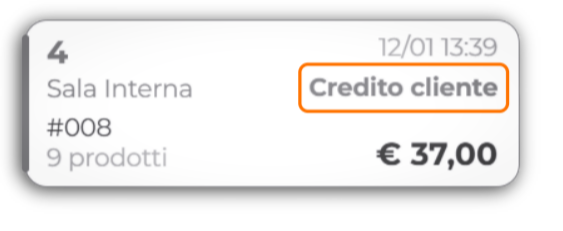
Il conto saldato con il Credito Cliente, una volta completato, apparirà così:
Questa risposta ti è stata utile?
Fantastico!
Grazie per il tuo feedback
Siamo spiacenti di non poterti essere di aiuto
Grazie per il tuo feedback
Feedback inviato
Apprezziamo il tuo sforzo e cercheremo di correggere l’articolo