In questa sezione partiamo da un ordine già mandato in preparazione, per aprire la pagina di modifica di un ordine ci sono due modalità:
1️⃣ Metodo 1: Modifica dalla sezione Sale
2️⃣ Metodo 2: Modifica dalla sezione Ordini
Vuoi modificare un prezzo invece? Per la guida sul Subtotale CLICCA QUI
Metodo 1: modifica dalla sezione Sale
1. Apri la sala
Dalla sezione operativa (nella banda blu l'icona dello scontrino) e accedi alla sezione Sale ed individua il tavolo.
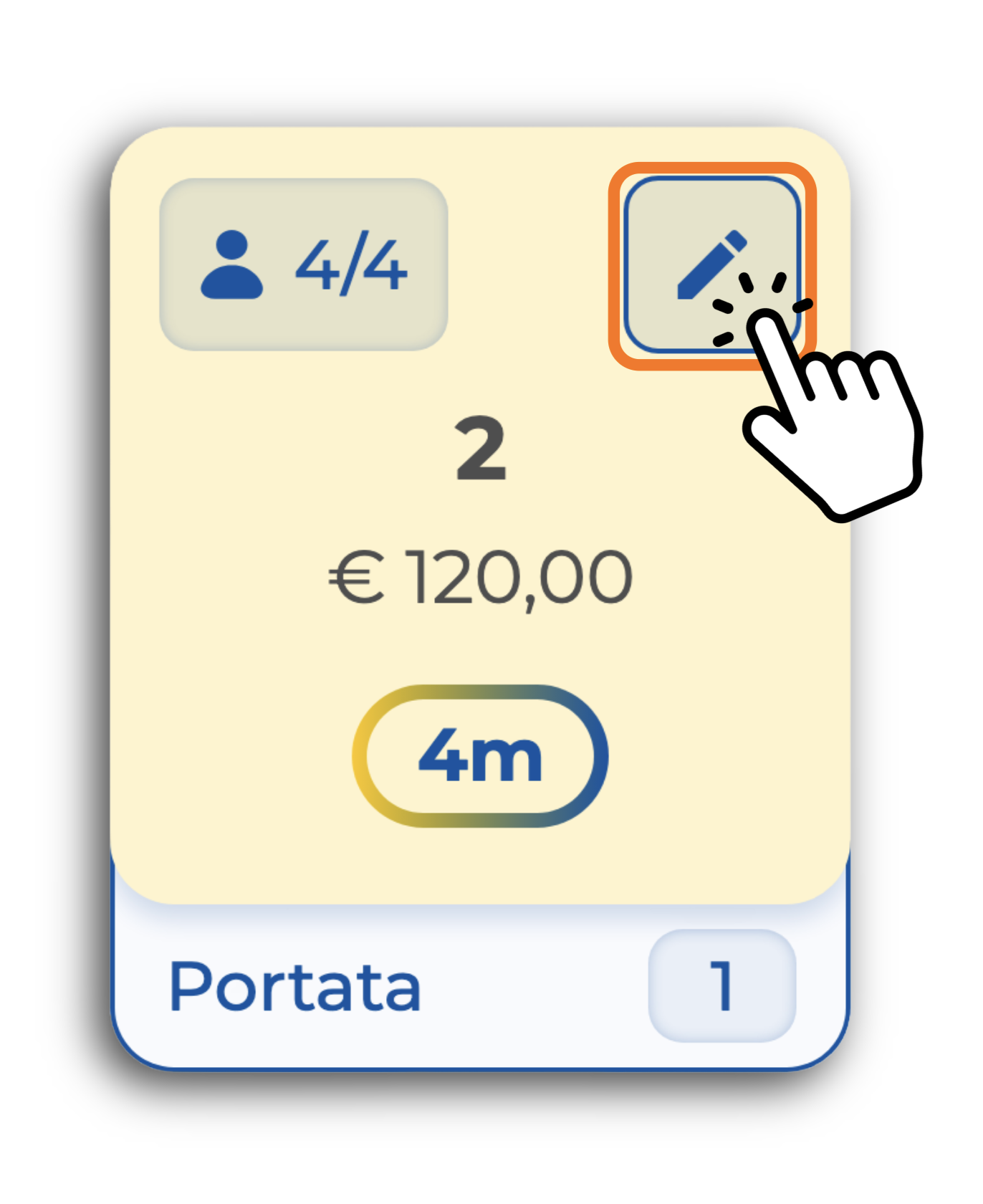
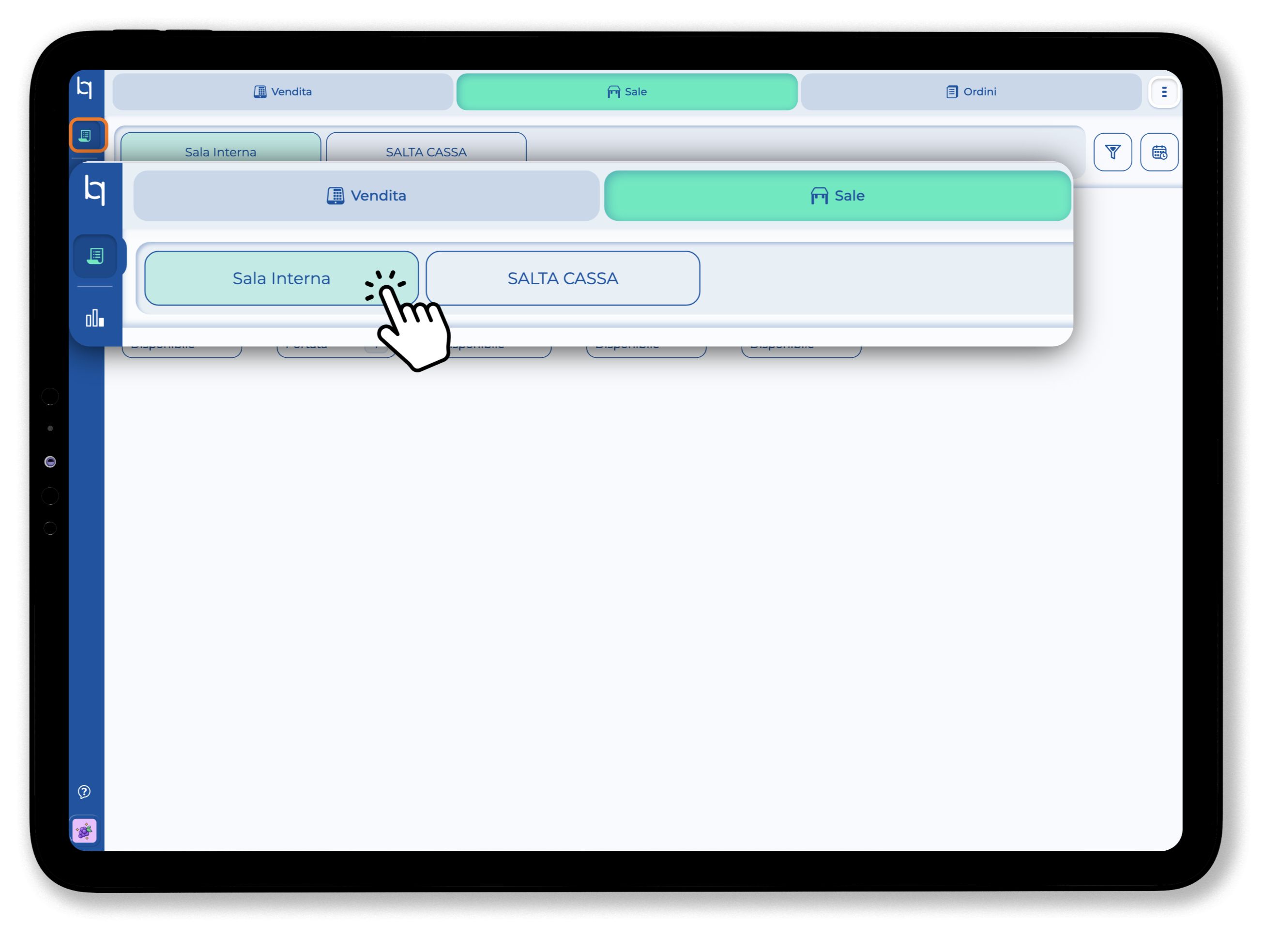 2. Apri la schermata di modifica
In alto a destra alla scheda del tavolo, seleziona l’icona blu della matita per aprire la schermata di modifica.
3. Modifica il tuo ordine
Si aprirà la Modifica dell’ordine a destra e i prodotti della vendita banco a sinistra, per rendere l'aggiunta dei piatti più rapida.
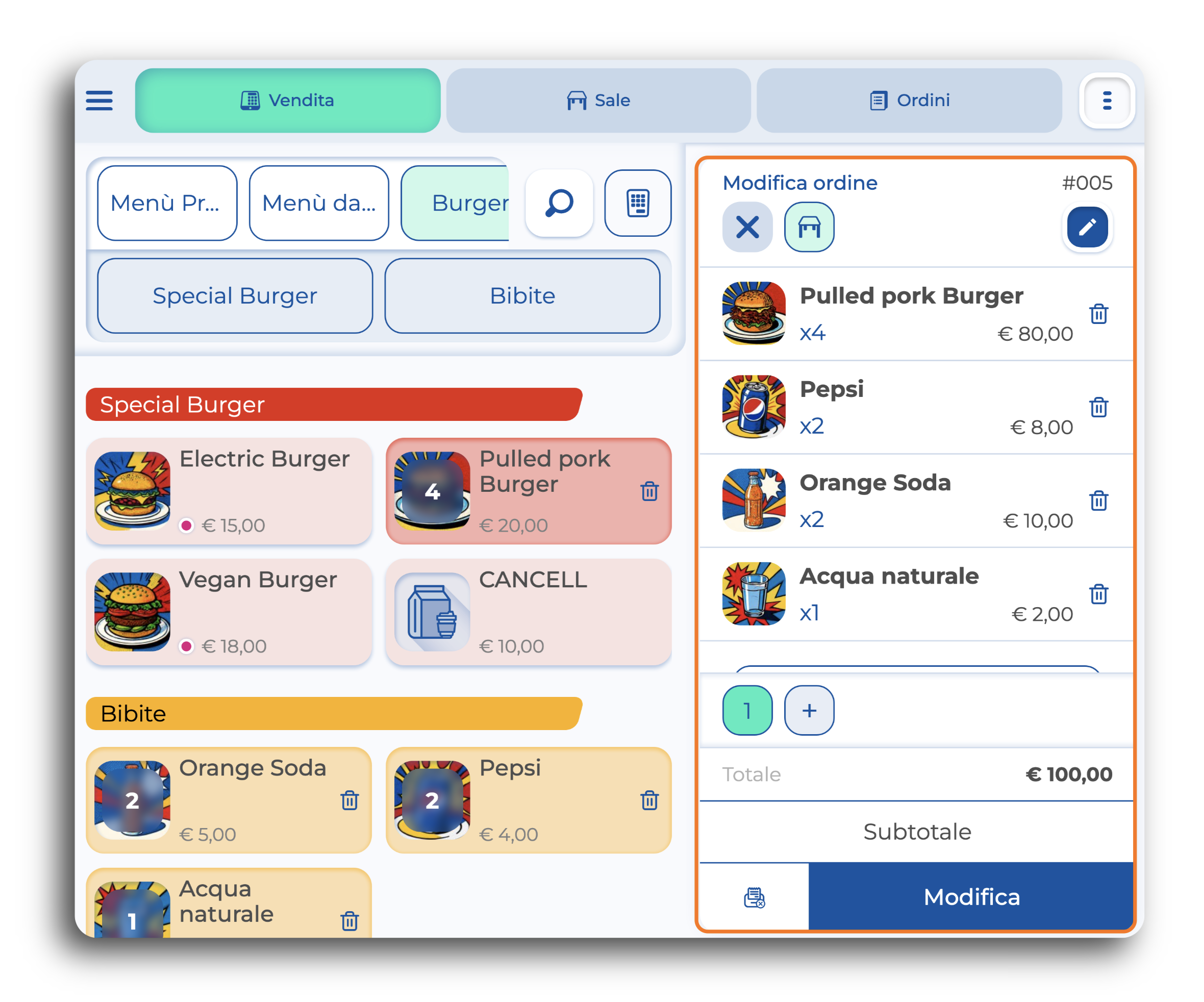
Ora puoi aggiungere un prodotto selezionandolo direttamente dalla vendita banco, rimuoverlo cliccando sull’icona del cestino accanto a ogni prodotto, aggiungere una nota all’intero ordine e tutte le azioni fatte sull'intero ordine, come ad esempio cambiare il numero del tavolo.
Tenendo premuto sul singolo prodotto, puoi cambiare la portata del prodotto oppure modificarne il prezzo e molto altro.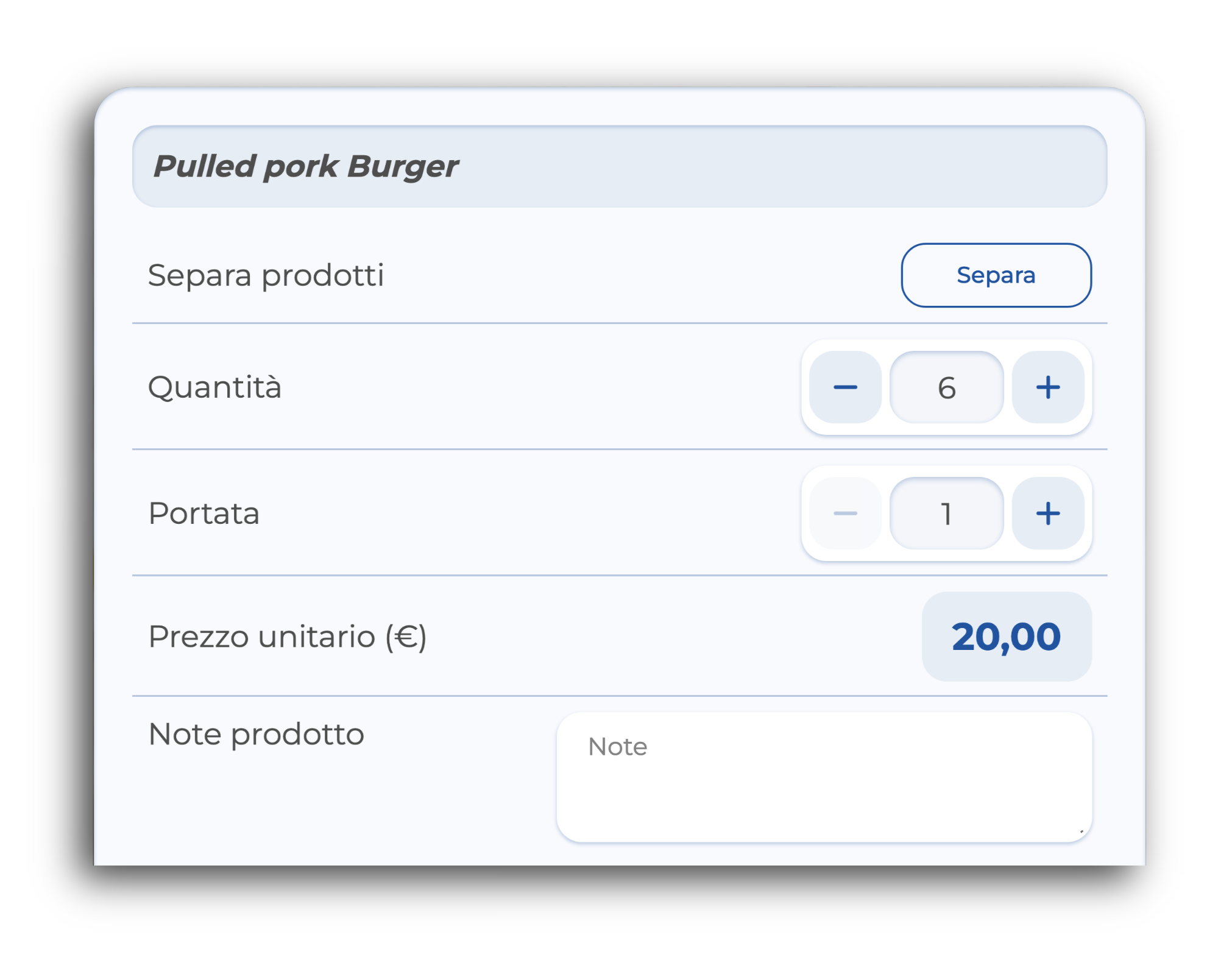
4. Salva le modifiche
Una volta completate le modifiche clicca su Modifica per stampare le modifiche nei vari reparti, oppure sul bottone affianco "Non Stampare" per salvare le modifiche senza inviare la stampa da nessuna parte.

Metodo 2: Modifica dalla sezione Ordini
1. Apri la sezione Ordini
Apri la sezione operativa e accedi alla sezione Ordini.
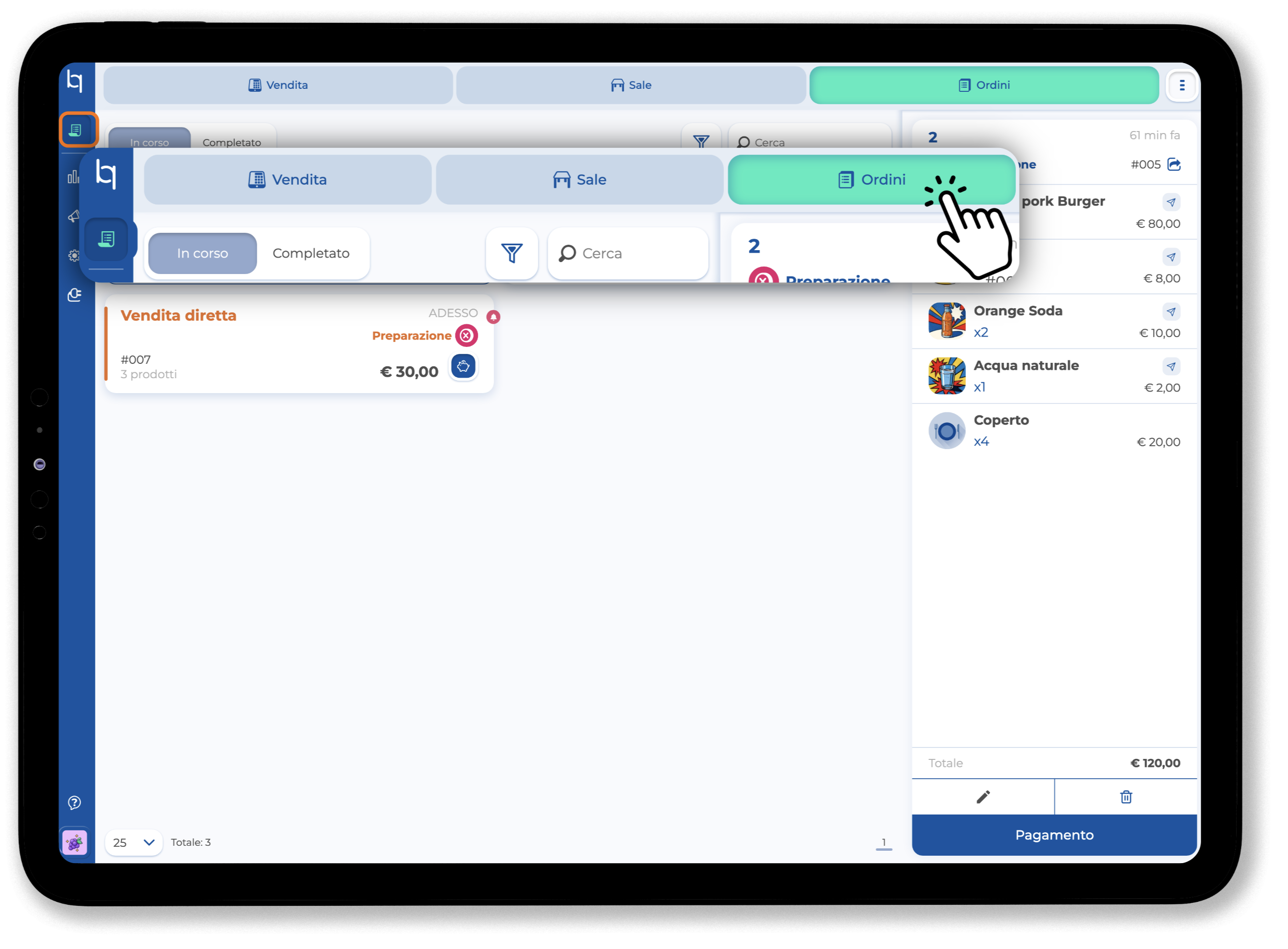
2. Apri la schermata di modifica
Individua tra gli ordini In Corso l'ordine da modificare e cliccaci sopra.
Quindi seleziona l'icona della Matita per aprire le modifiche.
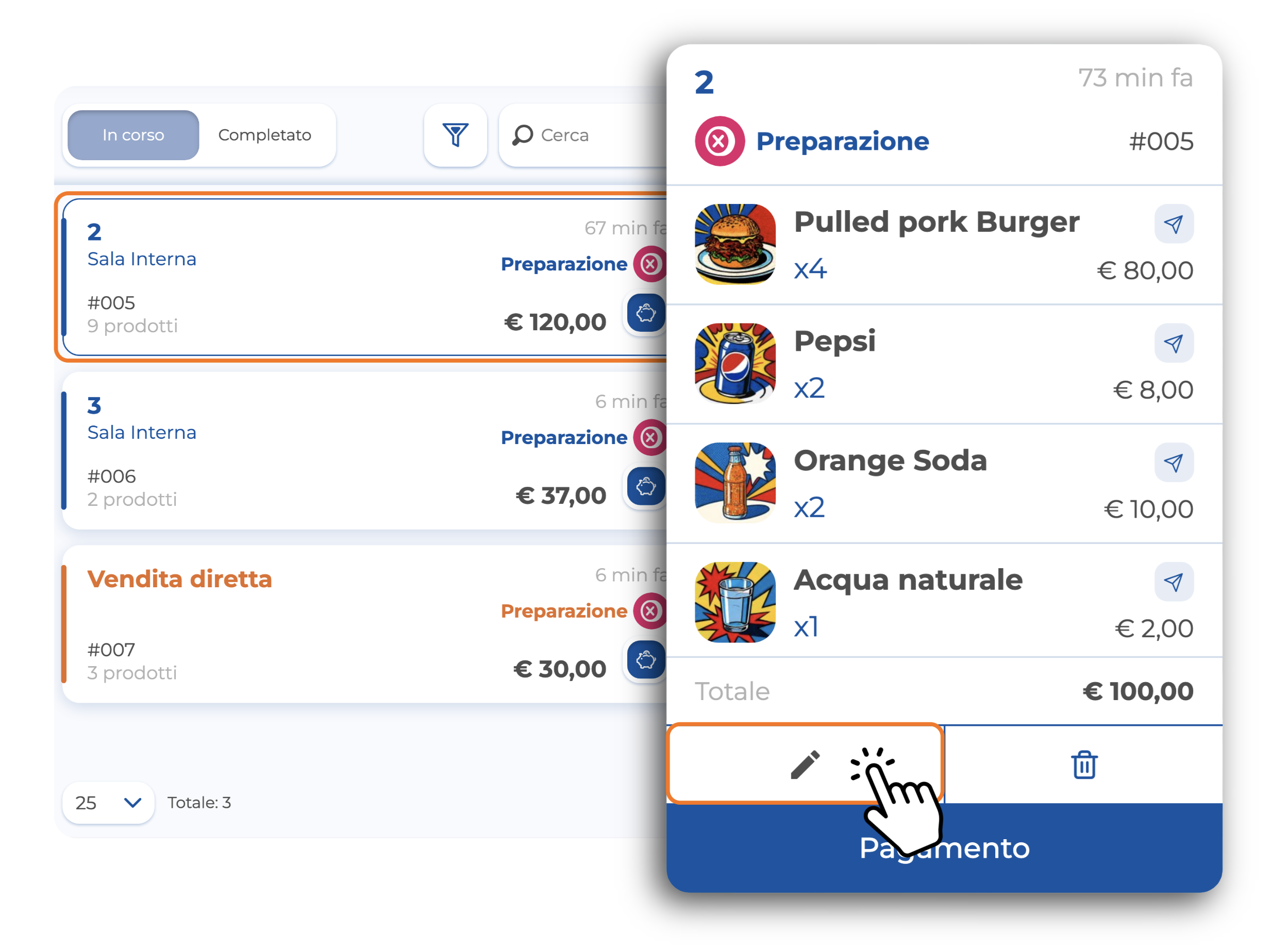
3. Modifica il tuo ordine
Si aprirà la Modifica dell’ordine a destra e i prodotti della vendita banco a sinistra, per rendere l'aggiunta dei piatti più rapida.
Ora puoi modificare il tuo ordine aggiungendo un prodotto, selezionandolo direttamente dalla vendita banco.
All'interno della modifica ordine puoi inoltre:
- Eliminare un prodotto, cliccando sull'icona del cestino
- Modificare il tavolo dell'ordine, cliccando sull'icona colorata che si trova in alto vicino alla X: puoi spostarlo su asporto o domicilio, oppure modificare il tavolo o in vendita diretta
- Inserire una nota sull'intero ordine, cliccando sull'icona della matita in alto a destra
- Aggiungere una portata, cliccando sul +
- Modificare il totale dell'ordine, utilizzando il Subtotale
Se invece clicchi sul singolo prodotto, puoi:
- Separare i prodotti, ad esempio per inserire una nota solo su uno dei due
- Modificare la quantità
- Modificare la portata
- Modificare il prezzo di quel singolo prodotto
- Inserire una nota sul singolo prodotto
4. Salva le modifiche
Una volta completate le modifiche clicca su Modifica per stampare le modifiche nei vari reparti, oppure sul bottone affianco "Non Stampare" per salvare le modifiche senza inviare la stampa da nessuna parte.
Questa risposta ti è stata utile?
Fantastico!
Grazie per il tuo feedback
Siamo spiacenti di non poterti essere di aiuto
Grazie per il tuo feedback
Feedback inviato
Apprezziamo il tuo sforzo e cercheremo di correggere l’articolo