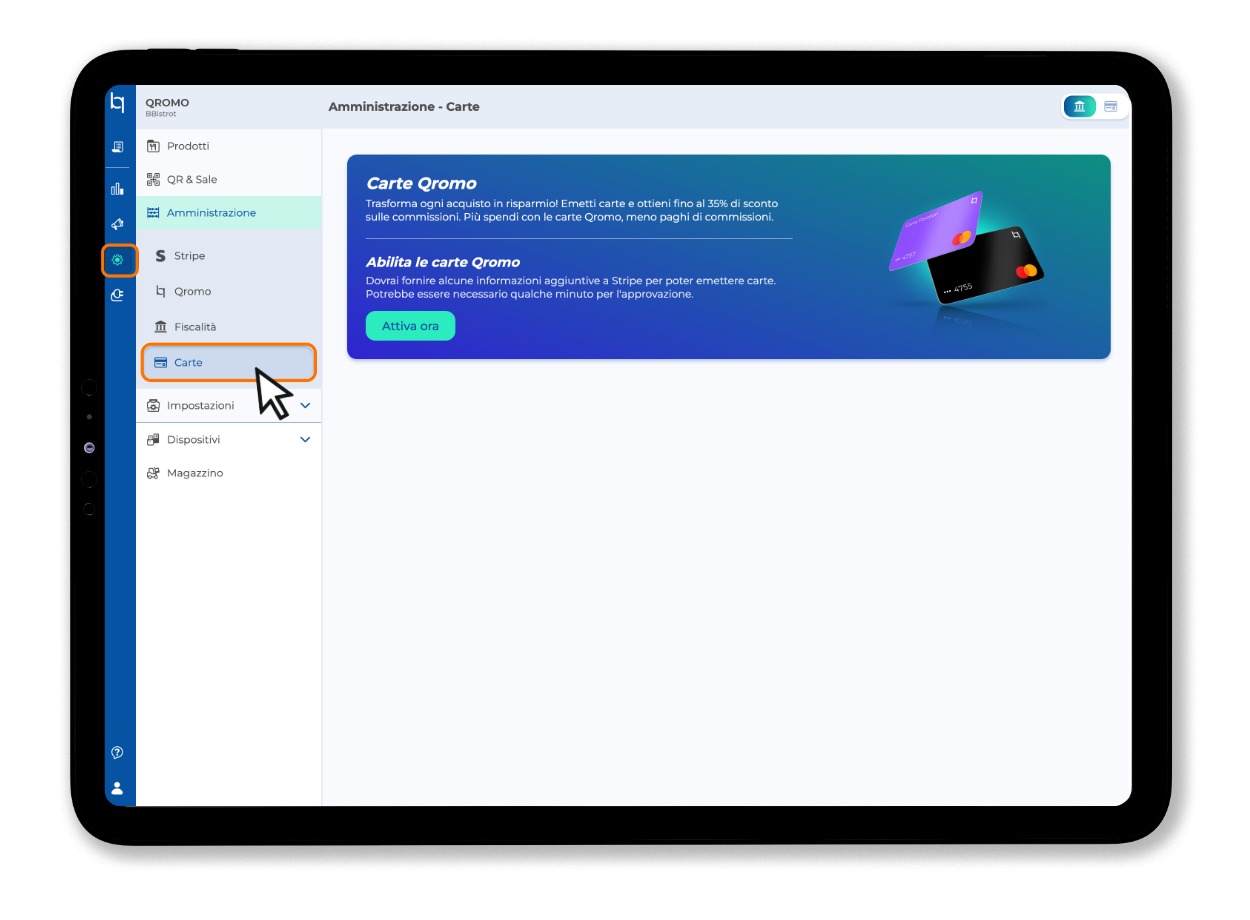
Ora vediamo nel dettaglio che cosa compone la sezione Carte Qromo.
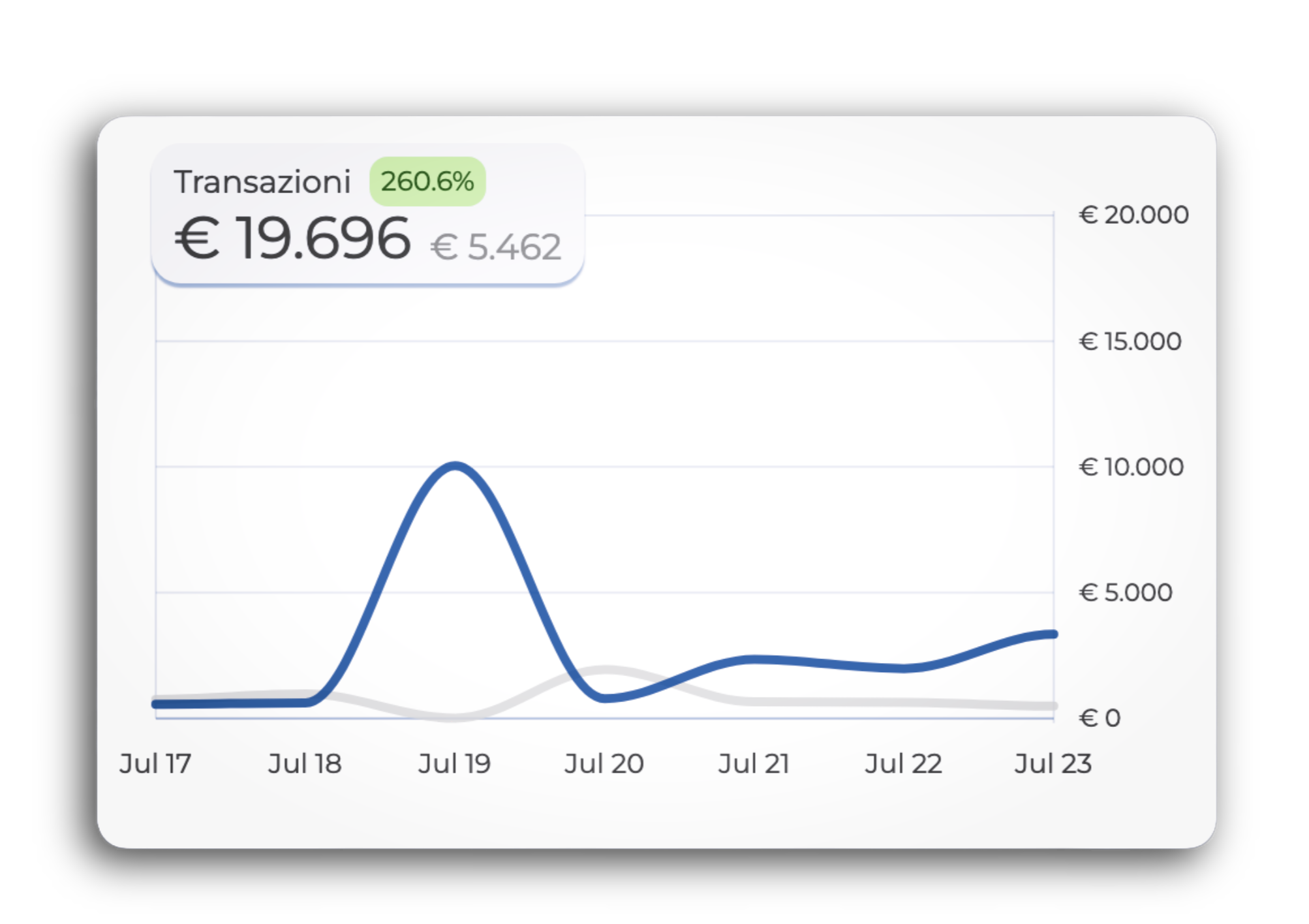
Sulla destra, invece, troverai il grafico d’utilizzo della carta in questione, mentre in basso hai un riepilogo delle transazioni effettuate
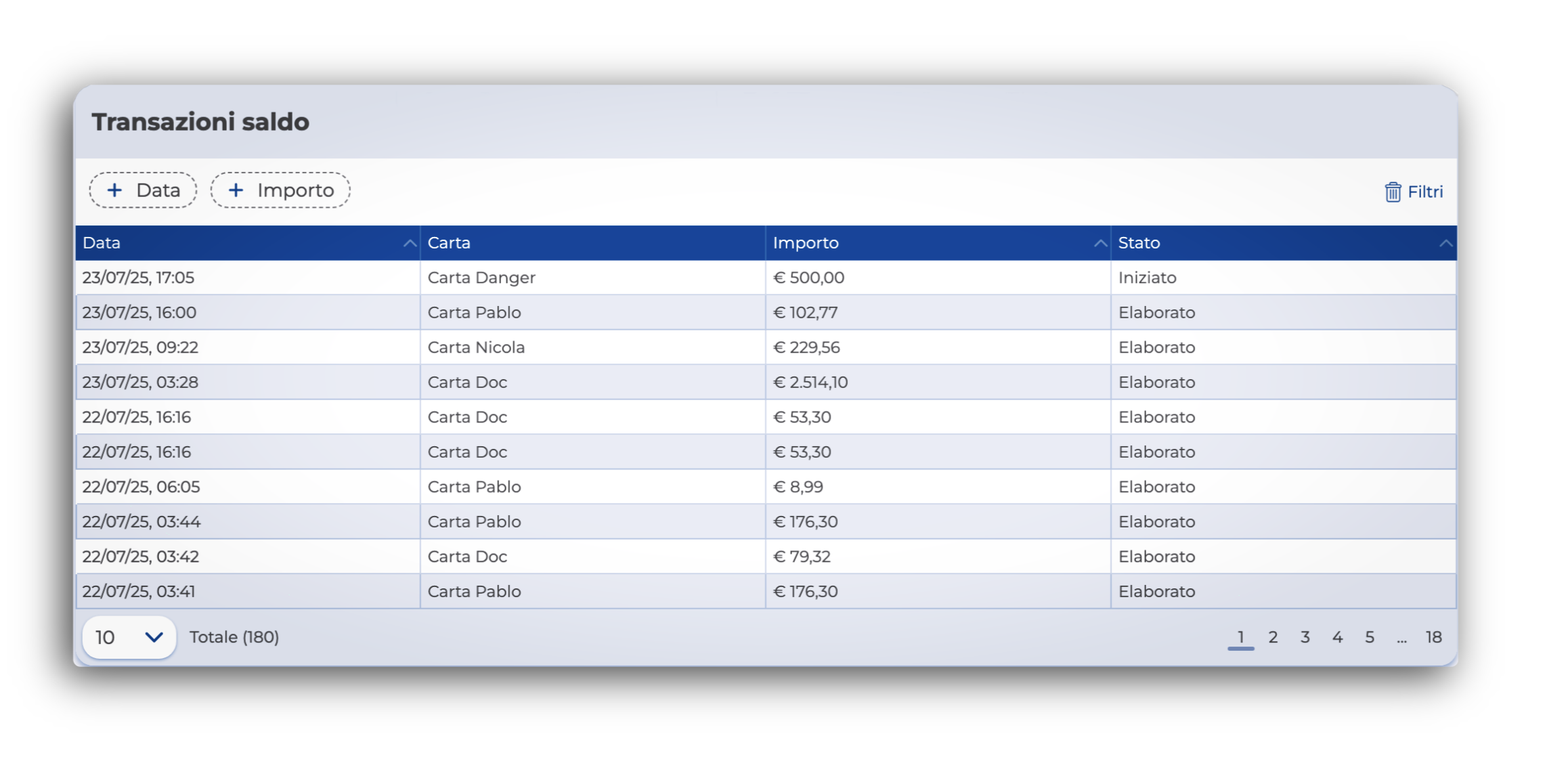
Mentre in basso hai un riepilogo delle transazioni effettuate
Scorrendo ancora verso il basso, troviamo tre bottoni d'azione:
- Dettagli: serve per visualizzare in chiaro i codici di ogni carta e, una volta selezionato, ti verrà chiesto di inserire il codice OTP
- Congela: blocca temporaneamente la carta
- Impostazioni: permette di gestire le personalizzazioni di ogni singola carta, dal pin al massimale, se vuoi scendere maggiormente nel dettaglio continua a leggere.

Impostazioni
Cliccando sul bottone Impostazioni: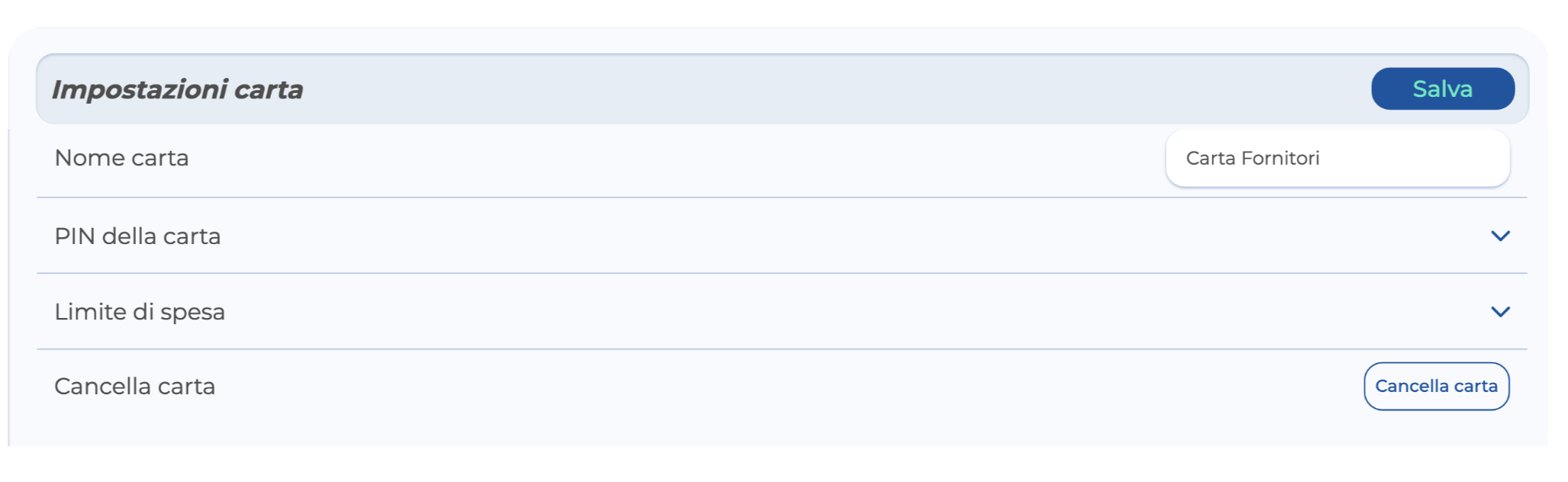
Sarà possibile aprire delle impostazioni personali e modificabili per ogni carta:
- Nome
- Pin in della carta: Visualizza il pin cliccando su "Mostra Pin" oppure sceglilo in maniera autonoma digitando le cifre all’interno dello spazio "Nuovo Pin"
- Limite spesa: aprendo questa sezione puoi gestire i limiti delle tue carte
- Categorie consentite: seleziona le categorie con cui PUOI utilizzare questa carta; scorri tra le voci e abilita le categorie che ritieni necessarie
- Limite di tempo: qui puoi impostare precisamente quanto, e ogni quanto, puoi ricaricare la tua carta, scegliendo anche l’importo
- Cancella Carta: per eliminare la tua carta definitivamente
Vuoi scoprire tutti i dettagli della sezione "Conto"? CLICCA QUI
Questa risposta ti è stata utile?
Fantastico!
Grazie per il tuo feedback
Siamo spiacenti di non poterti essere di aiuto
Grazie per il tuo feedback
Feedback inviato
Apprezziamo il tuo sforzo e cercheremo di correggere l’articolo