In questa sezione è racchiusa tutta la parte amministrativa di scontrini, fatture e tutto ciò che riguarda transazioni e scontrini.
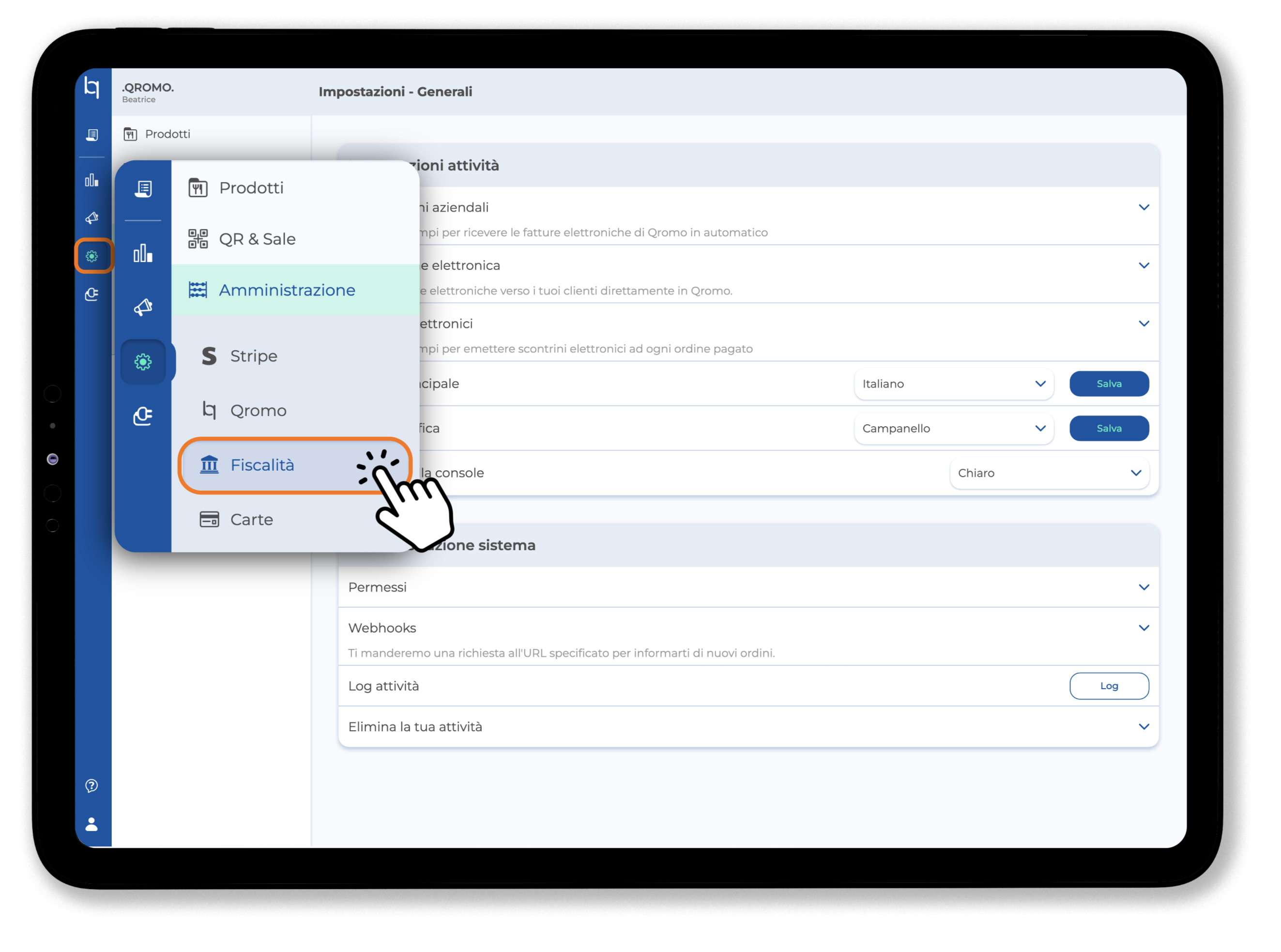
Per accedere, fai clic sull'icona della rotellina e apri la sezione Amministrazione.
La sezione è suddivisa in 4 aree principali:
- Stripe
- Qromo
- Fiscalità
- Carte
Stripe
Dashboard Stripe
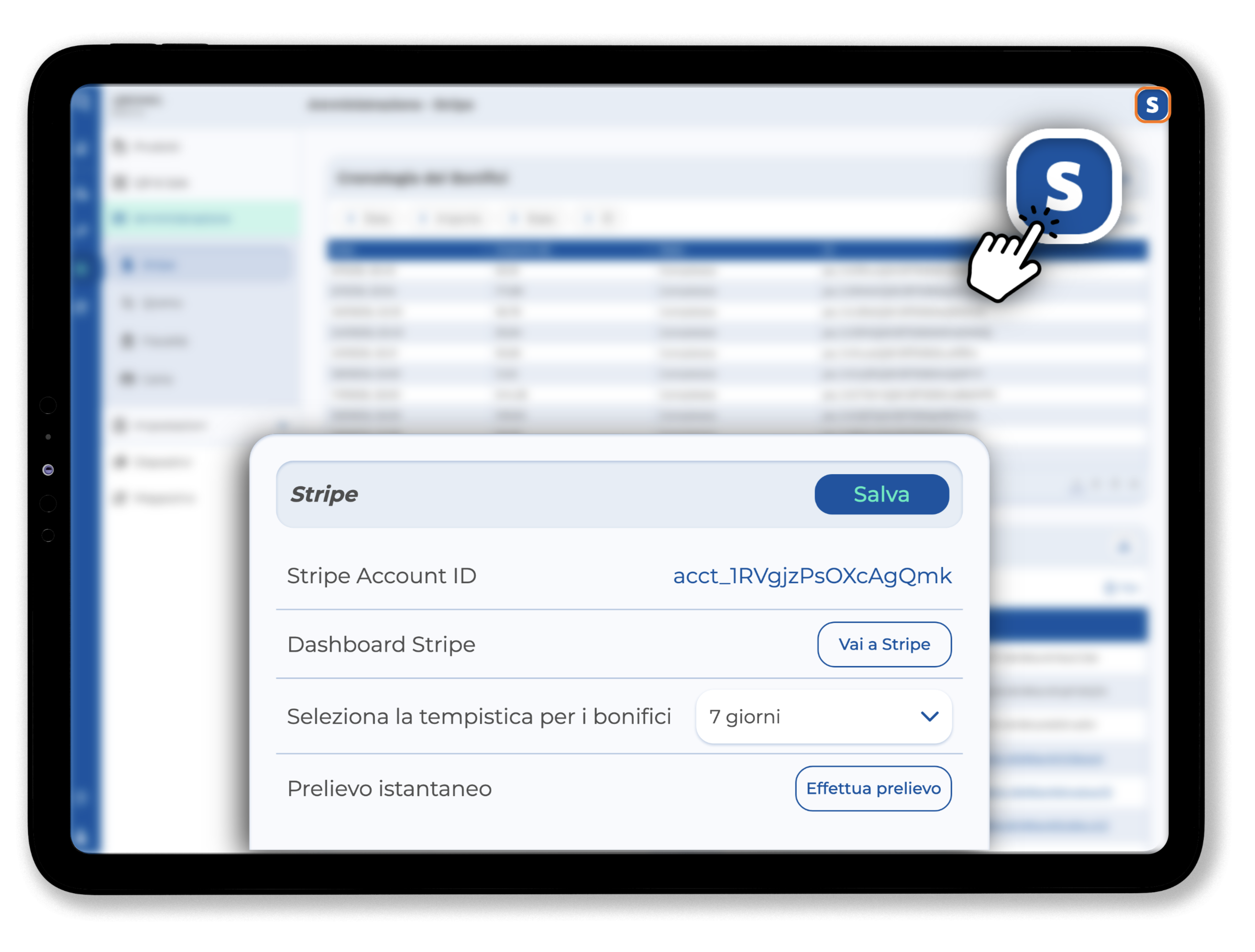
Facendo clic sull'icona con la "S" in alto a destra, trovi il bottone per accedere alla tua Dashboard Stripe.
Qui troverai:
- Stripe ID Account: è il Numero del contratto di convenzionamento, ti servirà per il collegamento POS-RT (CLICCA QUI per la guida).
- Tempistica bonifici: puoi scegliere la cadenza con cui ricevere gli accrediti.
- Prelievo istantaneo: se la tua banca te lo permette, potrai prelevare il tuo saldo senza aspettare la cadenza programmata.
- Dashboard Stripe: facendo click su Vai a Stripe hai accesso alla maschera di controllo di pagamenti, bonifici e impostazioni dell'account.
Selezionando Pagamenti vedrai la specifica di carte e importi di quella singola transazione. Bonifici serve per controllare il tuo saldo, quanti fondi sono disponibili, quali sono in transito verso la tua banca, e vedere la panoramica completa.
Nella sezione Account invece potrai modificare i dati inseriti in fase di iscrizione.

Tabelle
Questa sezione permette di monitorare i flussi finanziari digitali attraverso due tabelle:
- Cronologia dei bonifici: per controllare tutti i bonifici in entrata da Stripe verso il tuo conto.
Per facilitare la ricerca puoi utilizzare i filtri a disposizione e verificare i dati controllando le colonne relative alla data, all'importo, allo stato e all'ID.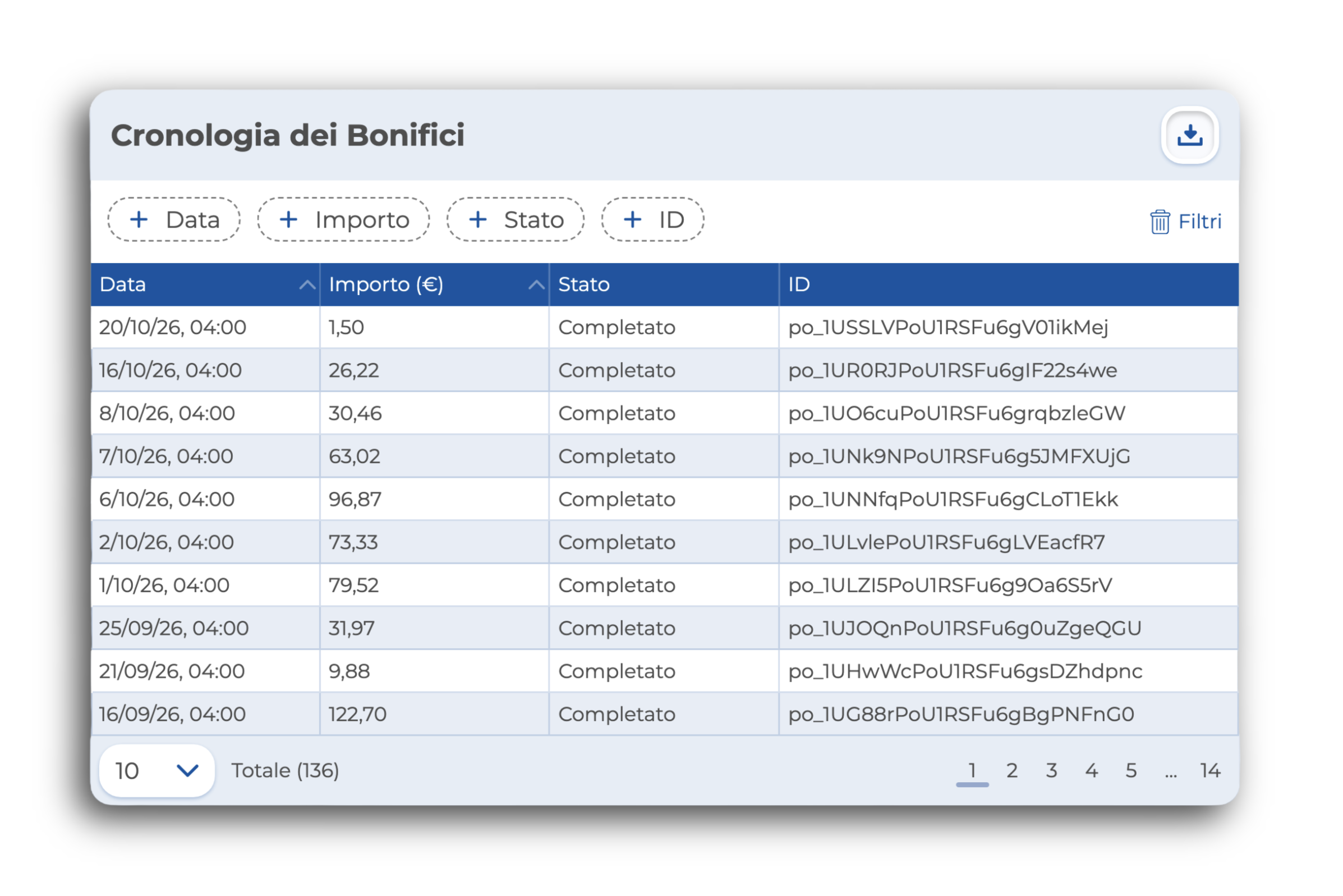
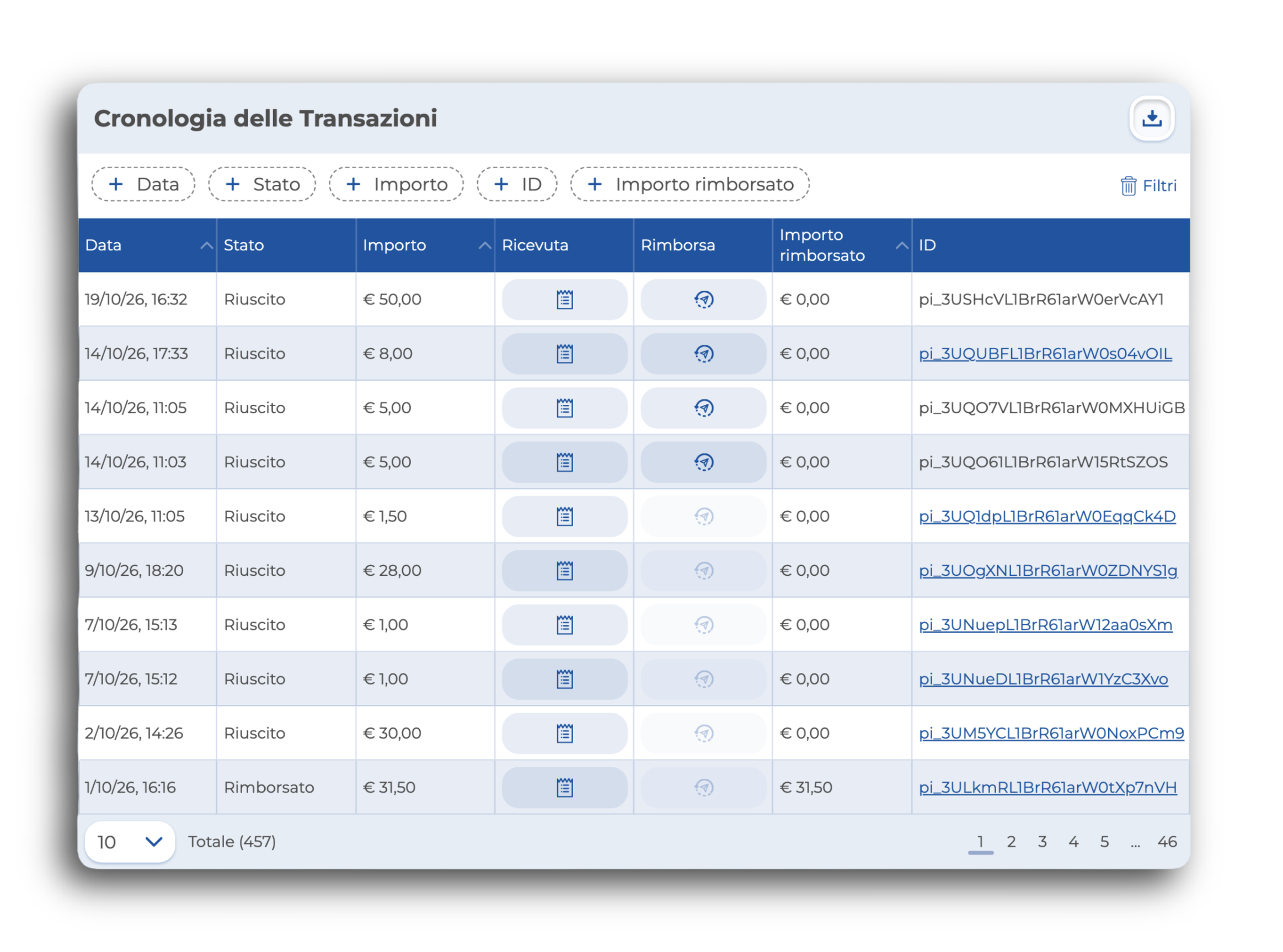
- Cronologia delle transazioni: ogni transazione avrà 7 colonne: data, stato, importo, ricevuta (ha un pulsante che potrai usare per stampare la ricevuta dalla Qromo Printer), rimborsa (potrai usare il bottone per emettere un rimborso direttamente da qui), importo rimborsato e ID.
Cliccando su ID apri l'ordine a cui fa riferimento la transazione.
Vuoi vedere come emettere un rimborso? CLICCA QUI
Qromo
In quest'area trovi i documenti relativi ai costi del servizio e ricariche clienti:
- Fatture Qromo: sono le fatture che Qromo emette alla tua società, relative al tuo abbonamento e alle commissioni POS e online.
Avrai principalmente queste voci:
-Abbonamento al servizio: si riferisce al pagamento dell'abbonamento. In base al tuo ciclo di rinnovo la riceverai una volta al mese o una volta l'anno.
-Commissioni su pagamenti dal ... al ...: è la fattura relativa a tutti i pagamenti effettuati tramite Carta (Stripe).
-Commissioni su metodi di pagamento alternativi: si intendono tutti gli altri metodi di pagamento accettati, le commissioni si rifanno esclusivamente alle transazioni avvenute online con metodi di pagamento diversi dalla carta (tramite QR Code). Include anche le commissioni per Glovo e Deliveroo.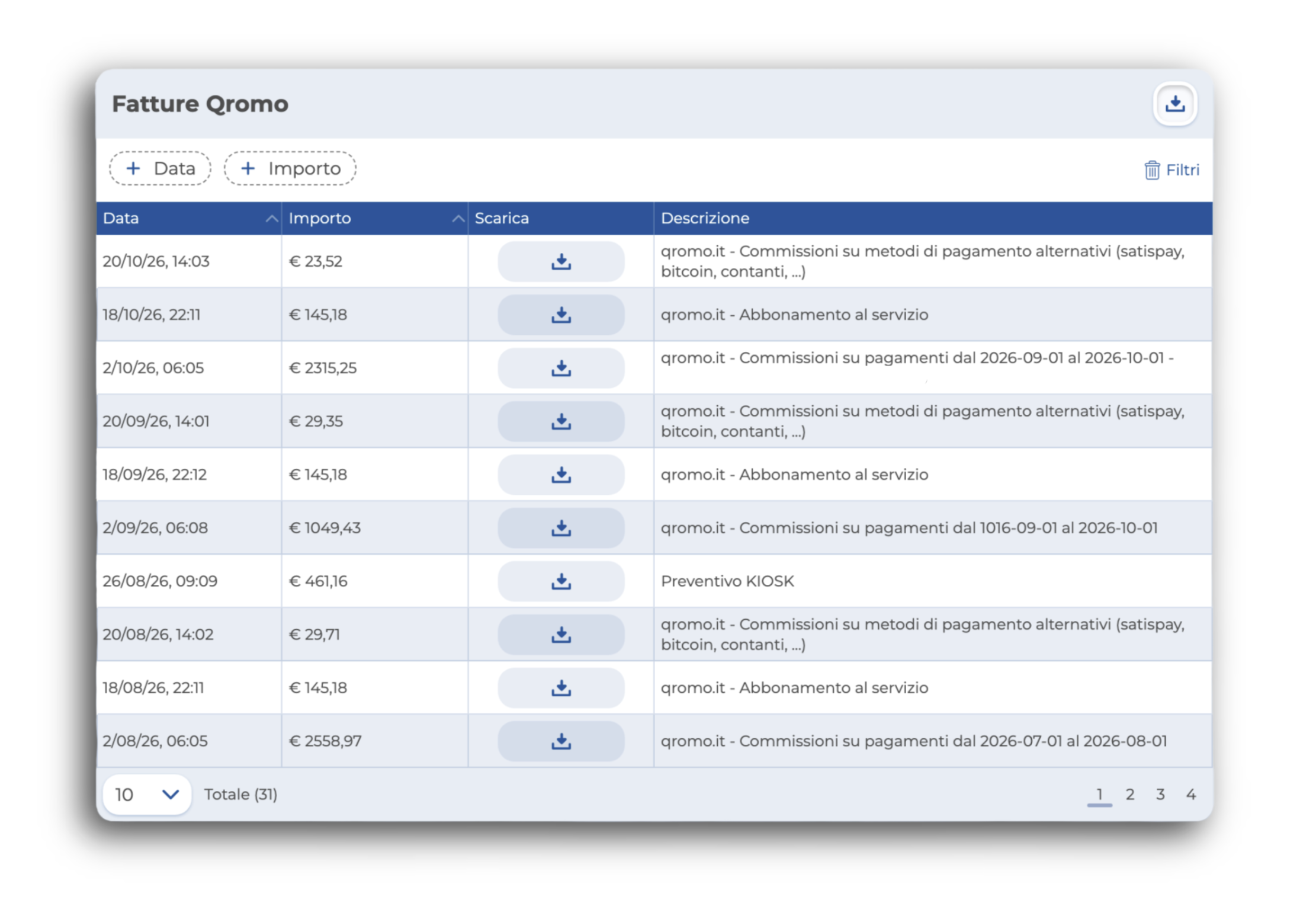
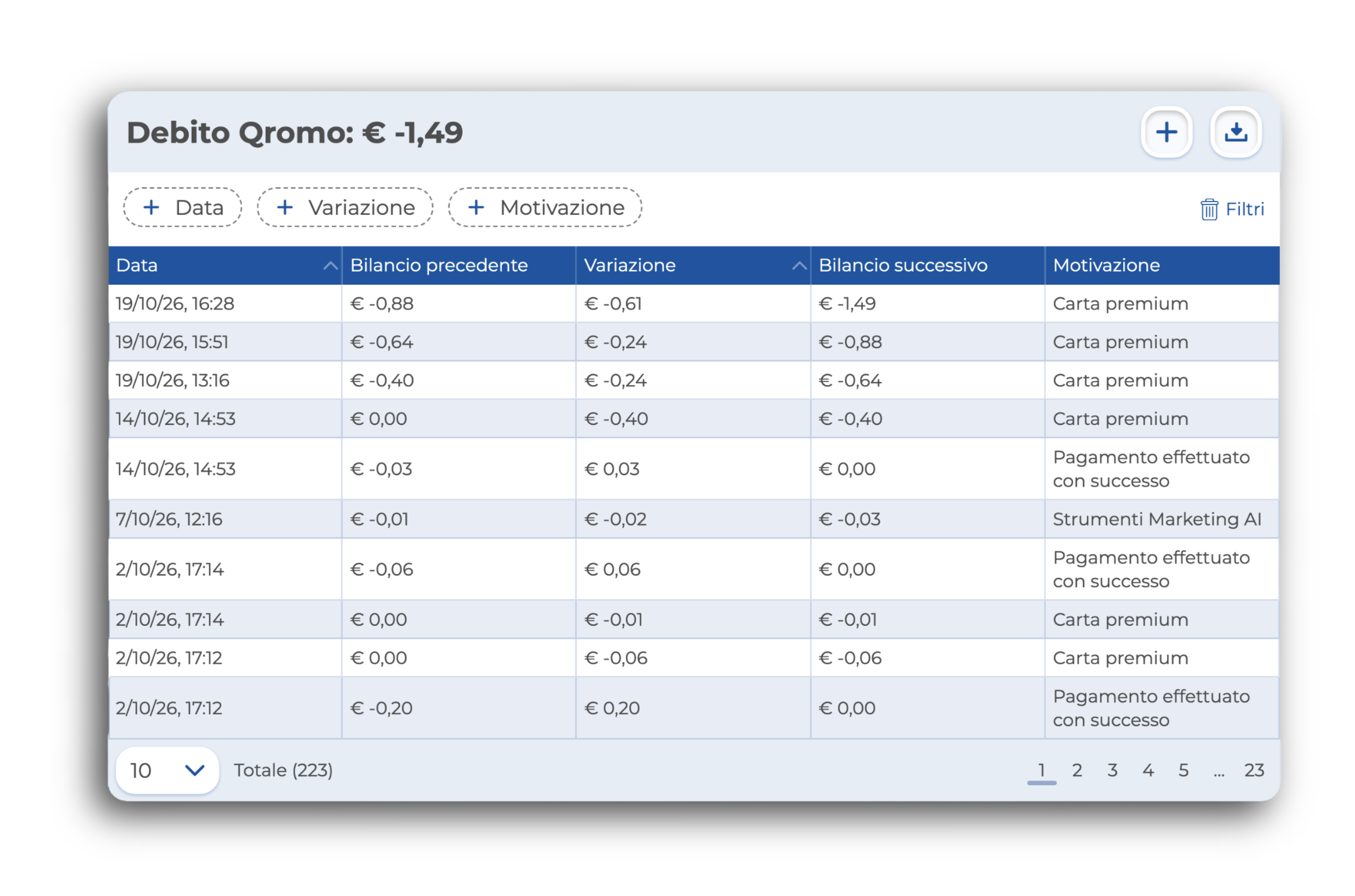
- Debito Qromo: la tabella dove vengono scalati i crediti marketing o dove puoi vedere il dettaglio delle carte Premium.
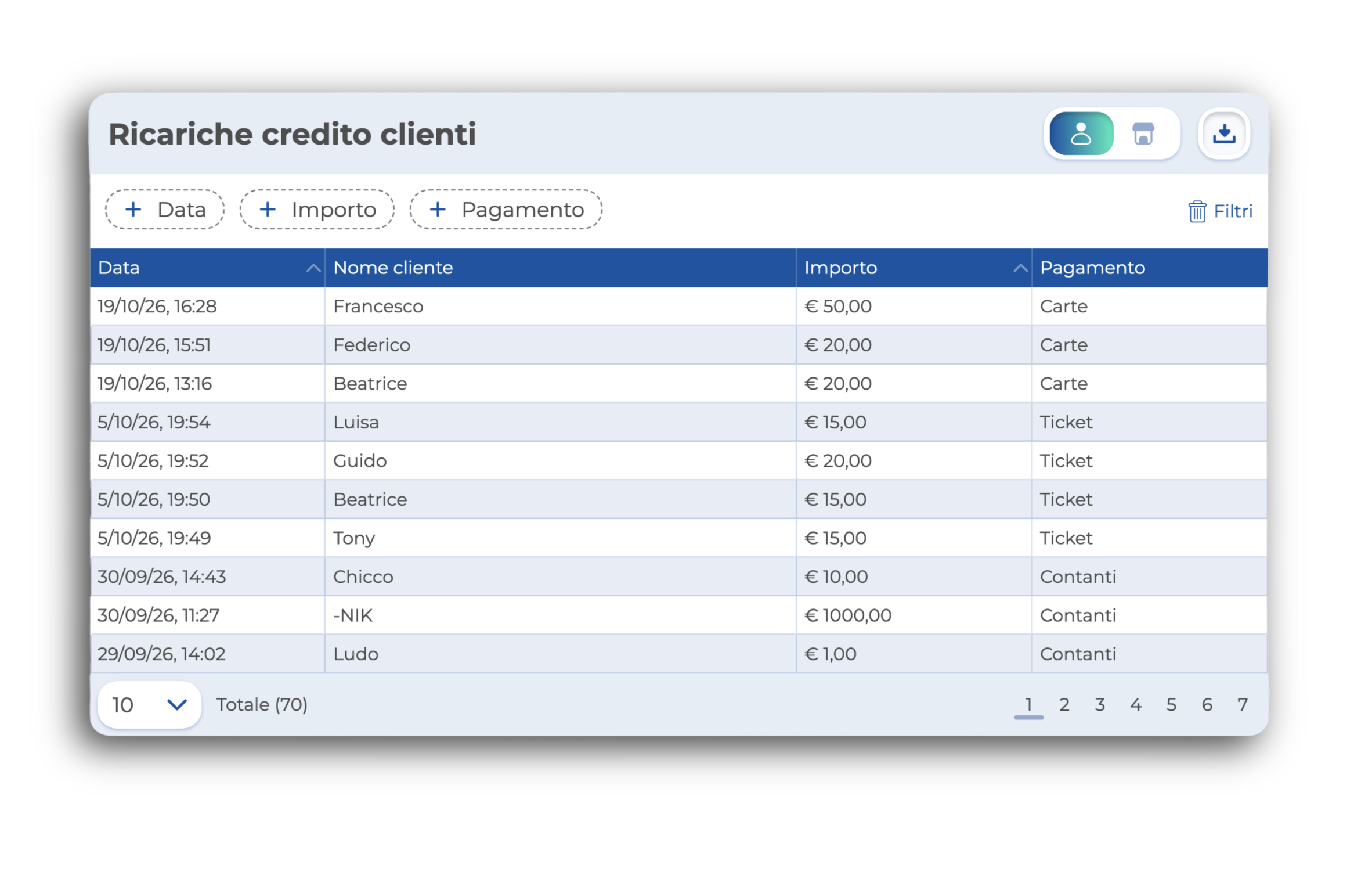
- Ricariche Clienti: raccoglie tutte le ricariche di credito fatte ai clienti, permettendoti di avere subito una panoramica generale, potendo anche filtrare per data e importo.
Fiscalità
Qui puoi monitorare l'emissione di tutti i tuoi documenti fiscali.
In alto a destra trovi il bottone per passare dalla sezione Scontrini alla sezione Fatture.
Sezione Scontrini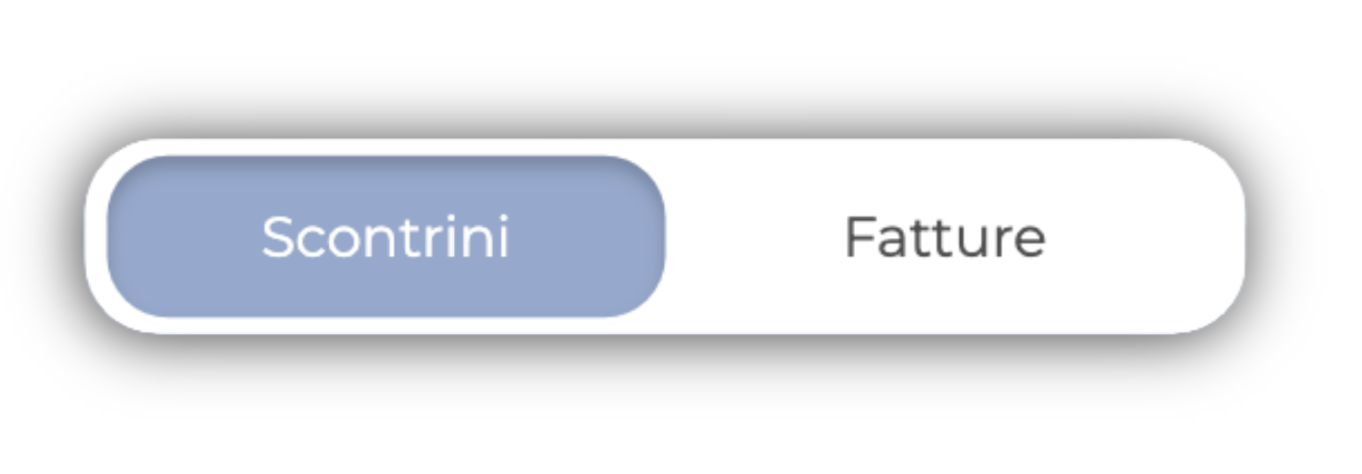
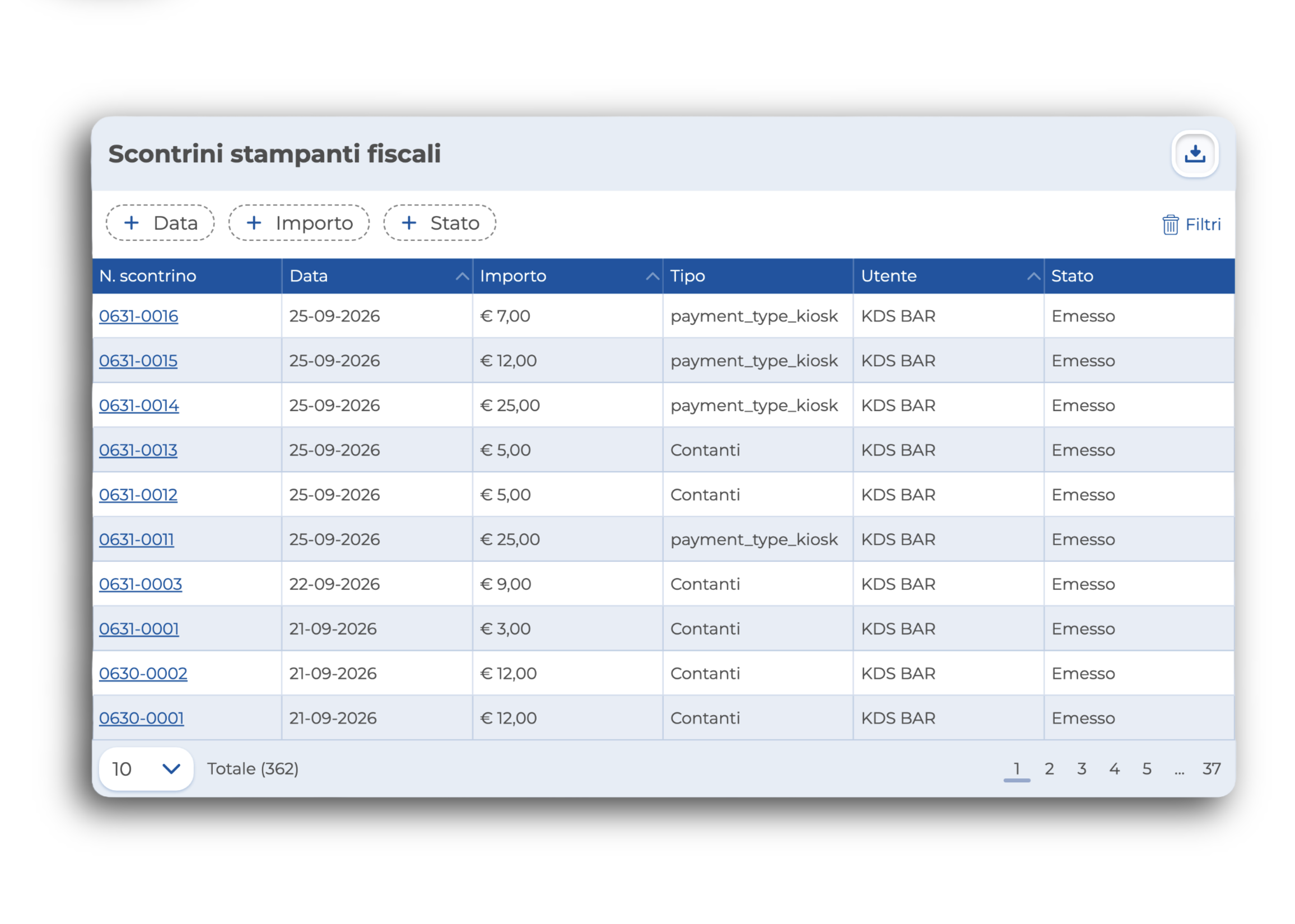
Se nel tuo locale usi sia la stampante fiscale sia lo scontrino elettronico, troverai le due tabelle separate, così distingui subito gli scontrini stampati da quelli digitali.
- Scontrini Stampanti Fiscali: riporta il registro di tutti gli scontrini emessi e trasmessi tramite la stampante: puoi risalire anche all'ordine cliccando sul numero dello scontrino.
- Scontrini APIScontrino: è la tabella per chi ha attivato il servizio di scontrino elettronico di Qromo. Riporta l'elenco di tutti gli scontrini fiscalizzati in digitale. Puoi risalire anche all'ordine cliccando sul numero dello scontrino.
Vuoi sapere come attivare lo scontrino elettronico? CLICCA QUI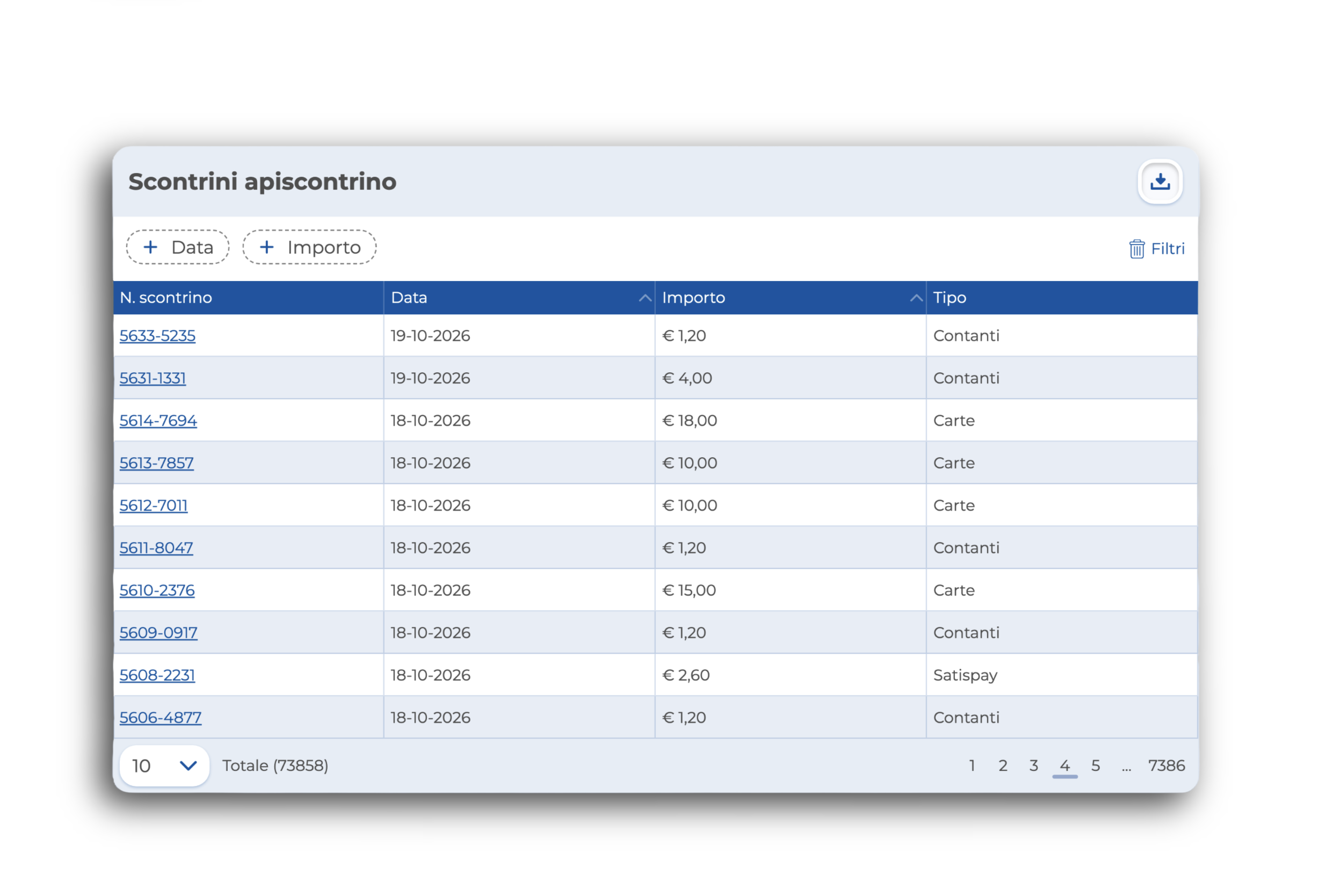
- Chiusure Giornaliere: racchiude le chiusure giornaliere effettuare tramite Epson. Nel caso avessi due stampanti fiscali, puoi riconoscere le due dalla colonna Stampante fiscale in cui è presente il codice di matricola della stampante.
Nella colonna Azioni hai la possibilità di visualizzare la chiusura e scaricarla.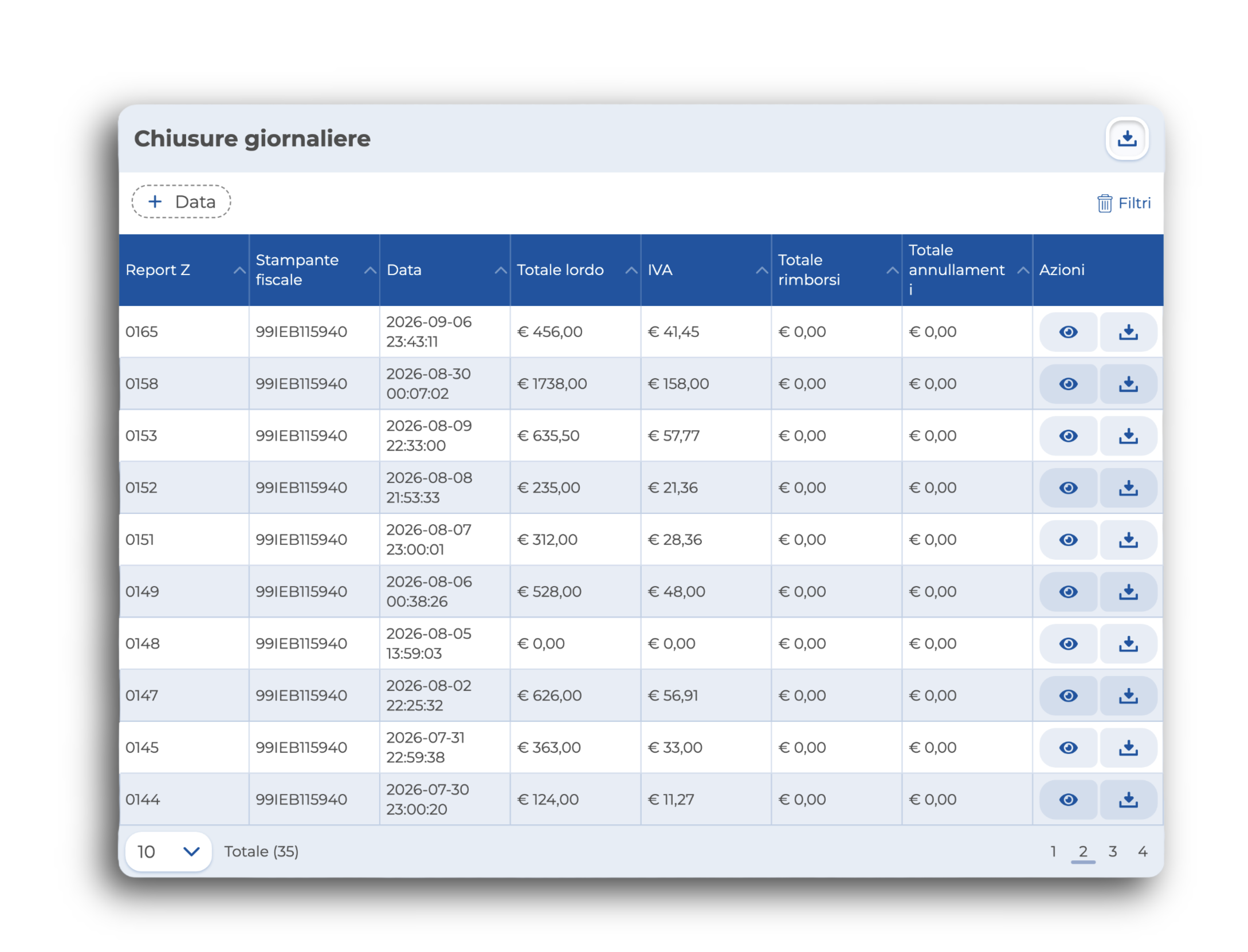
Sezione Fatture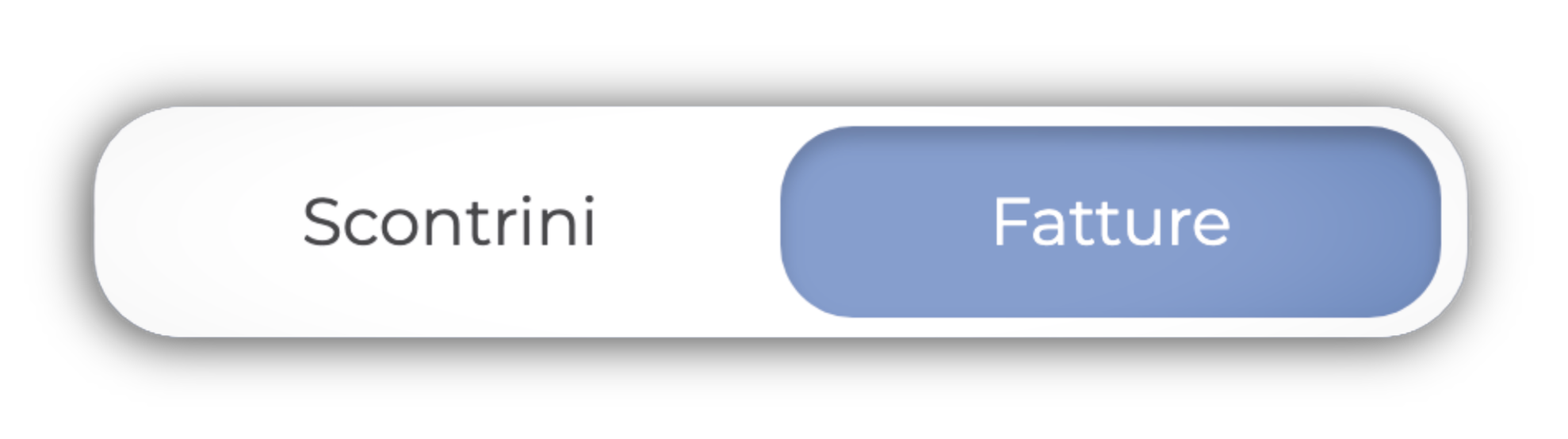
Fatture: riporta tutte le fatture che emetti ai tuoi clienti, con i relativi riferimenti a ordini e clienti. Le colonne sono:
- Data
- Numero: numero progressivo della fattura
- Importo
- tipologia di Pagamento
- Cliente: a chi hai intestato la fattura
- Origine: Ordini se è associata a un ordine in console, Manuale se è stata creata direttamente dalla tabella
- Stato: Fattura in gestione subito dopo l'emissione, poi Fattura confermata dal SDI oppure Fattura rifiutata dal SDI)
- Errore: il dettaglio di cosa ha impedito l'emissione
- XML: il formato richiesto dall'Agenzia delle Entrate
- Azioni: con i bottoni operativi in base allo stato:
- Fatture in gestione: Scarica e Stampa per le fatture in gestione
- Fatture emesse: Scarica, Stampa e Nota di credito
- Fatture rifiutate: Invia di nuovo Modifica dati aziendali e Cambia azienda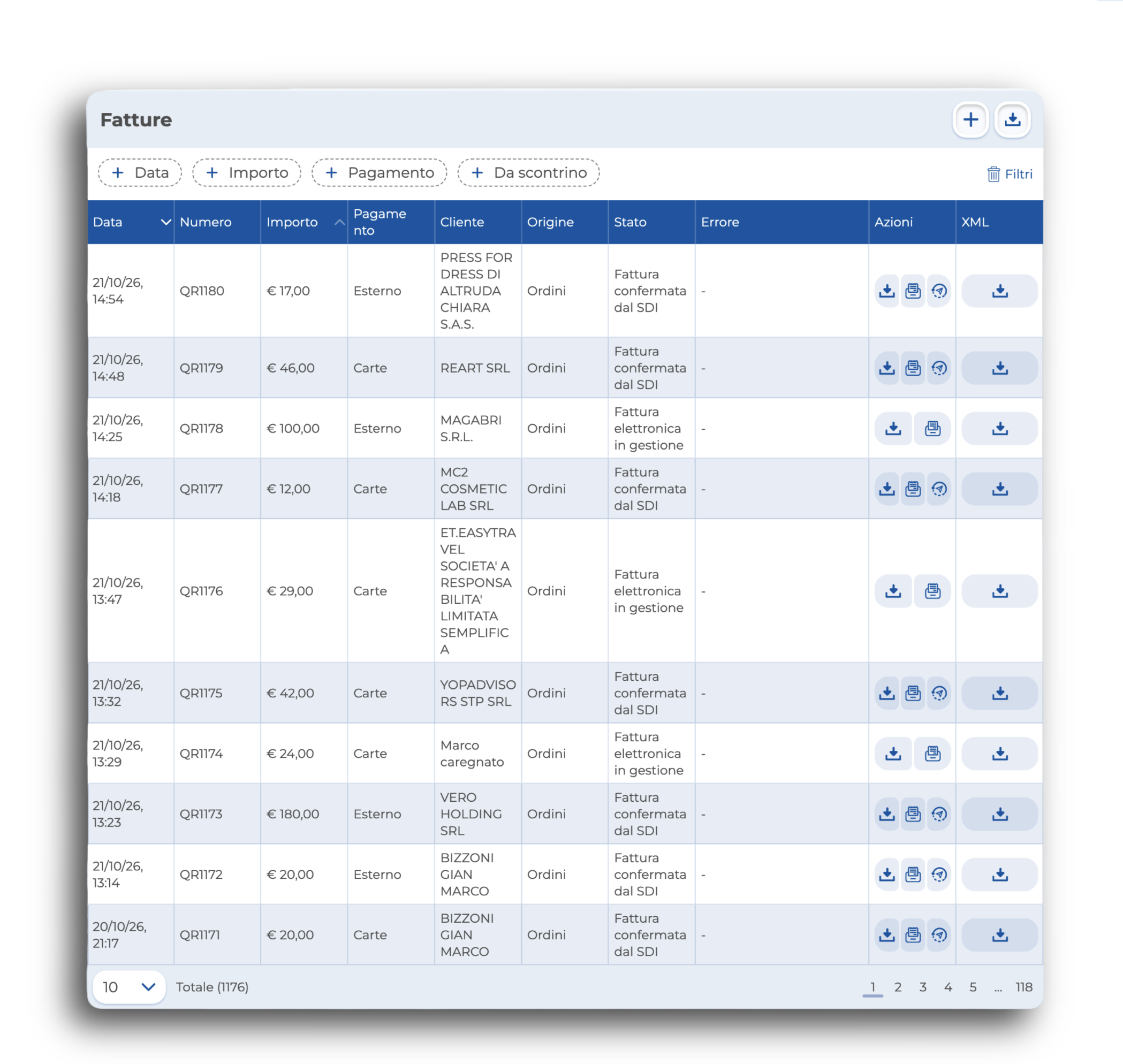
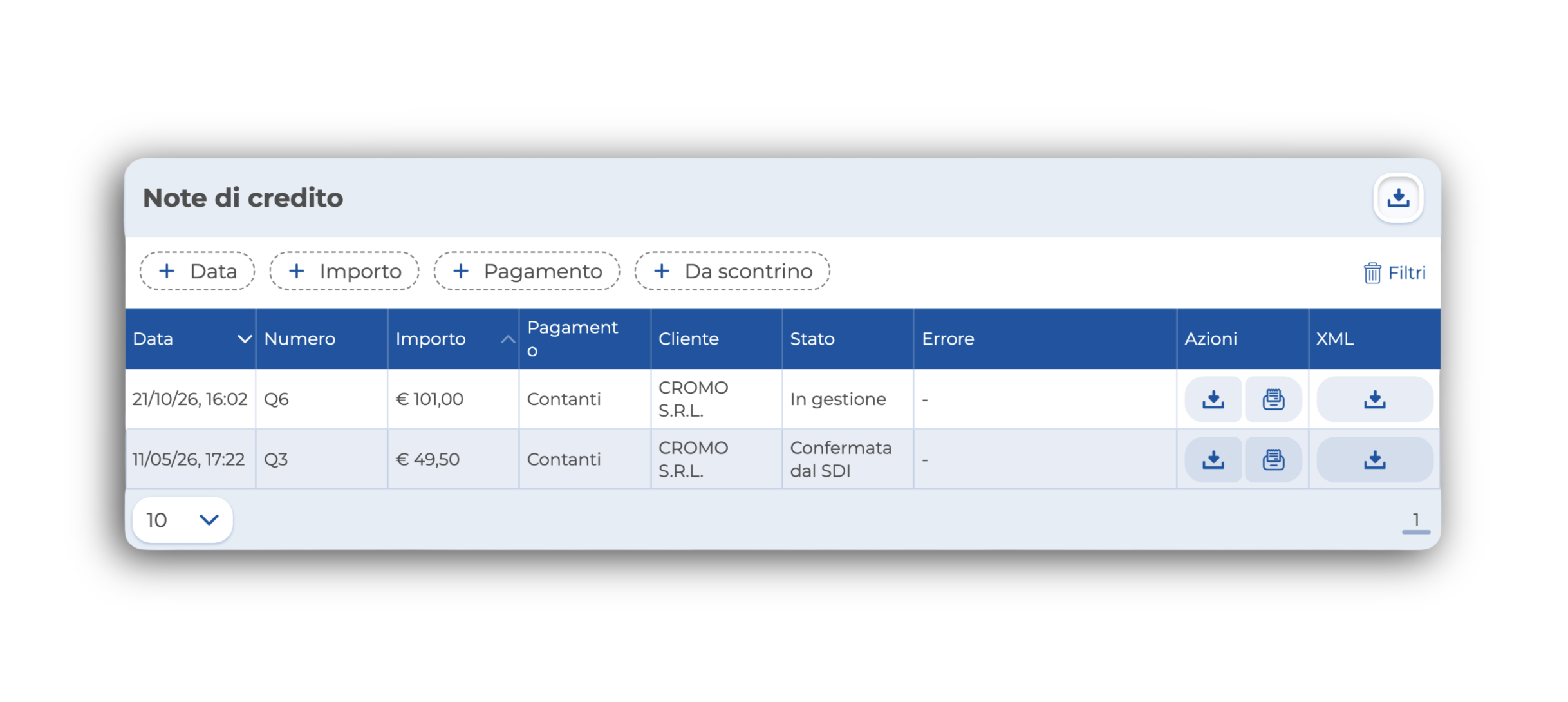
- Tabella Note di Credito: raccoglie le note di credito emesse per stornare una fattura già inviata. Si emettono con il pulsante Nota di credito nella colonna Azioni della Tabella Fatture: la fattura originale risulta Stornata, mentre la nota di credito compare prima con lo stato Rimborso in gestione e poi con Confermata dal codice SDI. Vuoi scoprire come emettere una nota di credito? CLICCA QUI
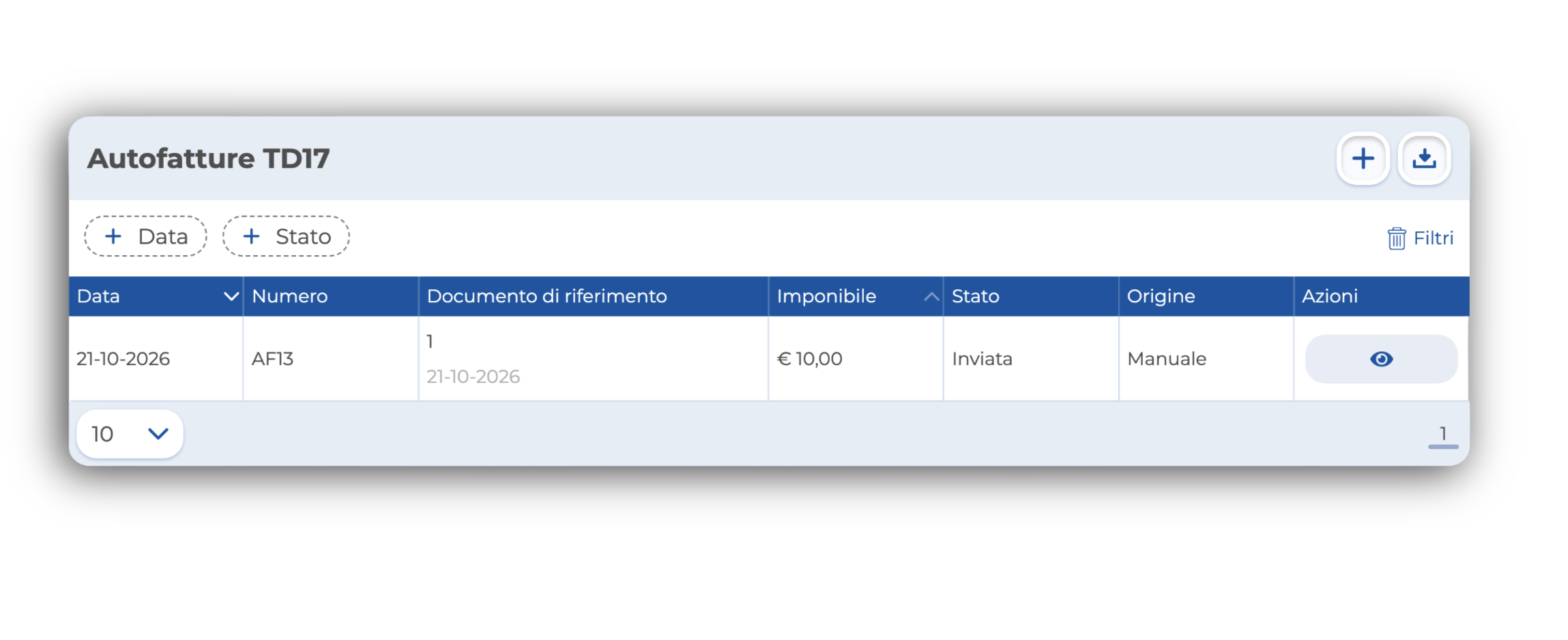
- Tabella Autofatture TD17: raccoglie le autofatture di tipo TD17, cioè le fatture che intesti a te stesso per integrare l’iva in caso di acquisto di servizi da fornitori esteri. Per ognuna vedi la Data, il Numero, il Documento di riferimento a cui è collegata, l'Imponibile, lo Stato, l'Origine e le Azioni disponibili. In alto a destra trovi il tasto + e il tasto di download, e puoi filtrare l'elenco per Data e Stato.
Carte
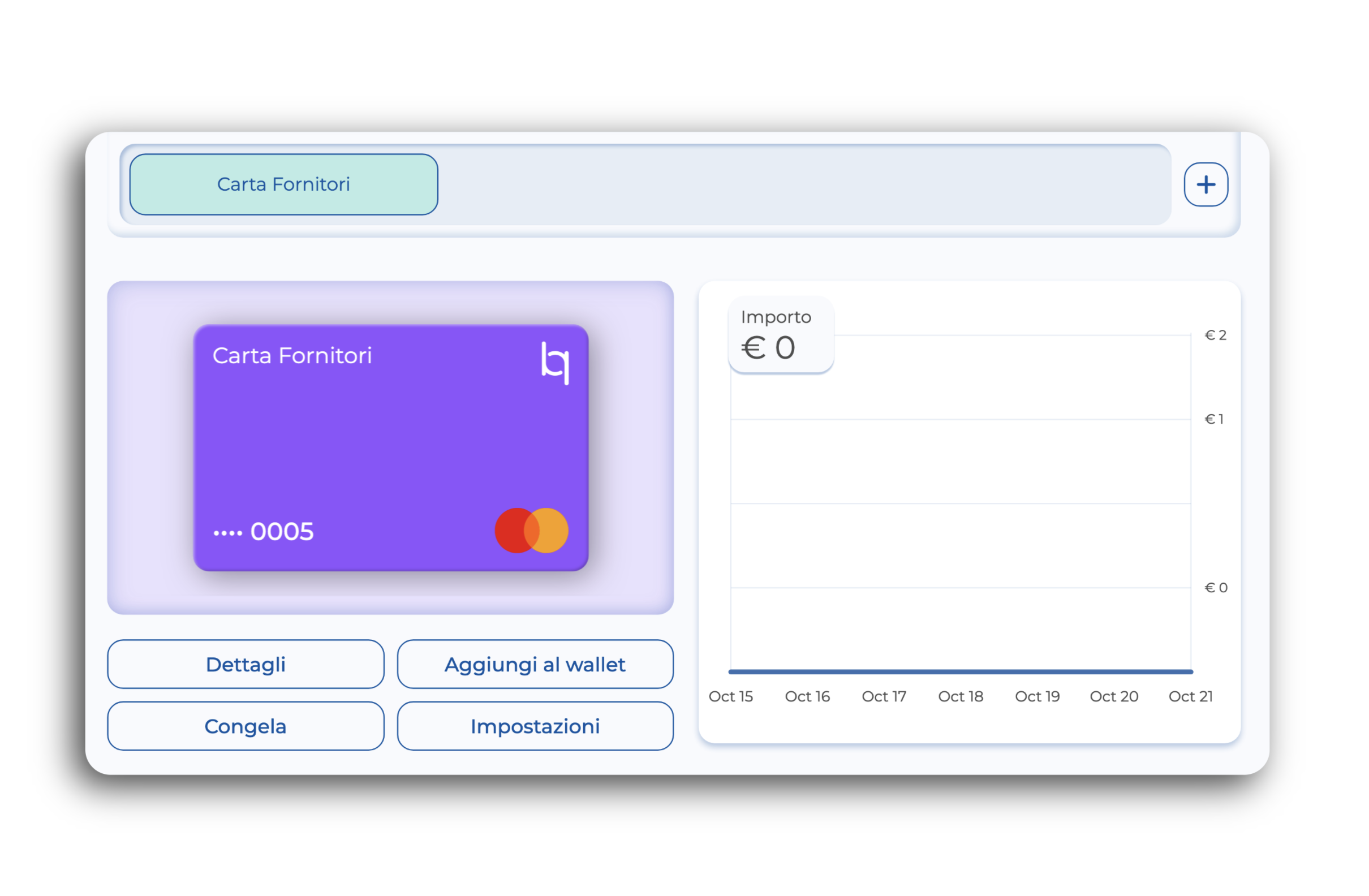
Questa è l'area dedicata alla gestione operativa e al monitoraggio delle tue Carte Qromo. All'interno di questa sezione puoi:
- visualizzare il saldo, l'elenco completo dei movimenti e gestire i tuoi fondi.
Vuoi scoprire il conto Qromo? CLICCA QUI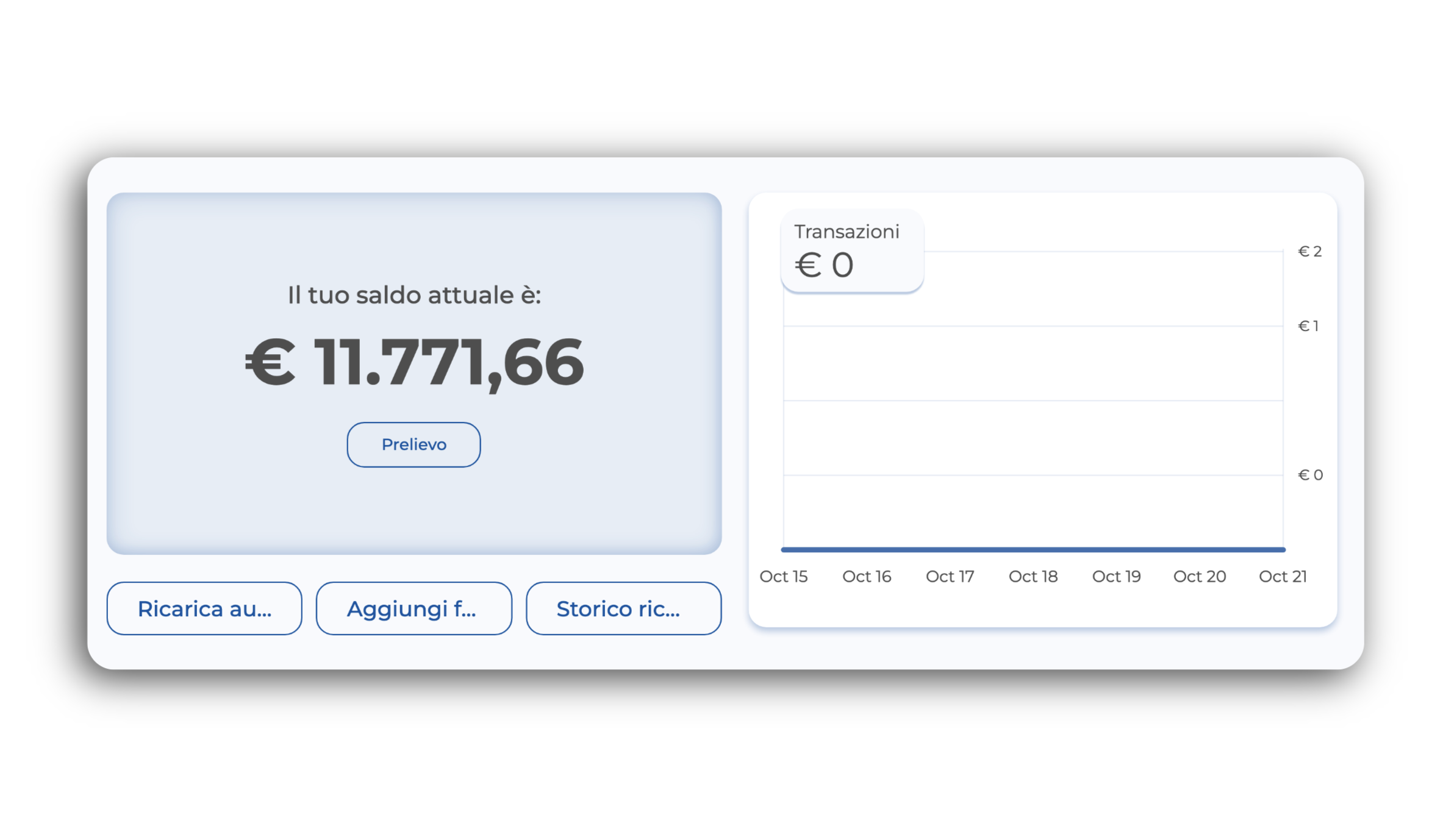
- controllare nel dettaglio i movimenti carta, verificando in tempo reale le spese e i caricamenti effettuati. Vuoi creare una carta Qromo? CLICCA QUI
Questa risposta ti è stata utile?
Fantastico!
Grazie per il tuo feedback
Siamo spiacenti di non poterti essere di aiuto
Grazie per il tuo feedback
Feedback inviato
Apprezziamo il tuo sforzo e cercheremo di correggere l’articolo