Puoi creare i tuoi codici sconto in completa autonomia, con la possibilità di personalizzarli al 100% in base alle tue esigenze operative.
Puoi decidere il valore dello sconto, la tipologia (percentuale o importo fisso), la durata e molto altro in totale autonomia.
1. Fai click sull'icona del Marketing (trombetta), e seleziona la voce Sconti.

2. Per crearne uno nuovo clicca su Nuovo codice sconto.
Quando creerai dei codici sconto, li troverai sempre in questa sezione.

3. Personalizza il tuo codice sconto:
- Nome: Assegna un nome identificativo al codice sconto. Questo ti aiuta a riconoscere facilmente ogni sconto quando ne gestisci più di uno
- Codice sconto: Scegli il codice che i clienti dovranno utilizzare per applicare lo sconto al momento dell’ordine
- Valore sconto: Specifica il valore dello sconto. Puoi scegliere di applicare uno sconto in percentuale (ad esempio, 10%) o in valore fisso (ad esempio, €5)
- Data di scadenza: Imposta una data di scadenza per il codice sconto, così che sia valido solo fino a una data specifica. È utile per promozioni a tempo limitato
- Numero di utilizzi: Definisce il numero massimo di volte in cui il codice sconto può essere utilizzato
- Ordine minimo: Stabilisce un importo minimo d'ordine necessario per poter applicare lo sconto. È utile per incoraggiare ordini di valore maggiore
- Una volta per utente: Consente di limitare l’uso del codice sconto a una sola volta per ciascun cliente. Puoi scegliere se applicarlo solo al primo ordine del cliente o renderlo disponibile per qualsiasi ordine successivo

- Cumulabile?: Attiva questa opzione per permettere al codice sconto di essere utilizzato insieme ad altri sconti. Se disabilitato, lo sconto non sarà applicabile se sono già presenti altri sconti o altri codici
- Valido per Ordini QR: Abilita questa funzione se desideri che il codice sconto sia valido per gli ordini effettuati tramite QR code. Questa opzione può essere utile per incentivare gli ordini dal tavolo
- Valido per Ordini Delivery: Attivando questa opzione, il codice sconto sarà applicabile per ordini con consegna a domicilio
- Valido per Ordini Takeaway: Attiva questa funzione per rendere il codice sconto valido sugli ordini d’asporto
- Prodotti specifici: Seleziona questa opzione per limitare lo sconto solo a determinati prodotti. È utile per promozioni su articoli selezionati
- Categorie specifiche: Attiva questa opzione per rendere il codice sconto valido solo per alcune categorie di prodotti
- Sale specifiche: Questa opzione permette di limitare lo sconto a determinate sale o aree, come un giardino o un dehor, se il locale ha configurato sale differenti
- Codice di verifica aggiuntivi: ti da la possibilità di fare un double check tramite i codici sconti
4. Clicca su Aggiungi coupon come se fosse il tasto Salva per finalizzare.

5. Vuoi renderlo disponibile per gli ordini online?
Fai click sull'icona della presa elettrica, quindi apri la sezione Ordini da QR Code → Funzionalità.
Individua la prima voce Codici Sconto e fai click sul bottone per attivarlo.
Ricordati di salvare.
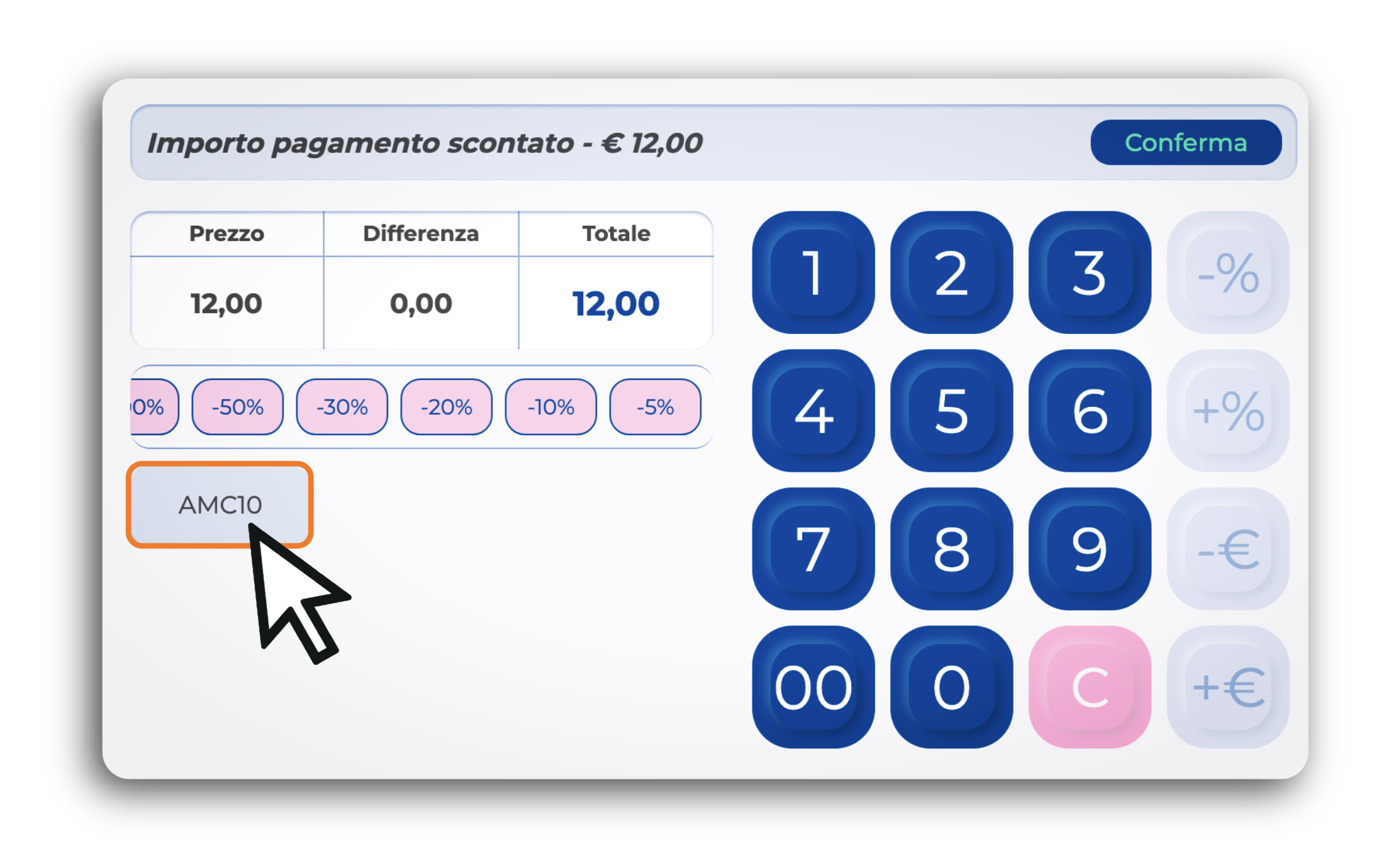
Ogni codice sconto creato, lo trovi anche nella maschera di pagamento
Questa risposta ti è stata utile?
Fantastico!
Grazie per il tuo feedback
Siamo spiacenti di non poterti essere di aiuto
Grazie per il tuo feedback
Feedback inviato
Apprezziamo il tuo sforzo e cercheremo di correggere l’articolo