Prima bisogna completare l'anagrafica prodotti, CLICCA QUI per la guida alla creazione del menù.
1. Fai click sull'icona della rotellina, quindi apri la sezione Magazzino.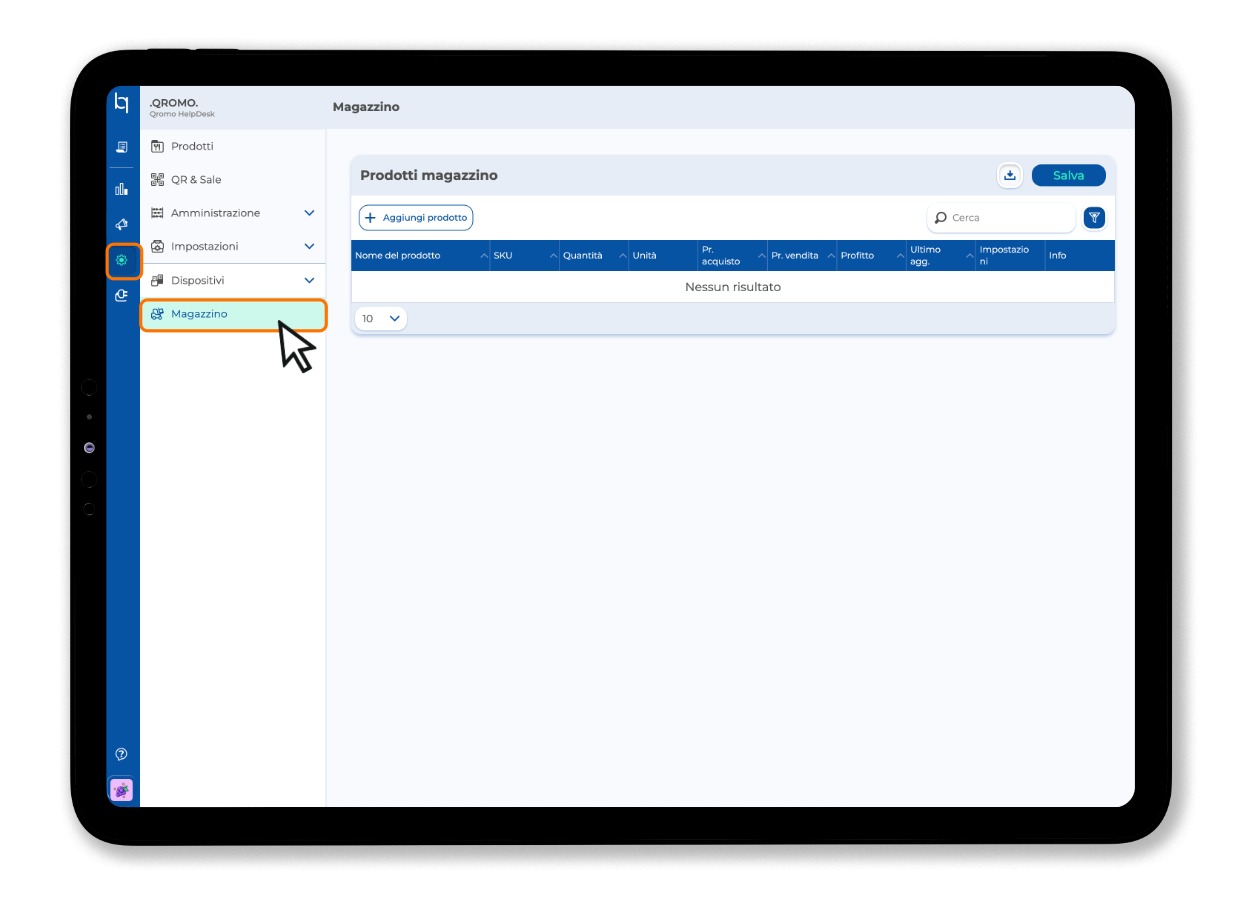
2. Fai click su Aggiungi prodotto.
3. Seleziona il multi-menù, quindi seleziona la categoria che contiene il prodotto da aggiungere.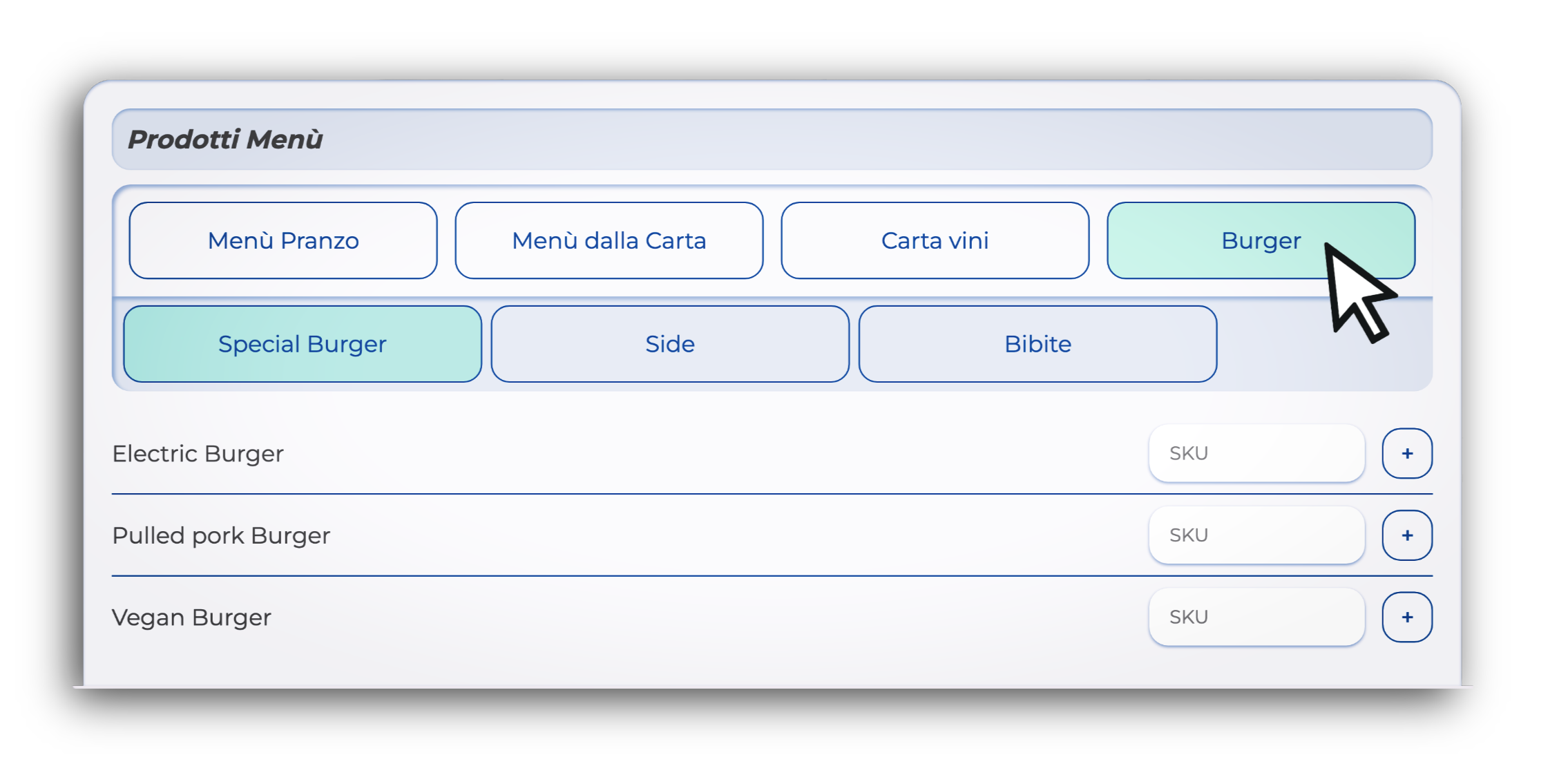
4. Individua il prodotto, quindi inserisci il codice SKU e fai click su +. 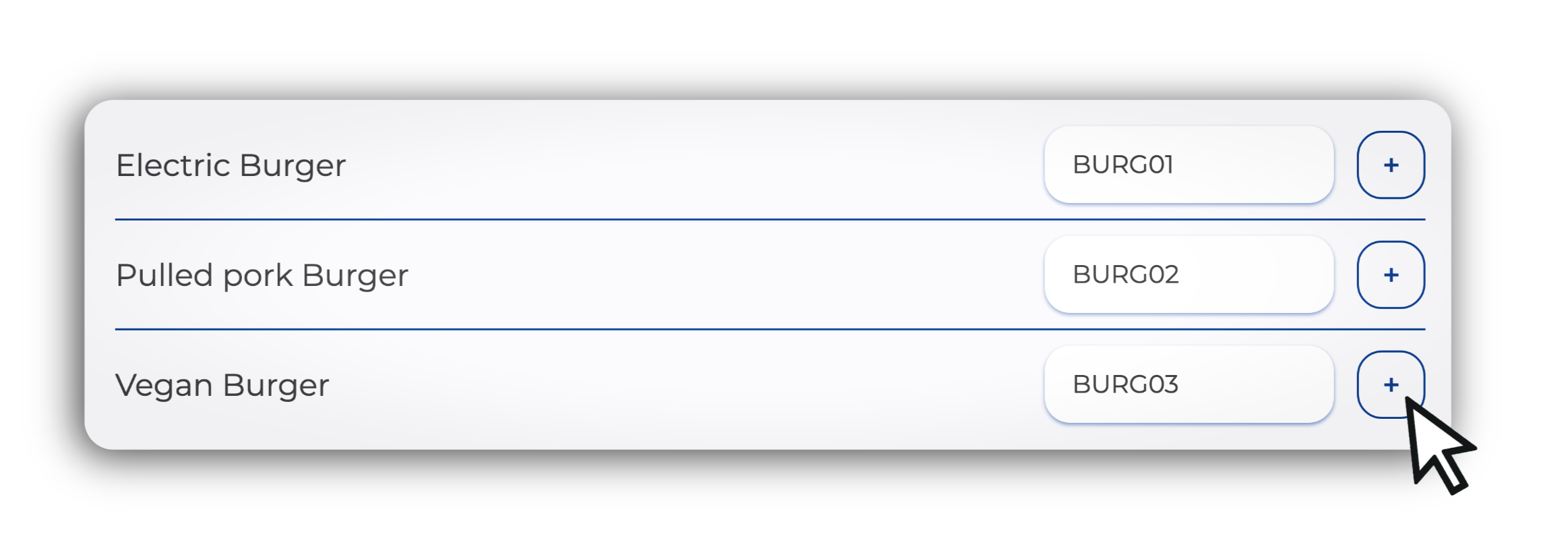
✅ Nota bene:

Il codice SKU lo decidi tu, ed è un codice alfanumerico che permette l'identificazione del prodotto per lo scarico automatico.
⚠️ Attenzione:

L'ordine del magazzino è alfabetico: se hai più prodotti con lo stesso prefisso, l'ordine non sarà numerico (1, 2, 3...) ma sequenziale:
Esempio: COD1, COD10, COD11, COD2, ecc.

Consiglio tecnico: Se vuoi che i prodotti appaiano in ordine più corretto, puoi usare lo "zero riempitivo" (es. COD01, COD02... COD10).
5. Li vedrai sparire dall'elenco.
A questo punto il prodotto sarà caricato a magazzino e potrai inserire:
Quantità
Prezzo d'acquisto
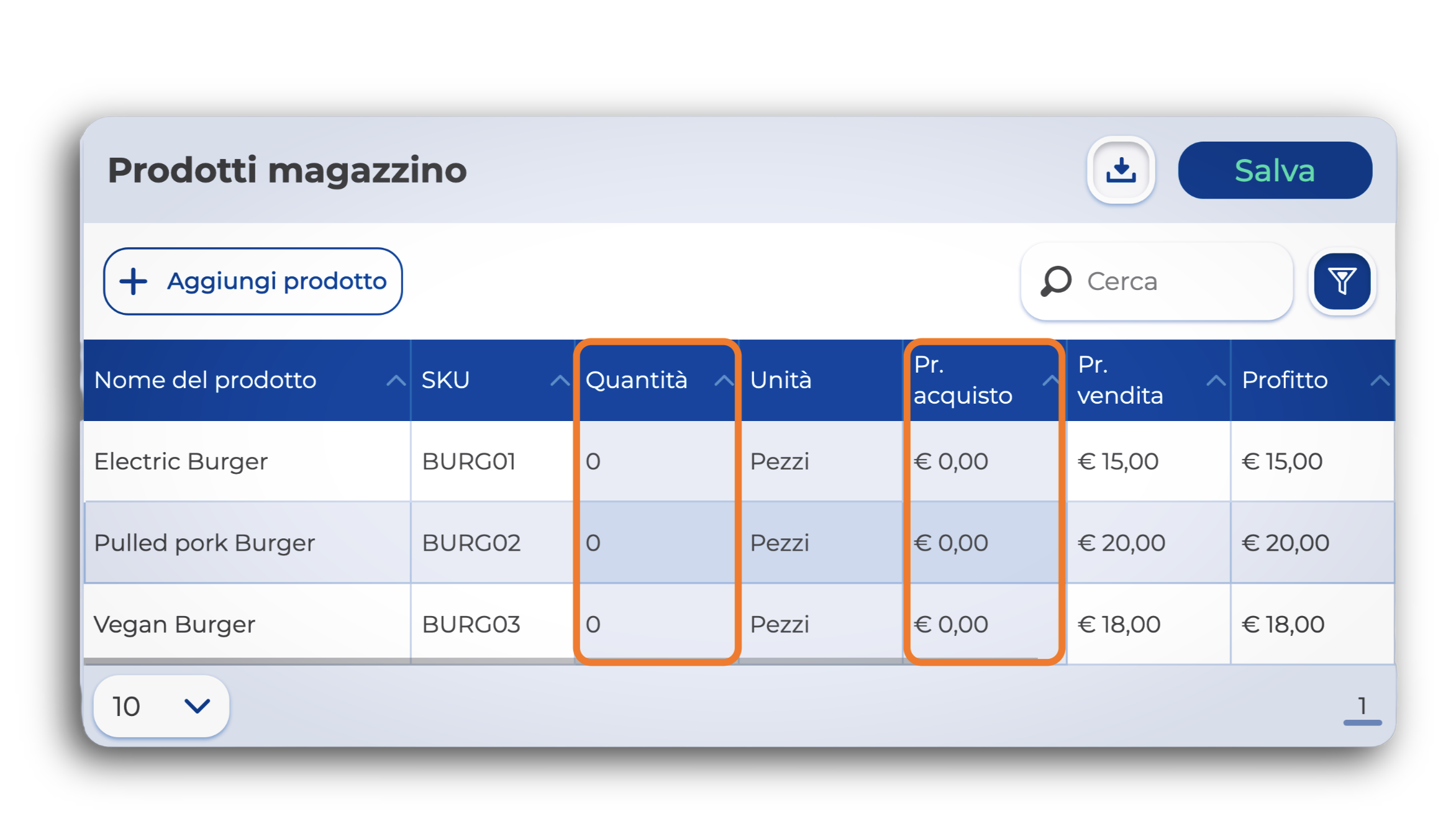
6. Ricorda di fare click su Salva.
Per la guida sulla sezione Magazzino CLICCA QUI.
Questa risposta ti è stata utile?
Fantastico!
Grazie per il tuo feedback
Siamo spiacenti di non poterti essere di aiuto
Grazie per il tuo feedback
Feedback inviato
Apprezziamo il tuo sforzo e cercheremo di correggere l’articolo