Il Kitchen Monitor trasforma la gestione degli ordini in cucina in un'esperienza digitale, permettendo di monitorare lo stato di ogni piatto e migliorare la comunicazione tra i reparti.
⚠️ Attenzione:
Questa funzionalità è disponibile esclusivamente per i clienti con piano All-in-one
✅ Nota bene:

Prima di accedere al monitor da cucina è necessario settare correttamente le impostazioni nella console. CLICCA QUI per la guida illustrata alla configurazione.
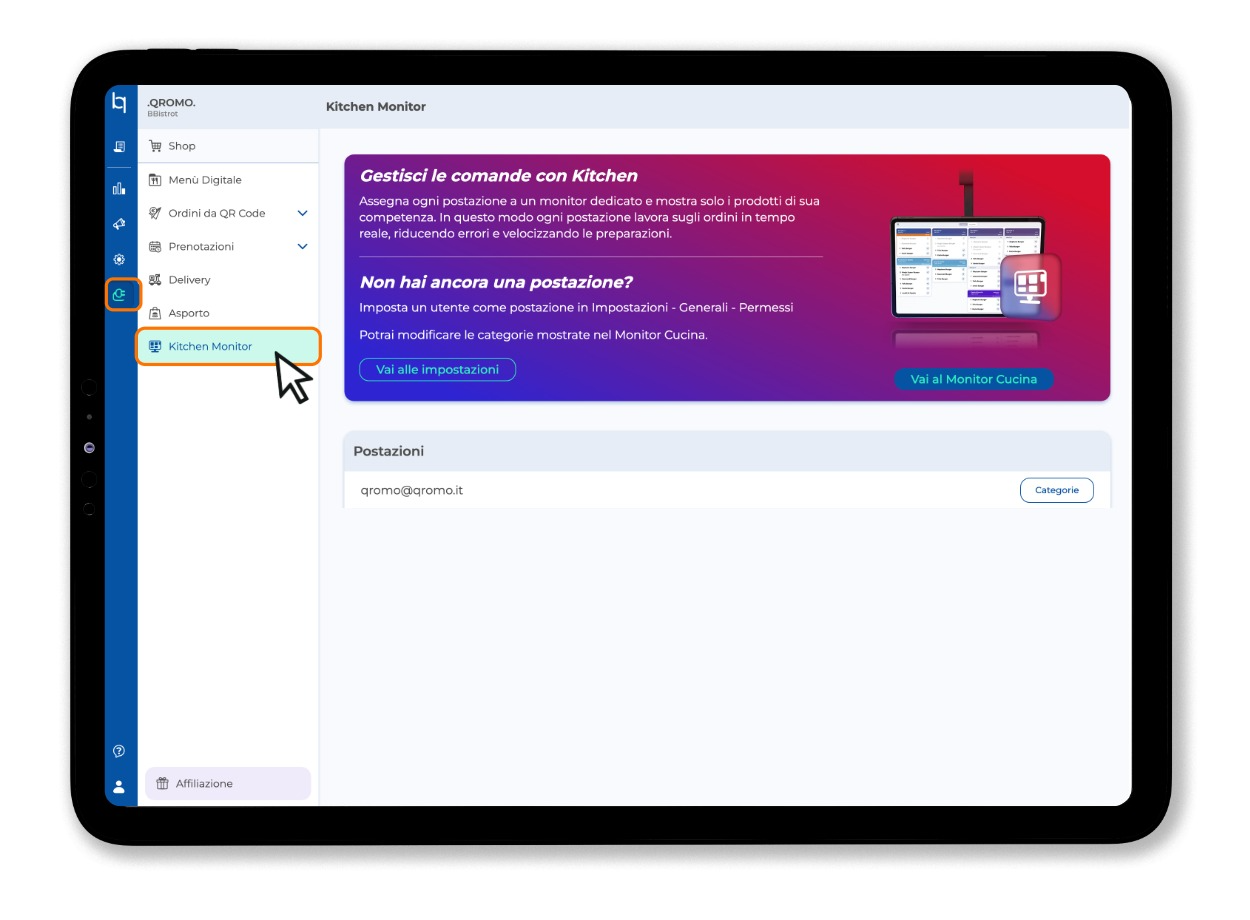
1. Clicca sull'icona della presa elettrica e seleziona la voce Kitchen Monitor e Fai clic su Vai al monitor cucina.
Oppure apri le Opzioni Extra e fai click su vai a KDS, 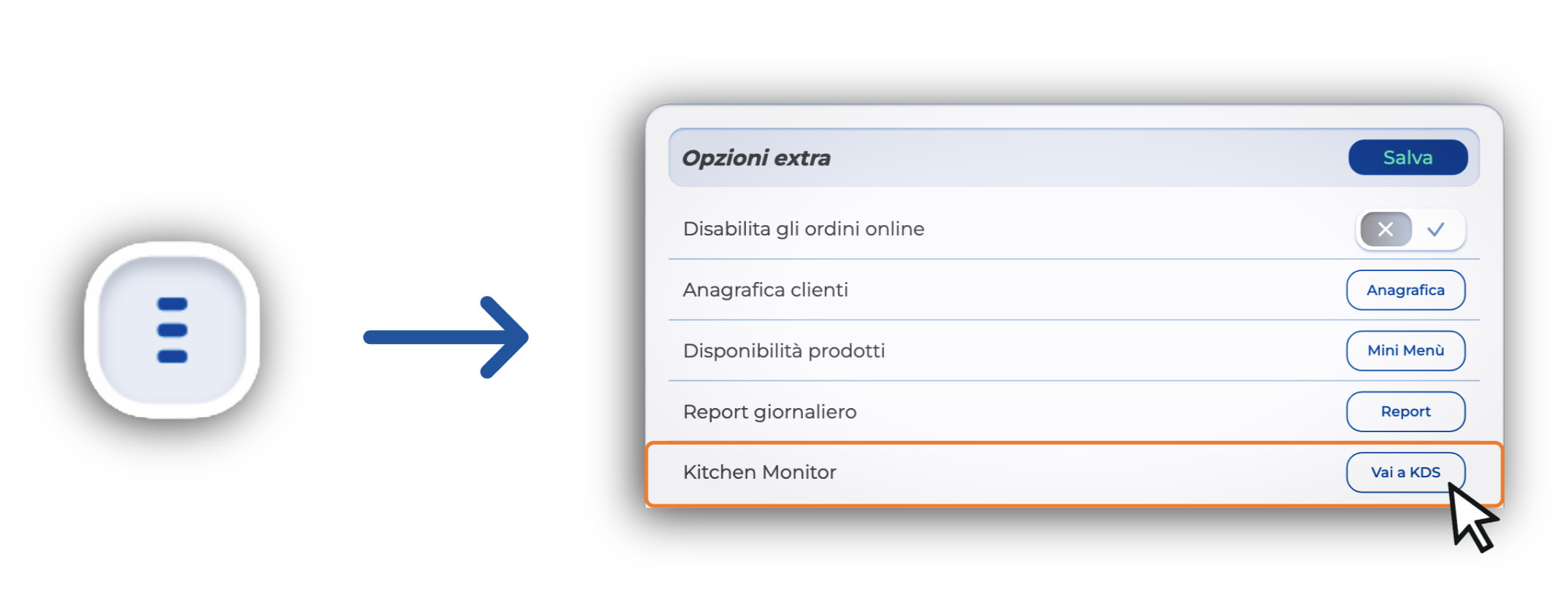
Una volta aperto vedrai questa schermata.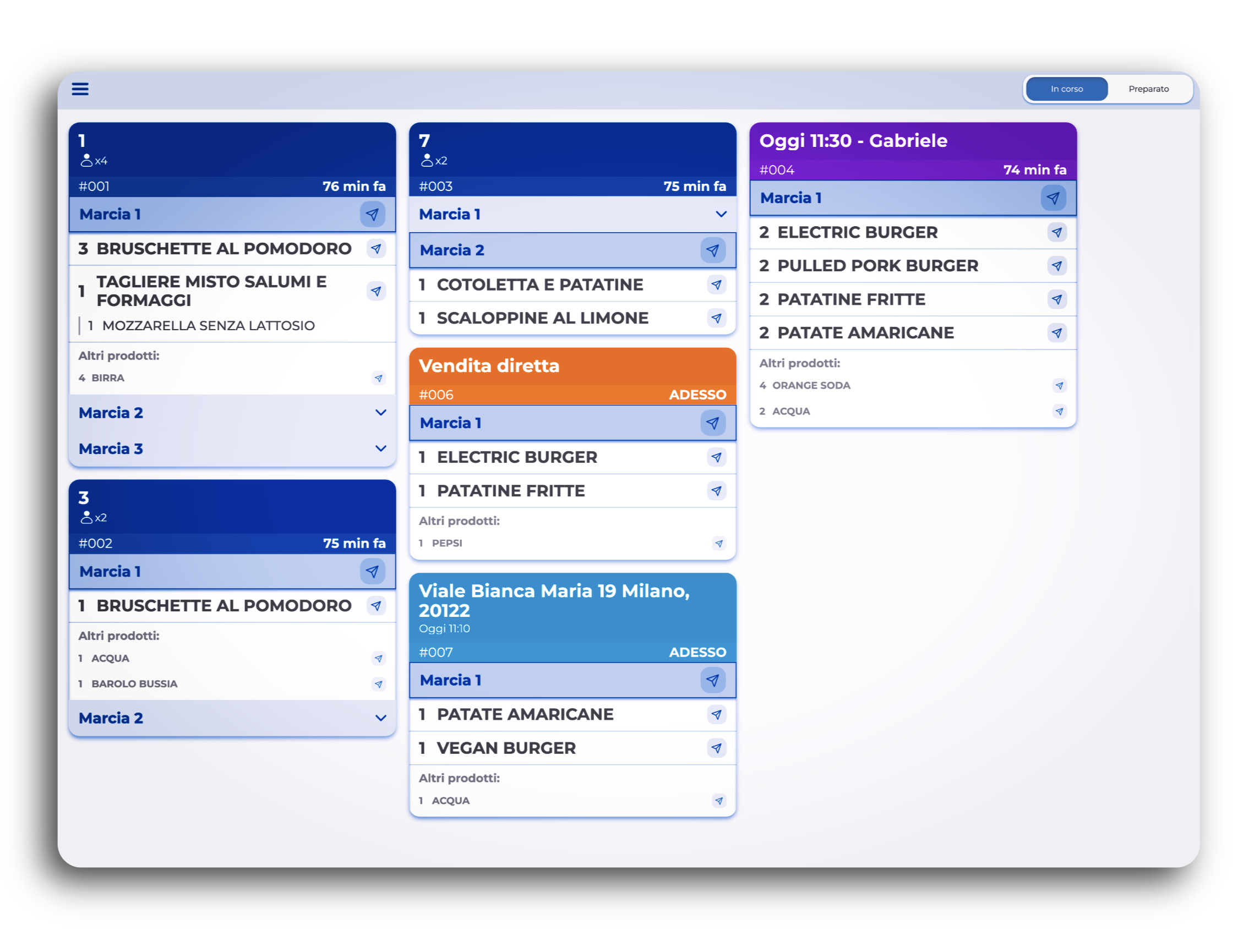
Qui nella schermata principale hai la possibilità di:
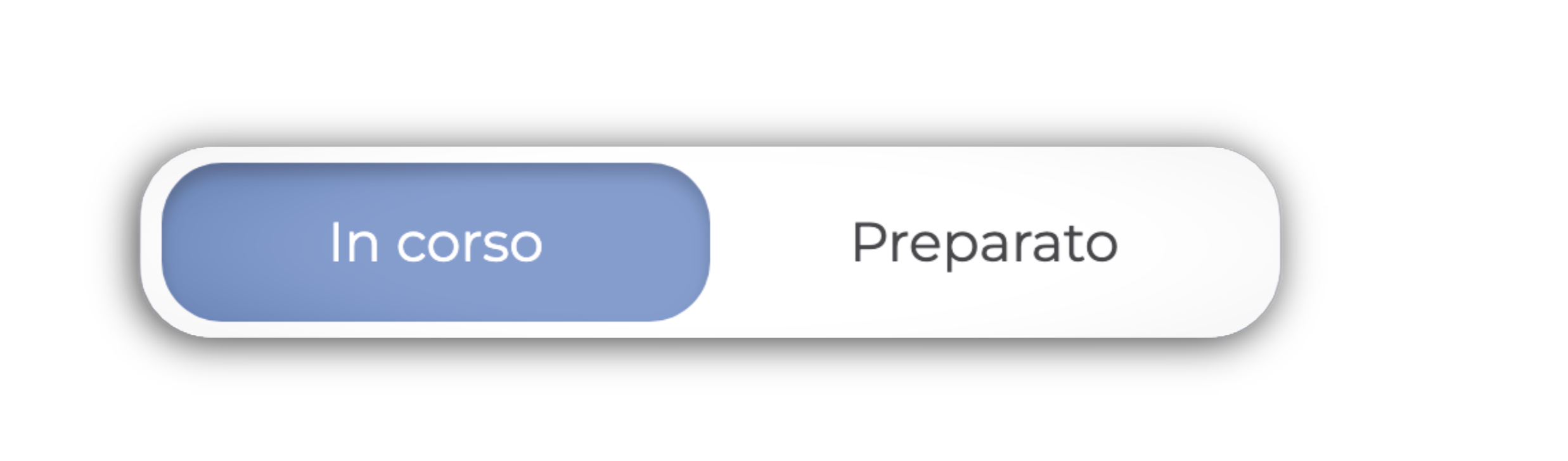
- Gestire gli stati: Vedere in tempo reale gli ordini In corso e consultare lo storico di quelli già Preparati.
2. Facendo click sulle 3 linee in alto a sinistra puoi: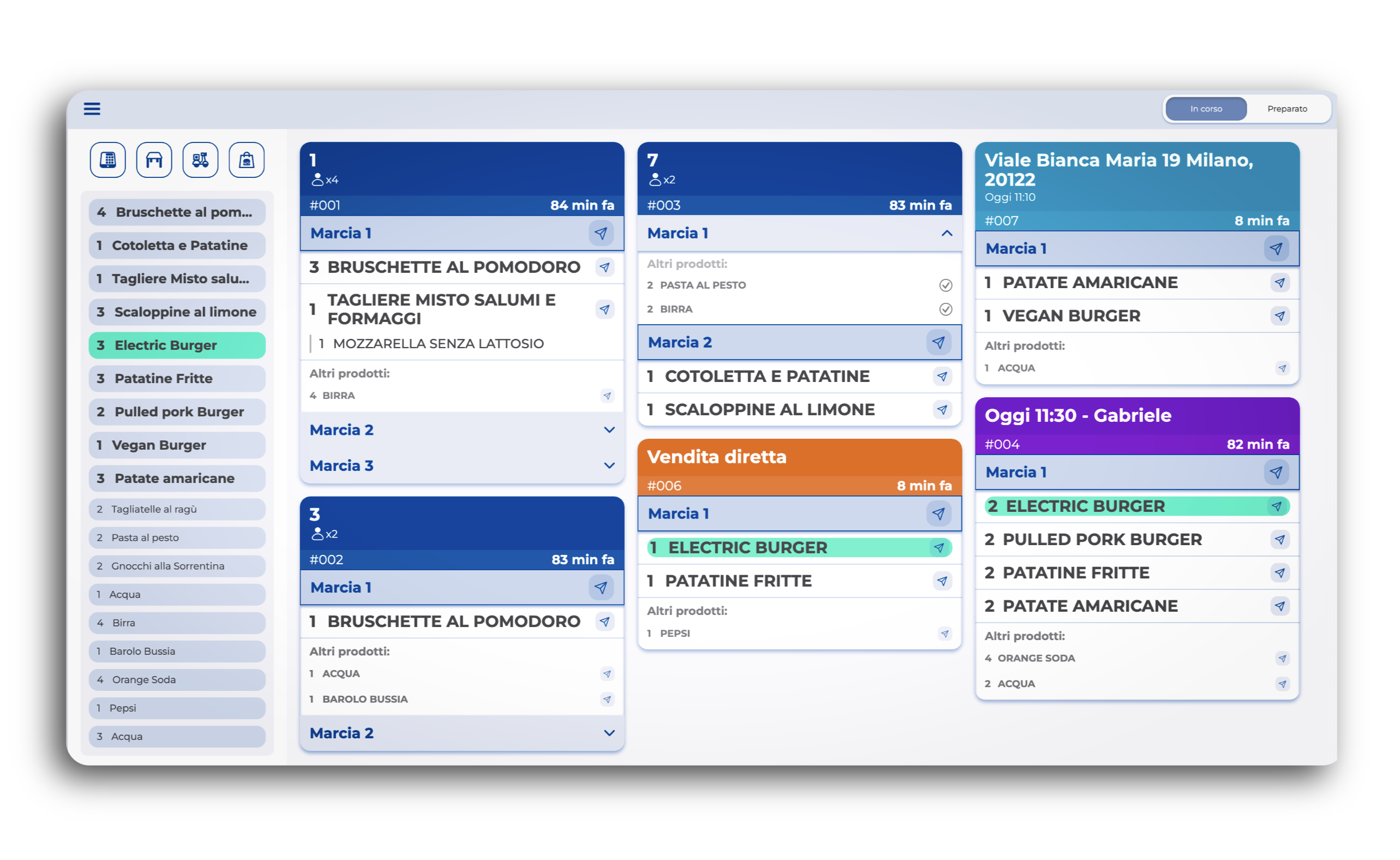
- Filtrare per tipo di ordine: Puoi scegliere di visualizzare gli ordini in base alla modalità (Vendita diretta, Asporto, Domicilio o Tavoli).
- Evidenziare gli stessi prodotti nelle portate: Selezionando il nome di un singolo prodotto, potrai visualizzare a colpo d'occhio quanti piatti di quel tipo ci sono da preparare grazie al numero indicato a fianco, vedendo esattamente in quali comande in corso sono collocati.
3. Per tornare alla console, basta selezionare le tre righe in alto a sinistra e fare clic sul tasto Console per tornare alla visuale principale.
Dettaglio del Riepilogo d'ordine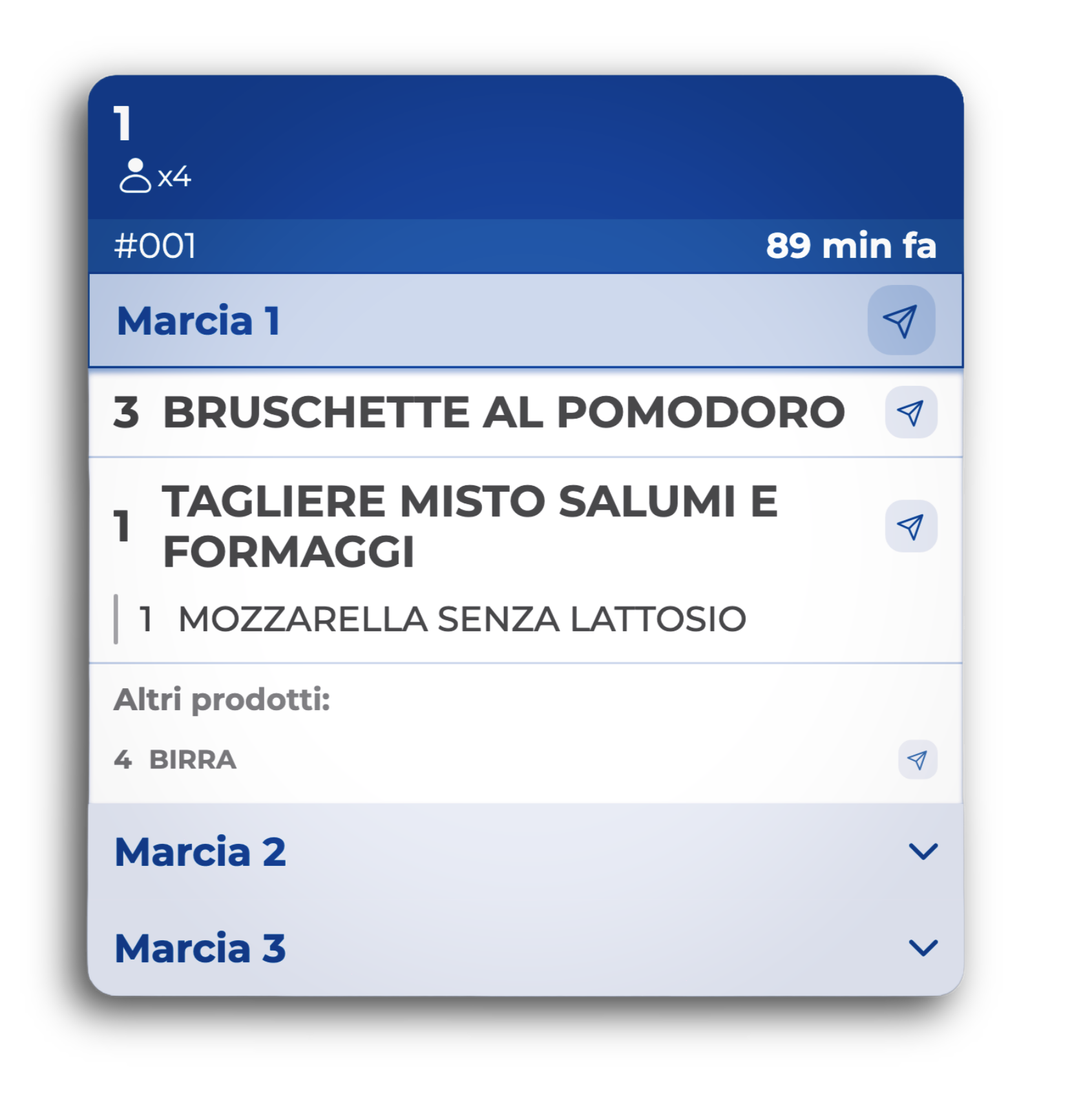
L'intestazione presenta il numero del tavolo, il numero di coperti, il numero dell'ordine e i minuti trascorsi dal momento dell'ordinazione.
All'interno delle marce visualizzerai i prodotti con le impostazioni scelte in precedenza e potrai interagire con il riepilogo:
- Visualizza i prodotti nelle marce: visualizza le portate correnti e successive aprendo la tendina dedicata su ogni comanda.
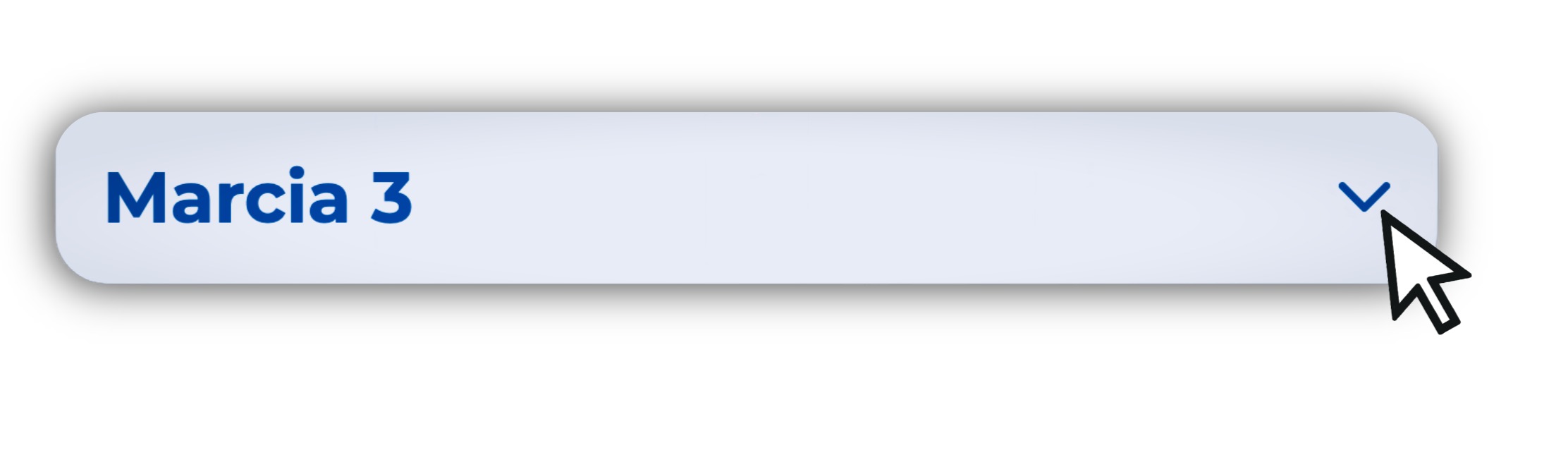
- Evadere intere portate e/o i singoli prodotti: segna intere portate o singoli prodotti come già evasi per monitorare l'avanzamento dei piatti.

Una volta evaso un prodotto o una portata, la voce risulterà sbiadita e contrassegnata da un cerchietto con una spunta, mentre nel riepilogo dell'ordine classico verrà sbarrata con una linea per indicarne il completamento.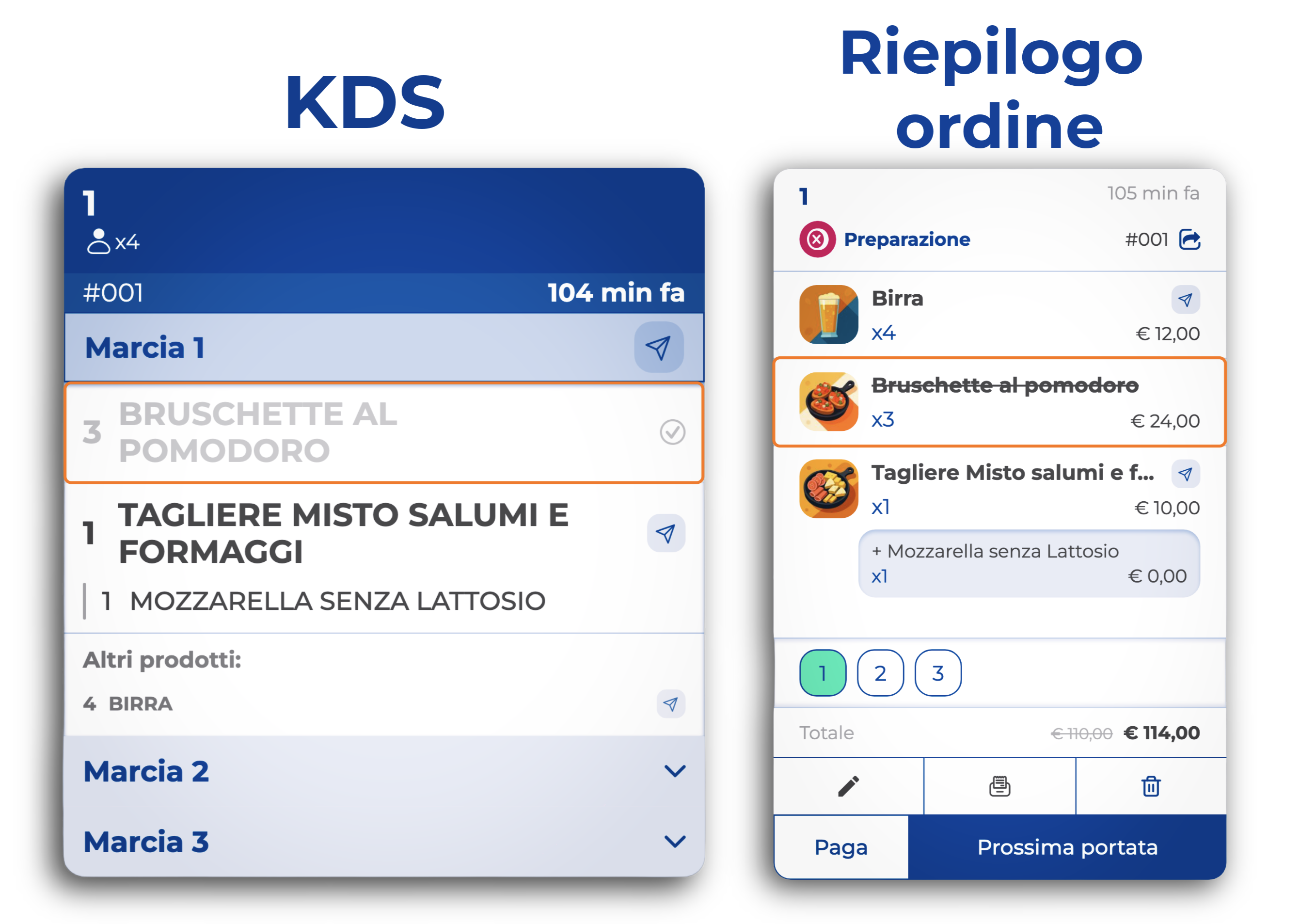
Questa risposta ti è stata utile?
Fantastico!
Grazie per il tuo feedback
Siamo spiacenti di non poterti essere di aiuto
Grazie per il tuo feedback
Feedback inviato
Apprezziamo il tuo sforzo e cercheremo di correggere l’articolo