La sezione Newsletter di Qromo ti permette di creare e inviare email promozionali rivolte al pubblico che si è affacciato su Qromo.
La creazione delle email è semplice e veloce grazie al supporto dell’AI Qromo, che genera per te una newsletter già pronta, solo tramite una breve descrizione.
Per personalizzarle vengono utilizzati i Crediti Qromo. Al primo accesso avrai a disposizione 500 crediti omaggio per poter generare le tue prime email.
Per accedere alla sezione Newsletter basta cliccare sull'icona del megafono.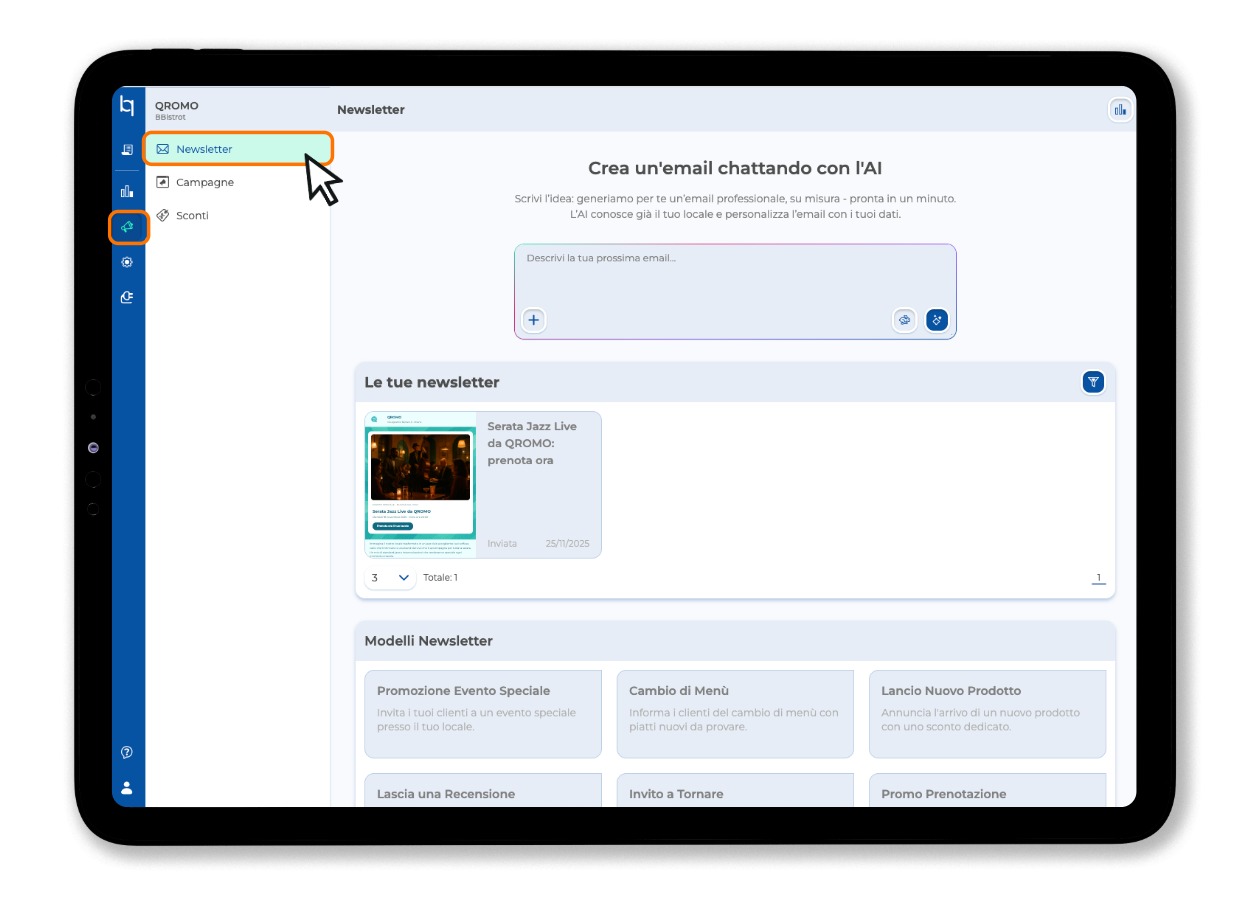
Statistiche newsletter
Per consultare i risultati delle mail inviate, ti basta selezionare l’icona delle statistiche in alto a destra.
Da qui potrai visualizzare un quadro generale sull’andamento delle tue newsletter.

Se invece vuoi analizzare i risultati di una singola mail, clicca sulla mail interessata.
Nella barra in basso troverai il pulsante "visualizza statistiche", che ti permette di aprire tutte le informazioni specifiche relative a quella comunicazione.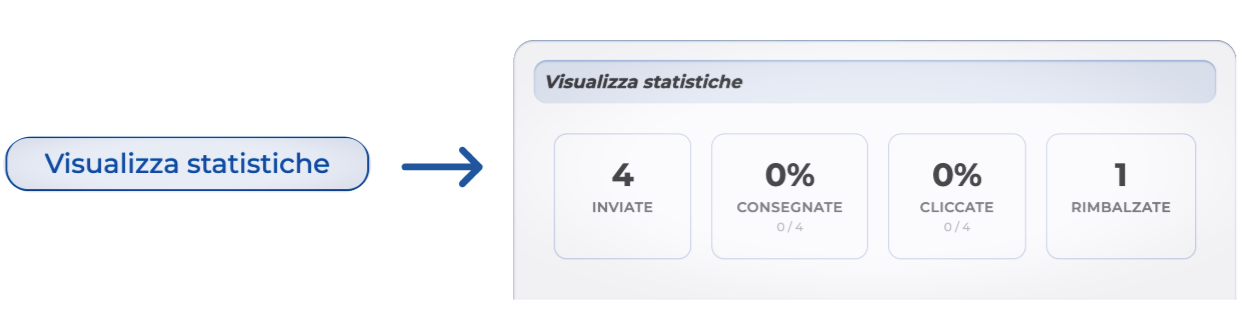
Le tue Newsletter
Per creare una mail, ti basta inserire una breve descrizione nella chat al centro dello schermo. L’AI di Qromo userà queste informazioni per generare automaticamente una proposta di email.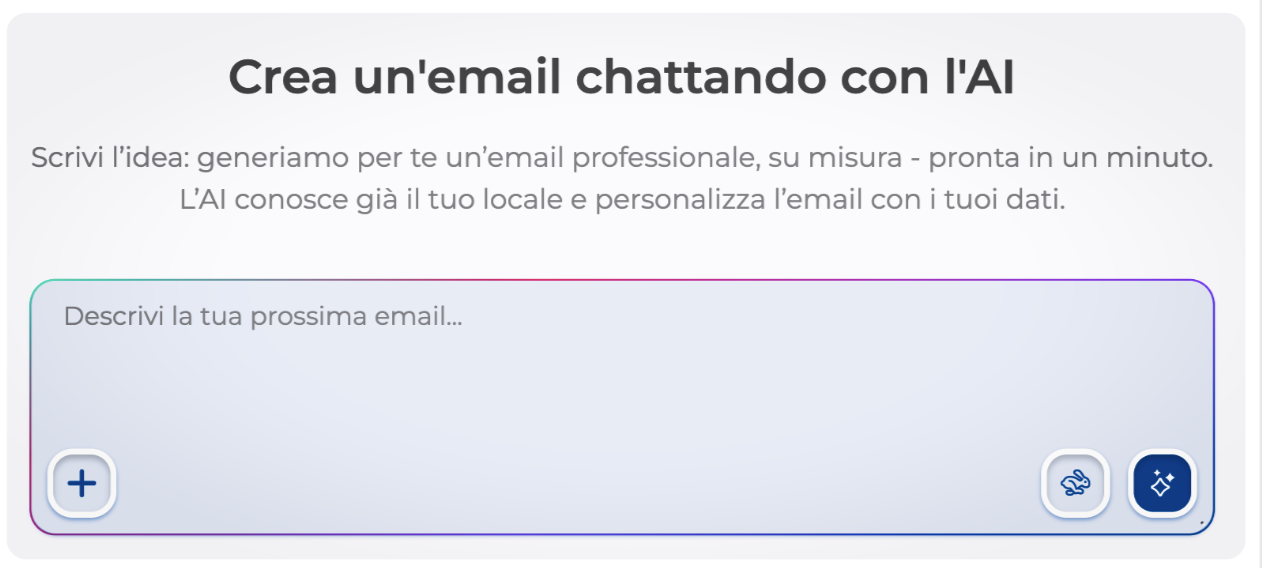
All’interno della chat trovi i pulsanti di supporto per la generazione dell’email:
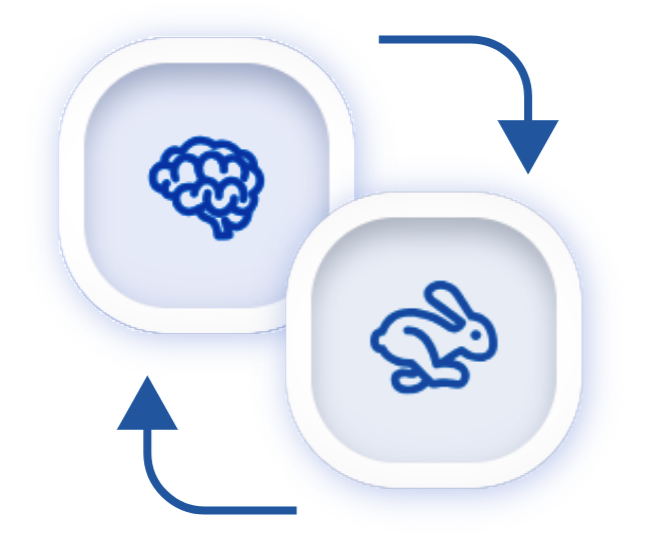
Icona coniglio/cervello: consente di scegliere la modalità di generazione dell’AI, una più veloce e una più precisa
Icona stellina: genera la mail una volta inserita la descrizione

Icona “+”: permette di aggiungere un’immagine per contestualizzare al meglio la comunicazione che verrà prodotta

Oppure scorrendo verso il basso, hai a disposizione alcuni modelli di email già pronti.
Ti basta inserire le informazioni richieste (come titolo dell’esperienza o breve testo) e l’AI creerà una mail completa partendo dal modello scelto.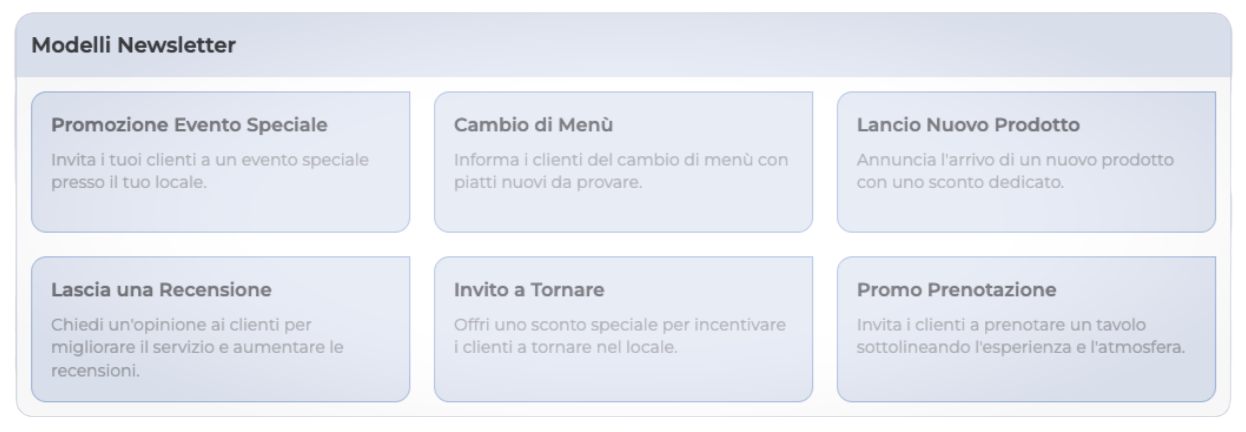
Nella parte centrale dello schermo puoi visualizzare tutte le mail generate finora.
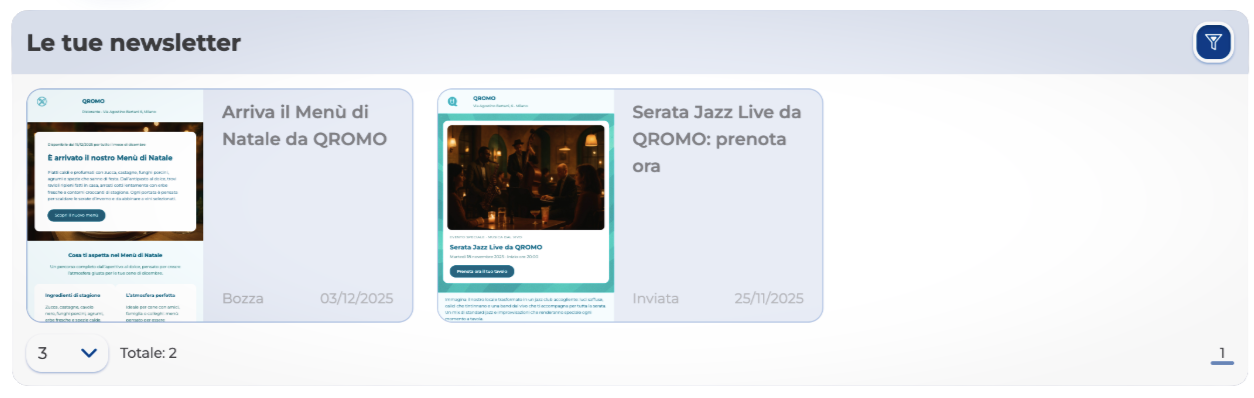
Puoi anche filtrare le email in base allo stato di invio, per controllare quali sono già state inviate e quali sono ancora in bozza.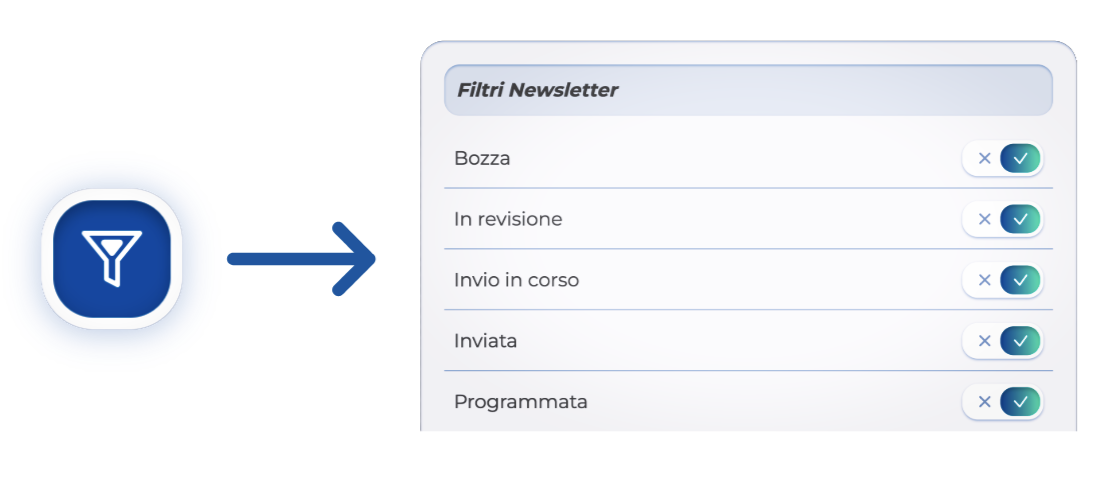
Facendo click su una mail, verrà visualizzata un'anteprima della mail stessa.
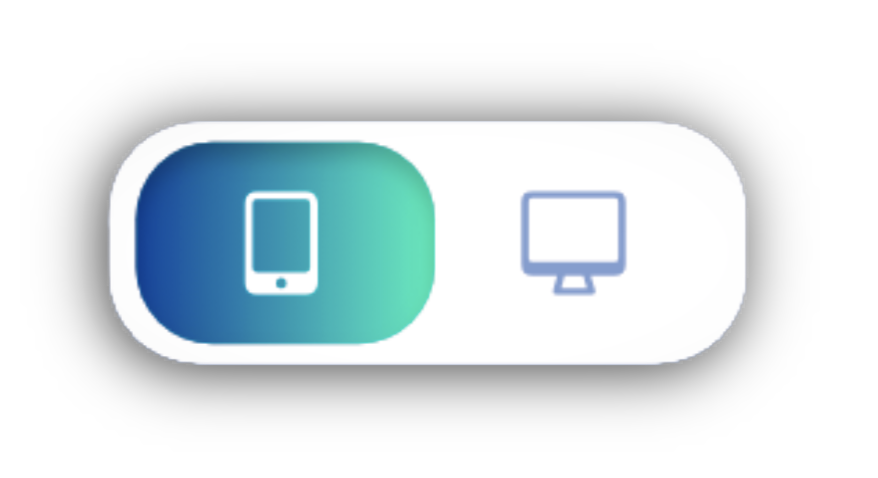
Puoi visualizzarla sia con orientamento verticale o orizzontale.
Se desideri apportare modifiche, utilizza la chat sulla sinistra per continuare a rifinire il contenuto insieme all'assistente AI.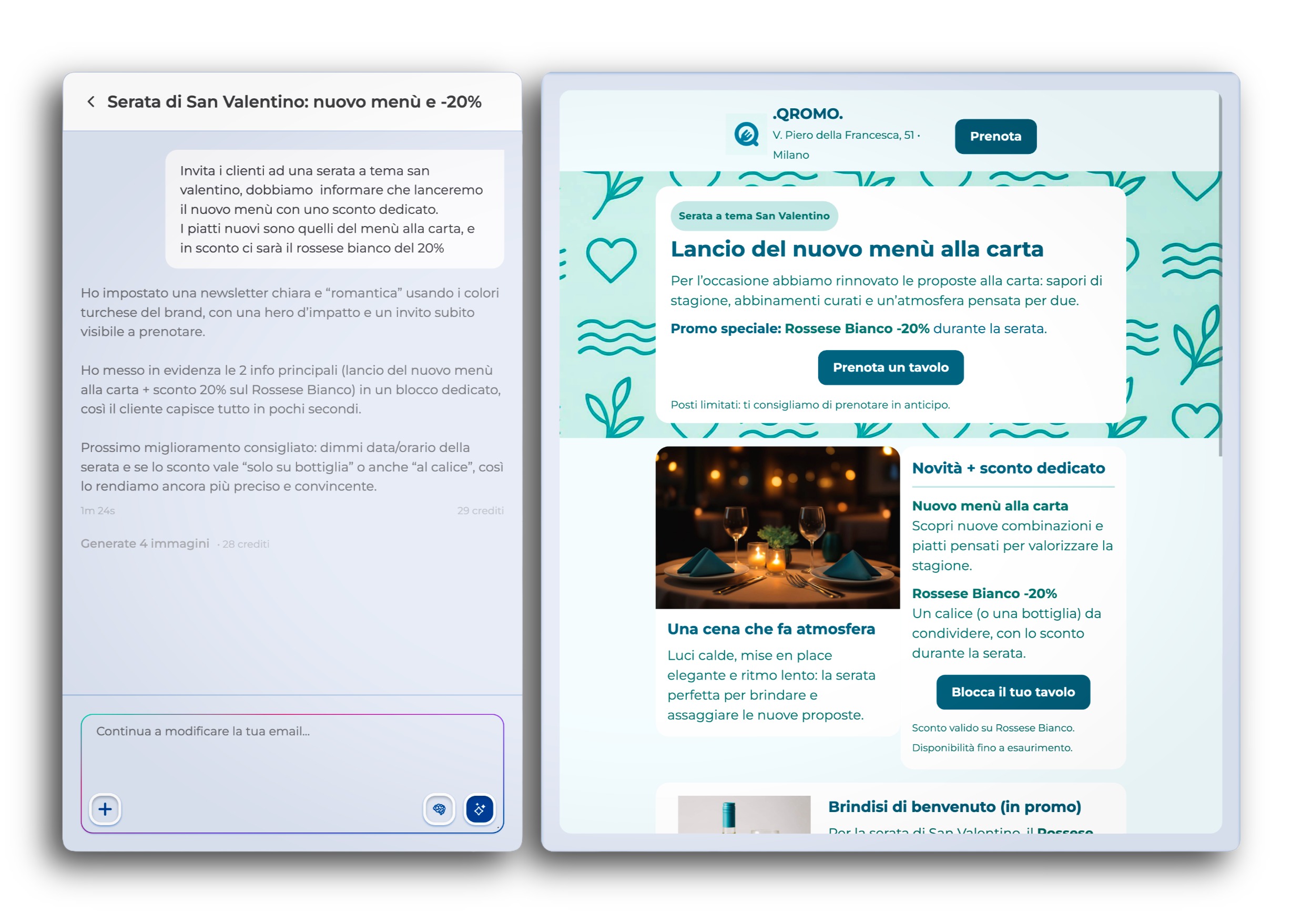
Sempre in alto a destra hai il bottone Altre opzioni delle Newsletter, dove puoi modificare l'oggetto della mail, Duplicarla oppure Eliminarla.
Puoi effettuare un test cliccando sull'icona in alto a destra Condividi.
Se l'anteprima è corretta, puoi procedere all'invio ai tuoi contatti.
Il database è diviso in tre categorie:
Anagrafica clienti: mail importate manualmente nel sistema.
Ordini da QR code: mail raccolte tramite gli ordini con il servizio SaltaCassa.
Prenotazioni: contatti ottenuti dalle persone che ordinano o prenotano online.
Questa risposta ti è stata utile?
Fantastico!
Grazie per il tuo feedback
Siamo spiacenti di non poterti essere di aiuto
Grazie per il tuo feedback
Feedback inviato
Apprezziamo il tuo sforzo e cercheremo di correggere l’articolo