Questo tutorial ti guiderà attraverso i passaggi necessari per integrare e sincronizzare il tuo store di Glovo con Qromo.
1. Seleziona l'icona dell'omino in basso a sinistra, quindi fai click su Abbonamento.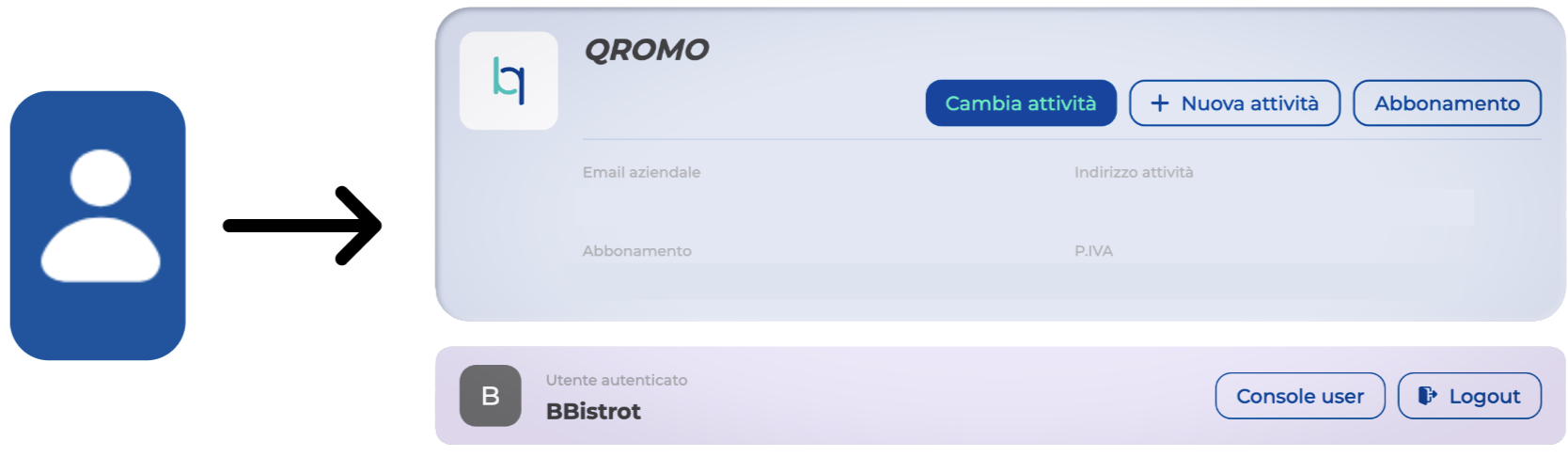
2. Individua la voce Glovo, quindi fai click su Attiva.
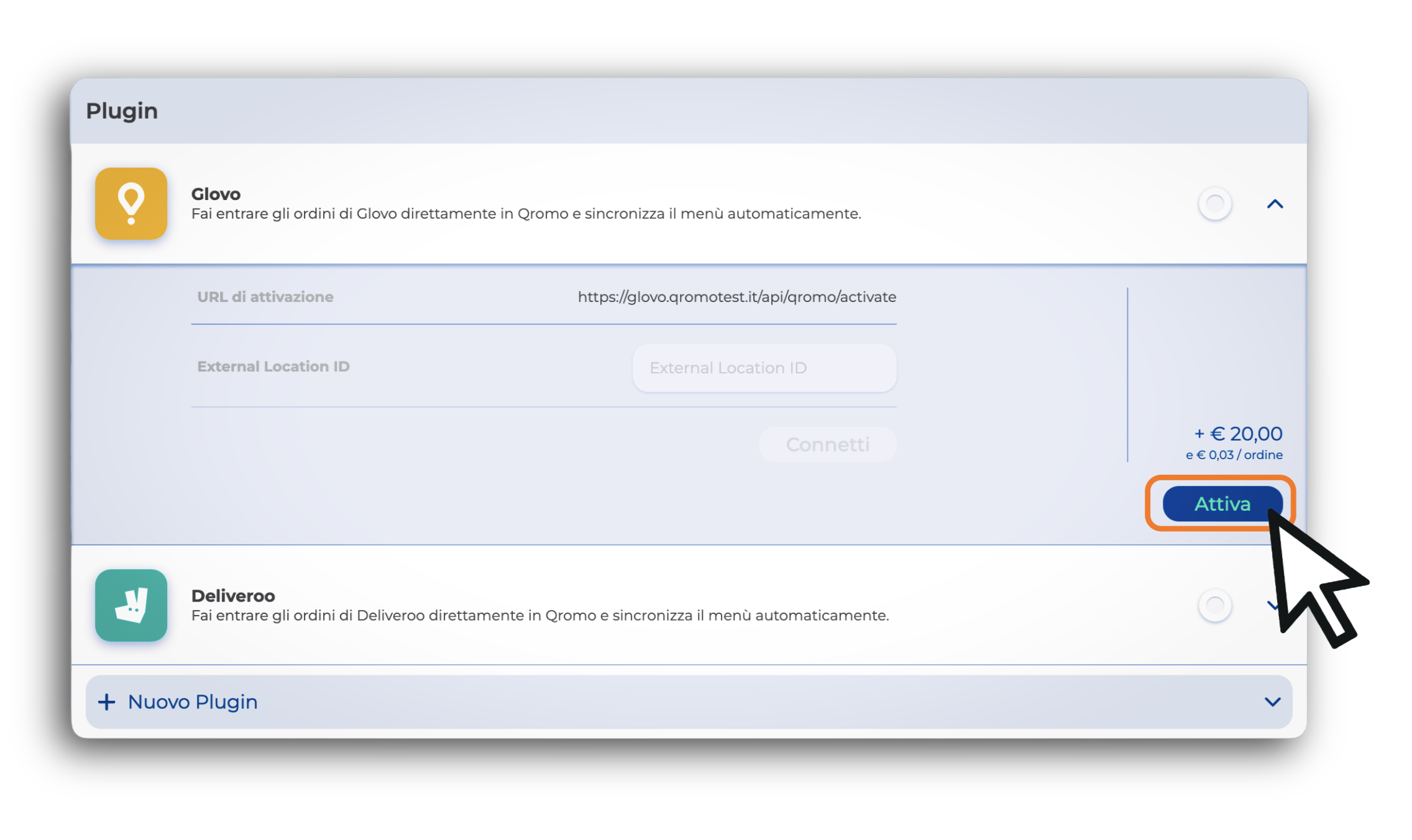
Comunica al tuo Account Manager di Glovo di accedere alle Impostazioni dello Store.
Nelle Impostazioni, seleziona F - Qromo come Integration ed inserire il Glovo Store Address come Store Address External ID.
3. Torna alla sezione Plugin ed inserisci:
- External Location ID
- Secret Token
Sono entrambi reperibili nelle Impostazioni dello Store su Glovo o contattando il proprio Account Manager di Glovo. Comunica al tuo Account Manager di Glovo di accedere alle Impostazioni dello Store e:
- selezionare F - Qromo come Integration
- inserire il Glovo Store Address come Store Address External ID
4. Una volta inseriti i dati clicca su Connetti. Se i dati sono corretti, visualizzerai un messaggio di conferma dell'integrazione avvenuta con successo.
5. Dopo aver fatto il collegamento, seleziona il multi-menù e clicca sul tasto Sincronizza per avviare la sincronizzazione del menù.
Tieni presente che è possibile sincronizzare uno solo dei multi-menù.
Questa risposta ti è stata utile?
Fantastico!
Grazie per il tuo feedback
Siamo spiacenti di non poterti essere di aiuto
Grazie per il tuo feedback
Feedback inviato
Apprezziamo il tuo sforzo e cercheremo di correggere l’articolo