Dal 2026 entra in vigore una novità importante per tutte le attività: ogni strumento di pagamento elettronico dovrà essere collegato digitalmente allo strumento utilizzato per certificare i corrispettivi (Registratore Telematico oppure Documento Commerciale Online) utilizzando il servizio “Accreditamento e censimento dispositivi”, secondo quanto previsto dal Provvedimento n. 375356 del 2 ottobre 2024.
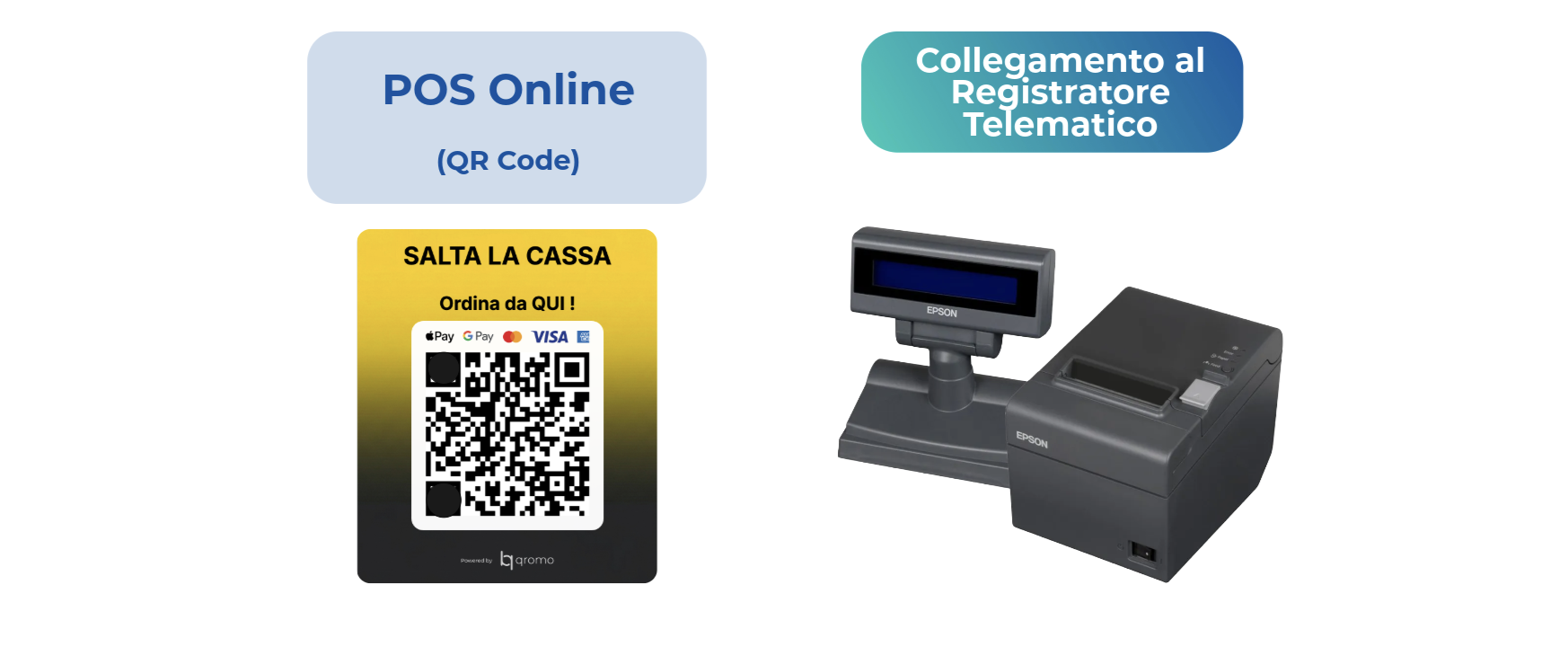
1️⃣ Collegamento del QR CODE al Registratore Telematico, per chi utilizza un registratore di cassa telematico.
2️⃣ Collegamento del QR CODE al Documento commerciale online, per chi non stampa dalla classica stampante fiscale, ma si appoggia allo scontrino elettronico.
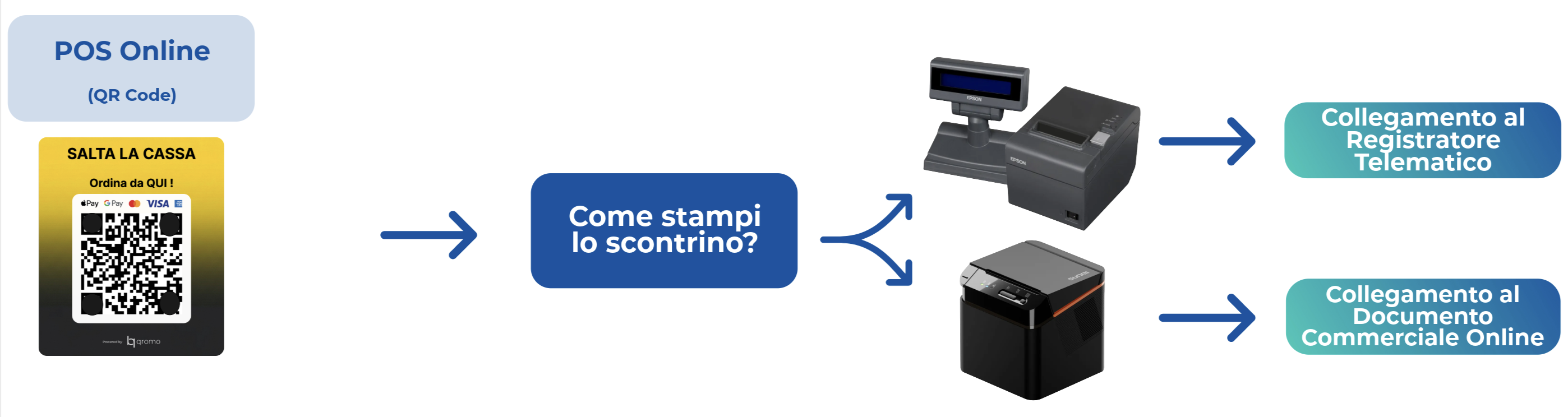
Scadenze per il collegamento del POS:
- Se a Gennaio 2026 avevi già un QROMO POS attivo: il servizio dell'Agenzia delle Entrate è stato attivato il 5 marzo 2026. Devi quindi effettuare il collegamento entro il 19 aprile 2026.
- Se attivi un nuovo QROMO POS: il collegamento deve essere registrato tra il 6° giorno e l'ultimo giorno lavorativo del secondo mese successivo all'attivazione.
Tipologie di POS:
- POS fisico: il pagamento richiede che il cliente avvicini o inserisca una carta fisica in un lettore/terminale, anche in modalità contactless.
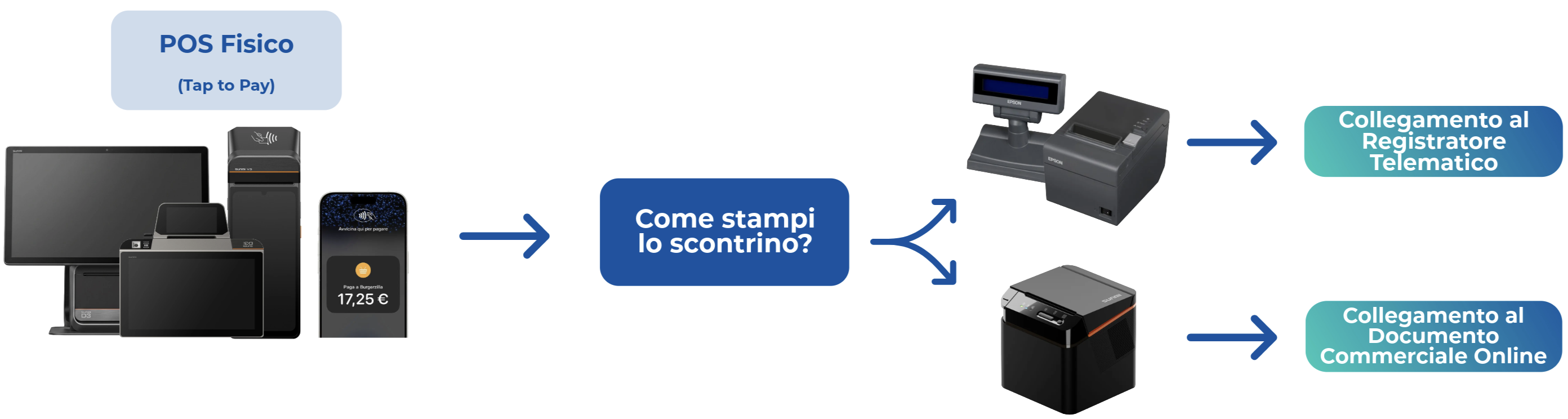
Rientra qui anche il Tap to Pay (SoftPOS) pur usando un telefono, il cliente deve comunque avvicinare la carta al dispositivo.
- POS online (virtuale): il pagamento avviene interamente da remoto (Ordini da QR Code), senza alcun contatto fisico tra carta e terminale.
In sintesi: conta se serve o meno l'avvicinamento fisico della carta. Il Tap to Pay lo richiede, quindi è un POS fisico.
QR CODE - Registratore Telematico
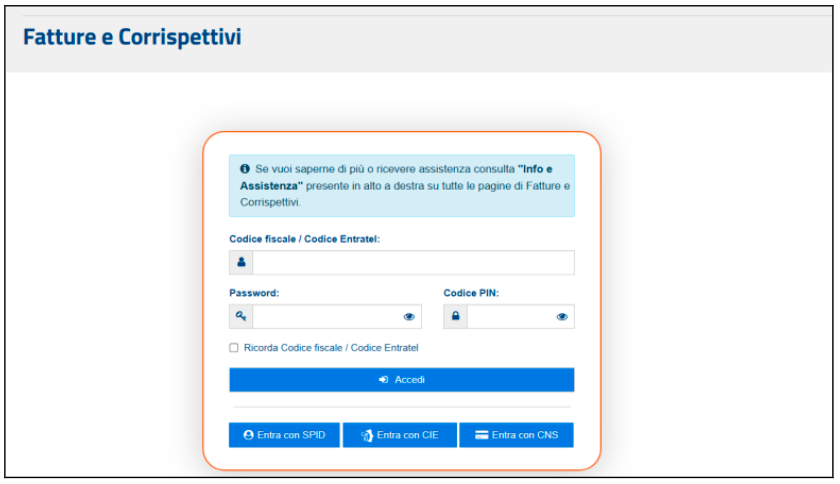
1. Accedi al portale “Fatture e Corrispettivi” dell’Agenzia delle Entrate con SPID, CIE o CNS
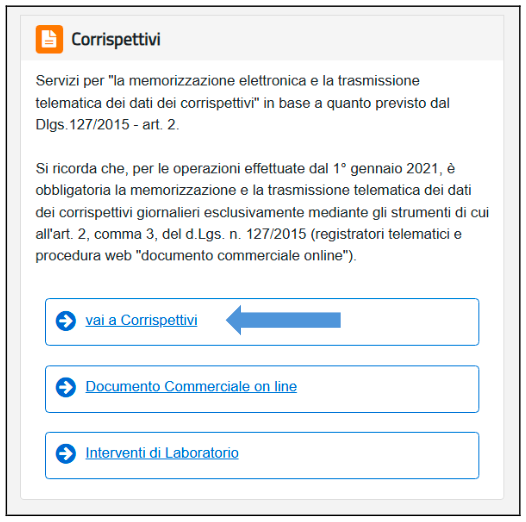
2. Nel box Corrispettivi, clicca su “Vai a Corrispettivi”
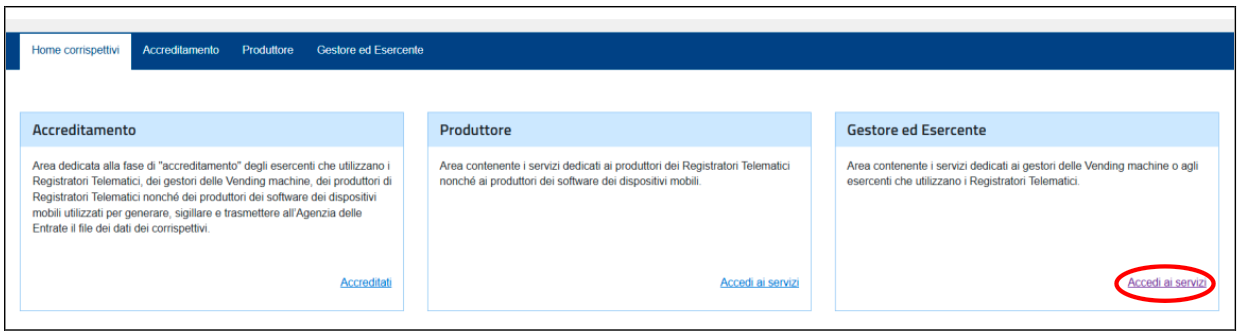
3. Nel box Gestore ed Esercente, clicca su “Accedi ai servizi”
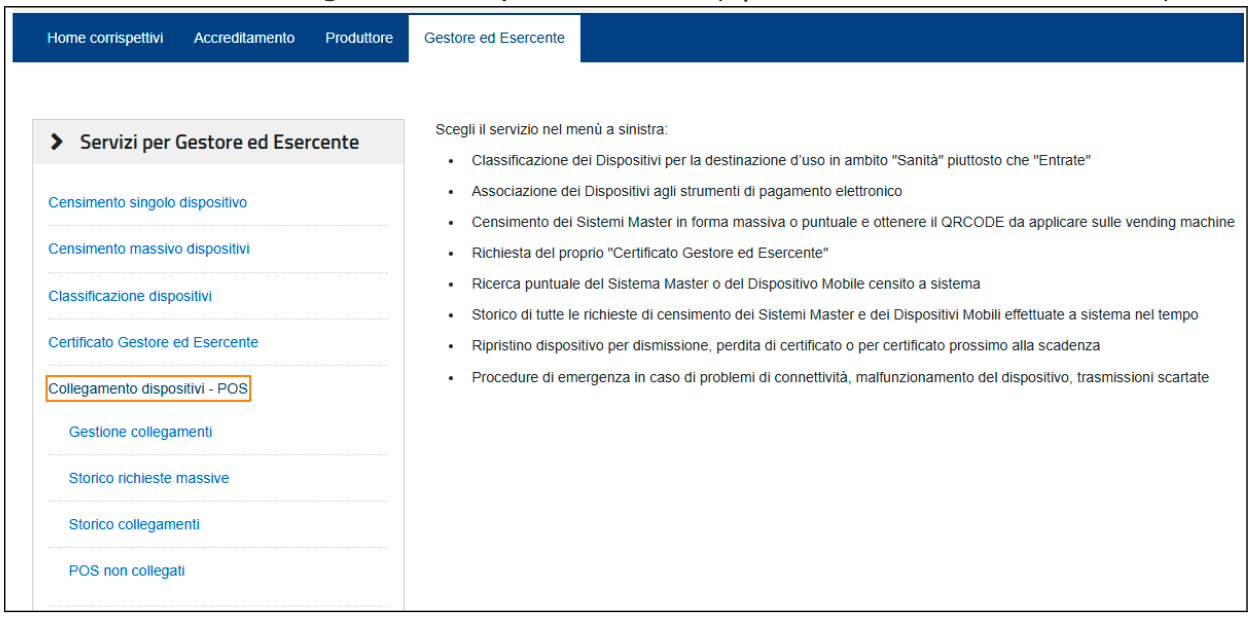
4. Nel menu a sinistra seleziona “Collegamento dispositivi – POS”, quindi clicca su “Gestione collegamenti”.
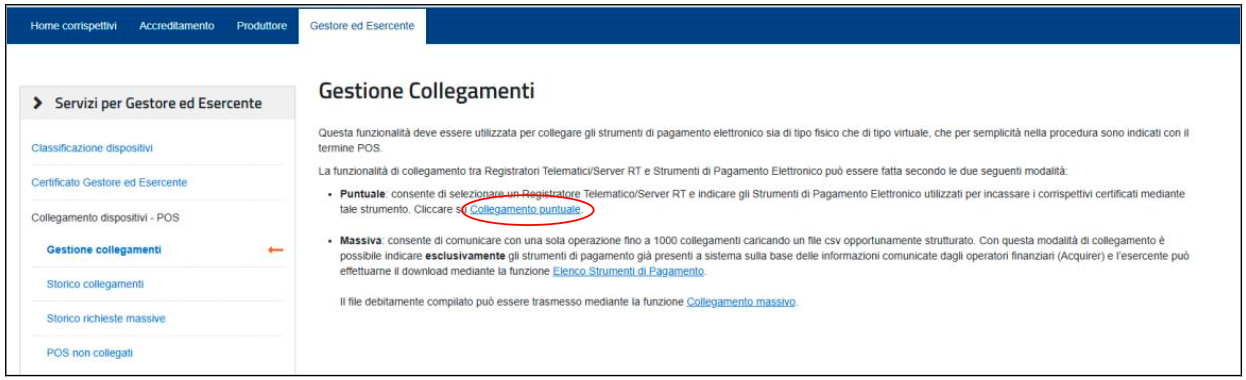
5. Clicca su “Collegamento puntuale” per creare un nuovo collegamento.
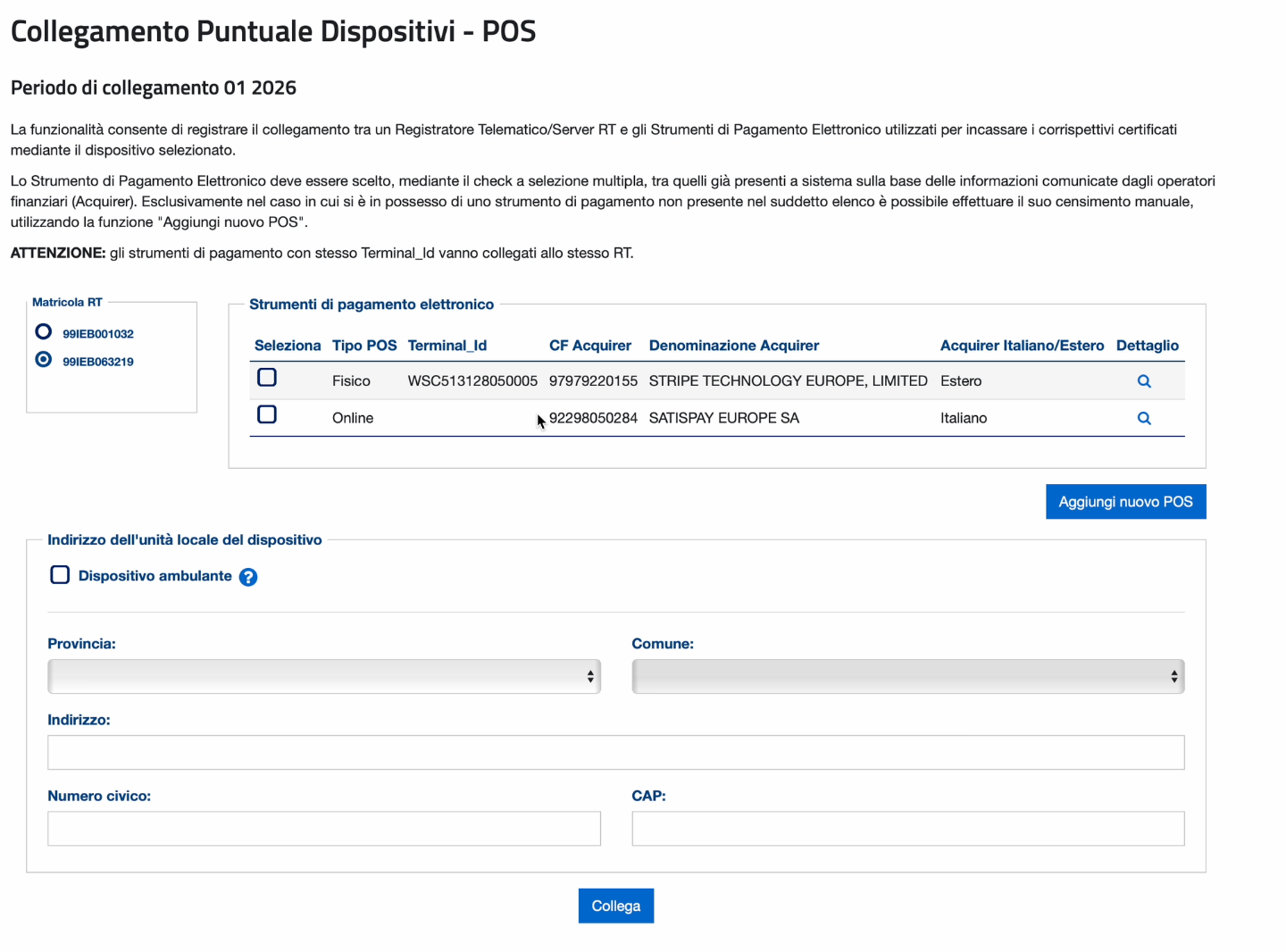
6. Nella schermata di collegamento:
- seleziona il tuo Registratore Telematico (RT) nell'elenco a sinistra
- seleziona il POS nell'elenco a destra (se non lo trovi, vedi appena sotto)
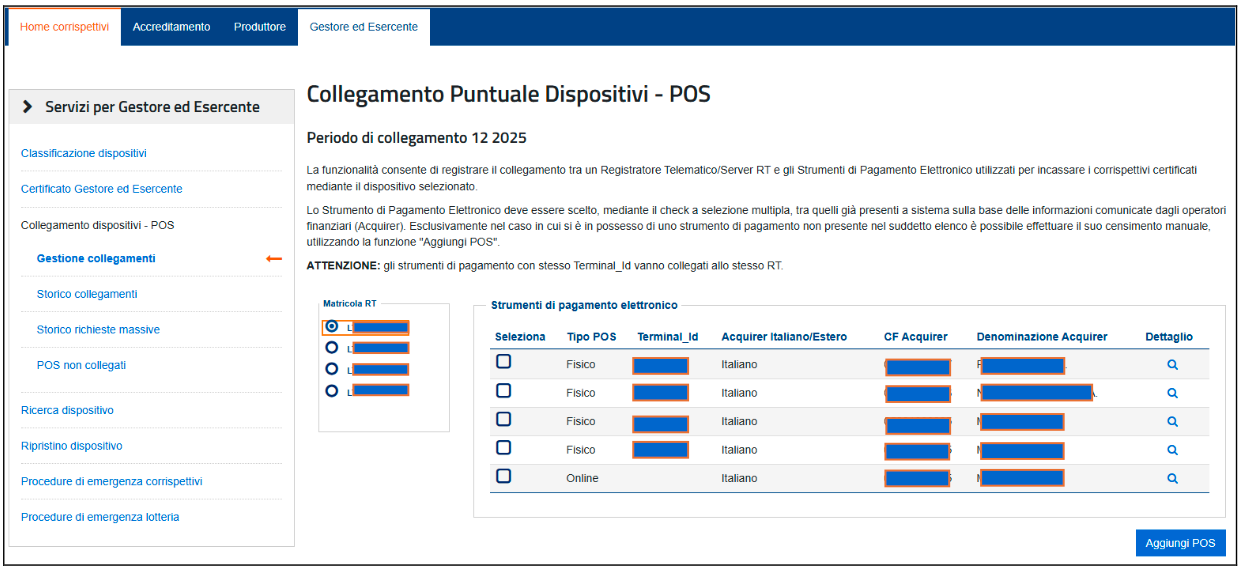
7. Se sono già presenti i dispositivi, inserisci l'indirizzo del punto vendita dove il POS e il registratore vengono utilizzati e clicca su “Collega” per salvare il collegamento.
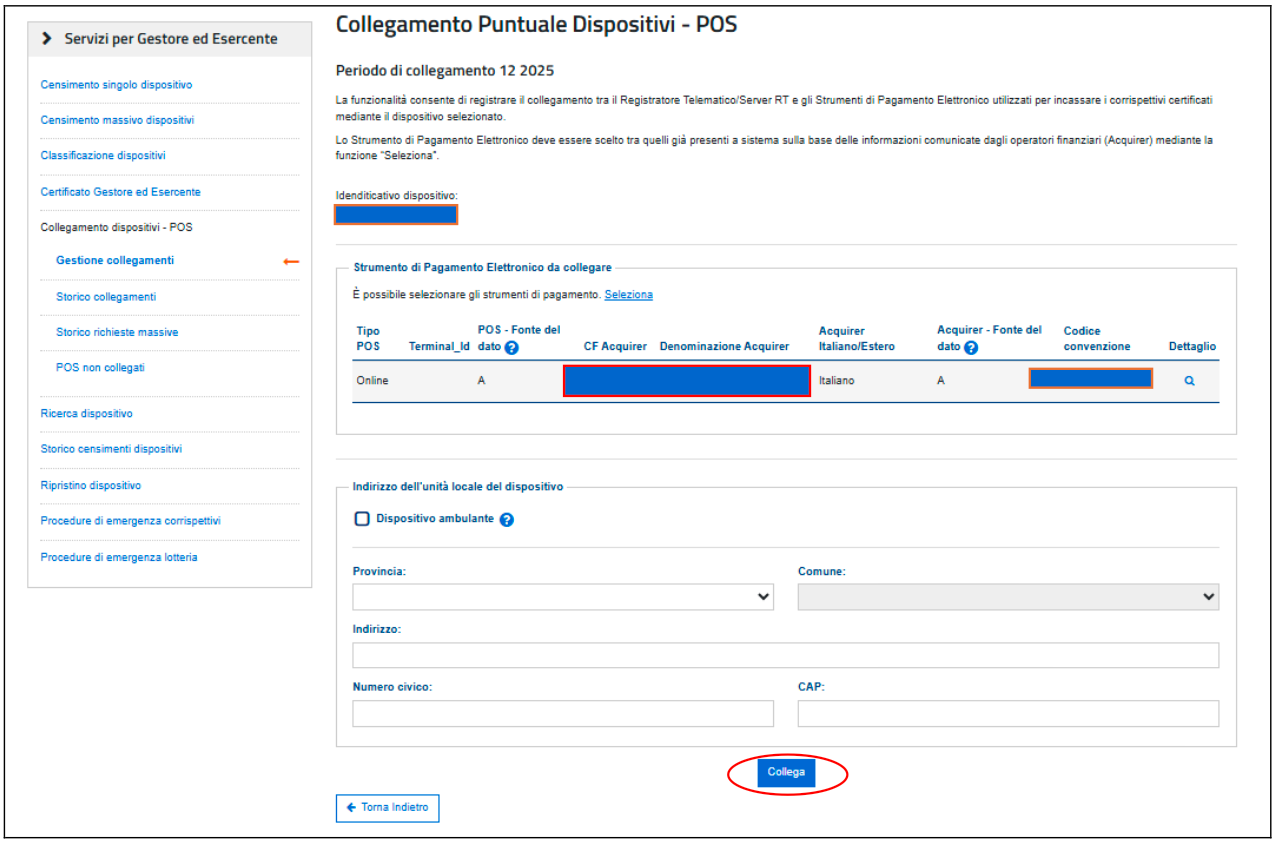
8. Se il dispositivo non è presente, Clicca su "Aggiungi POS".
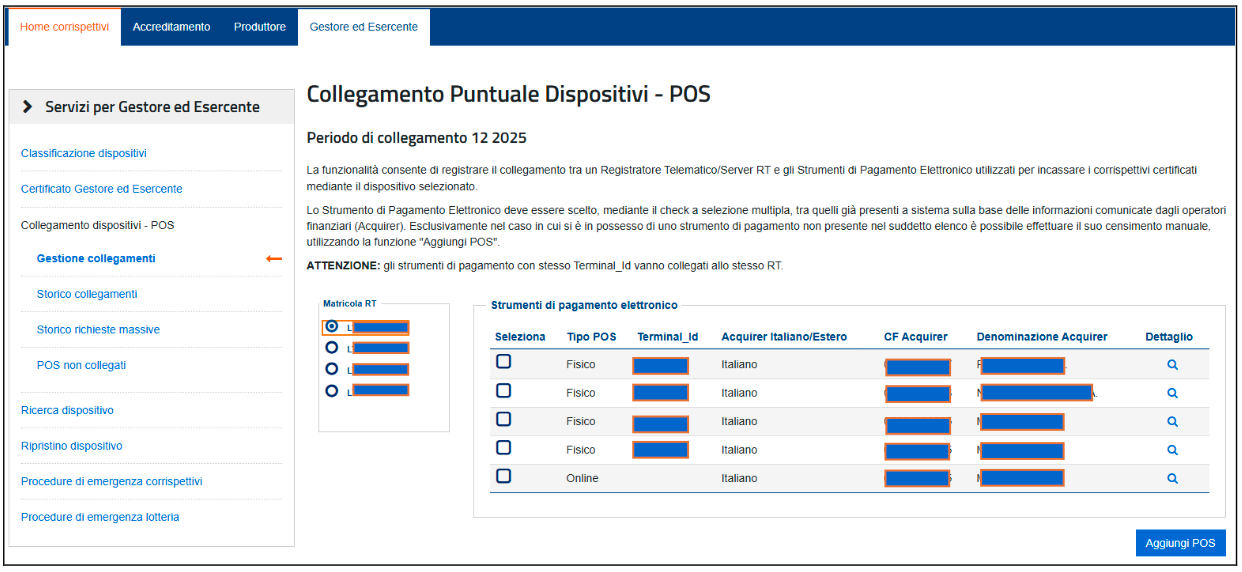
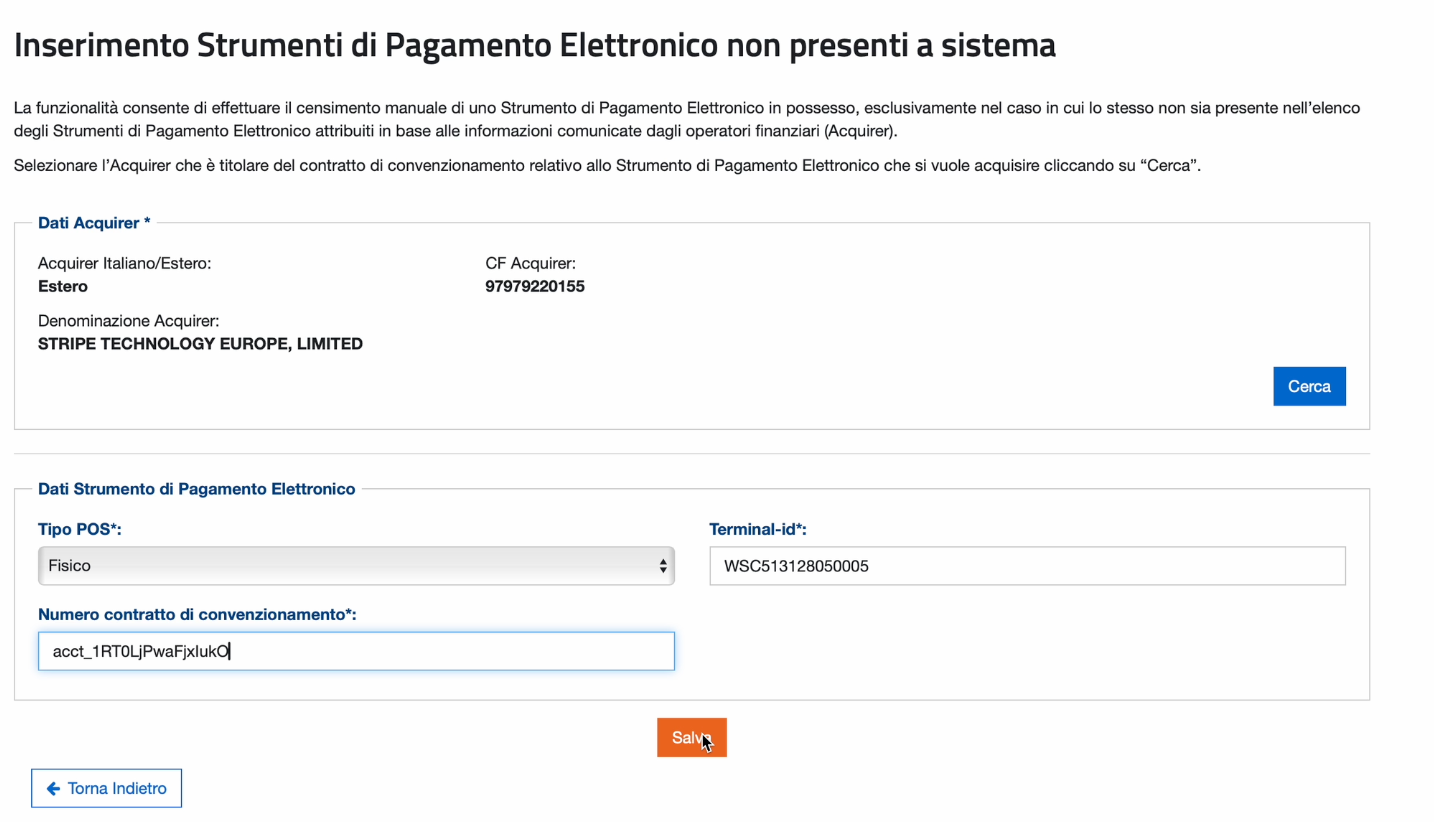
9. Seleziona l'Acquirer: cerca e seleziona Stripe.
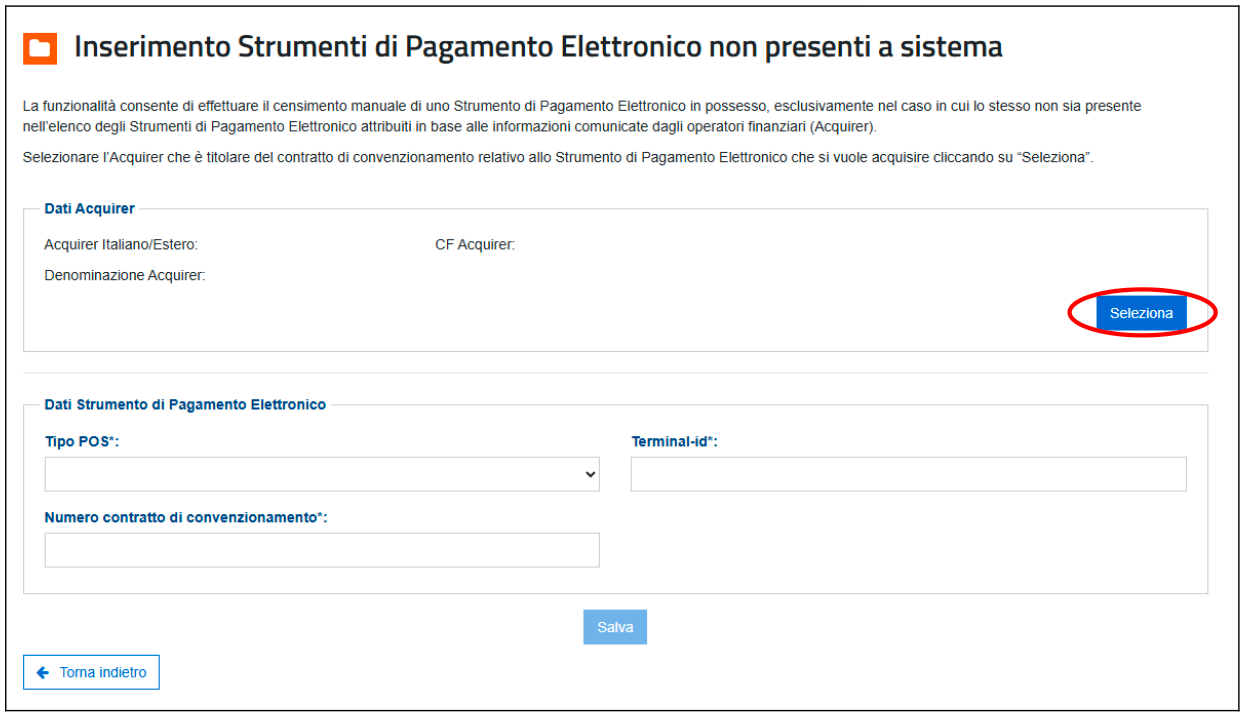
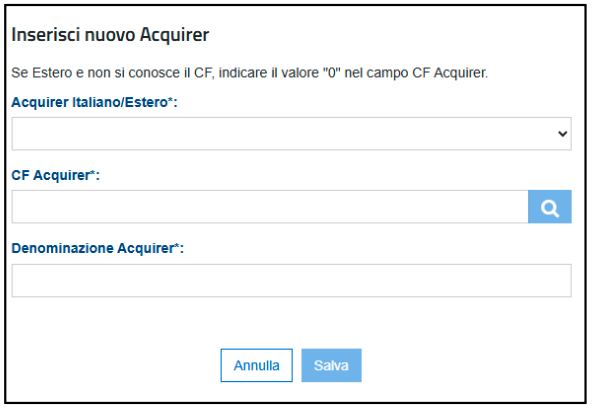
10. Se Stripe non è presente nell'elenco, devi aggiungerlo manualmente, clicca su "Aggiungi Acquirer":
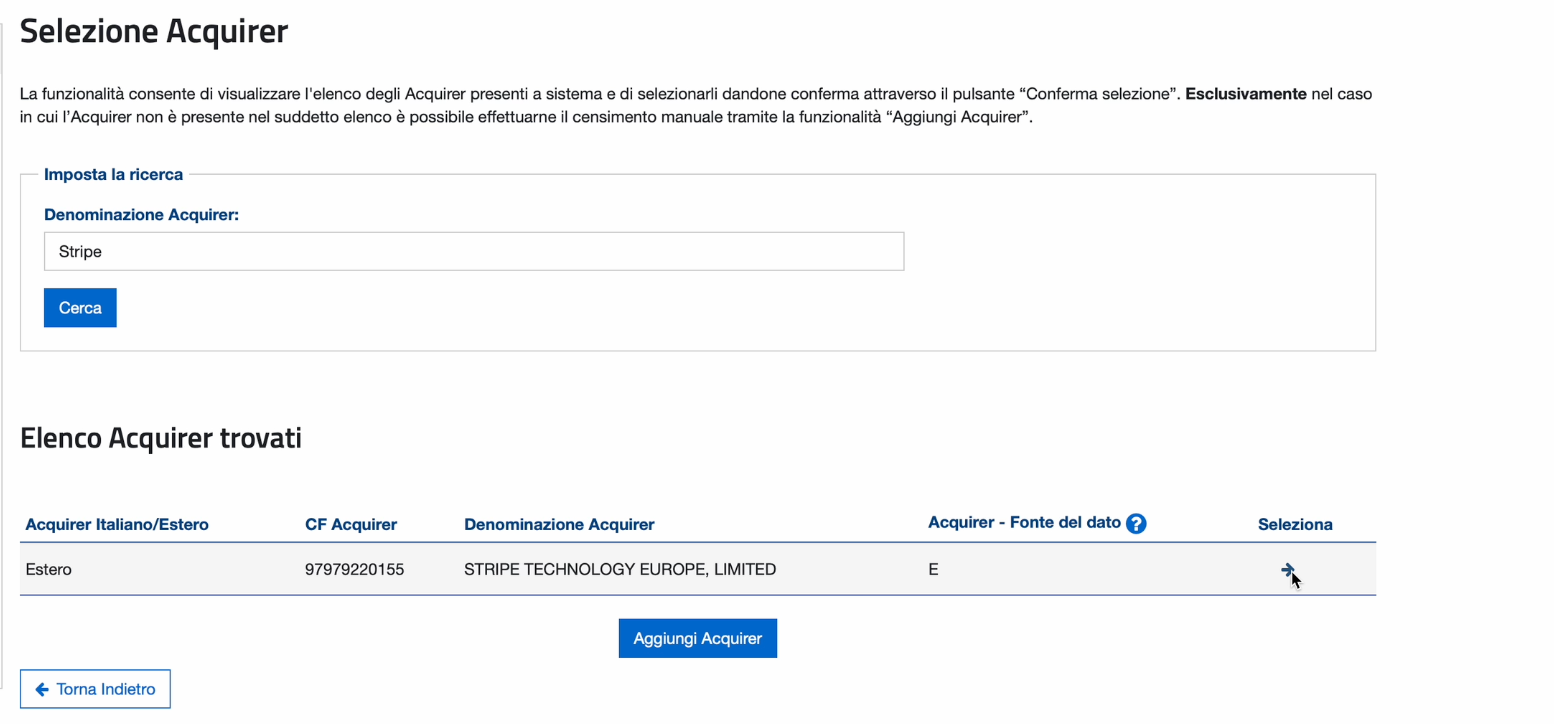
11. Inserisci i seguenti dati:
- Acquirer italiano/estero: Estero
- CF Acquirer: 97979220155
- Denominazione Acquirer: Stripe Technology Europe, Limited
12. Dopo aver selezionato Stripe come Acquirer, inserisci i dati del POS:
- Tipo POS: Online
- Terminal ID: non compilare
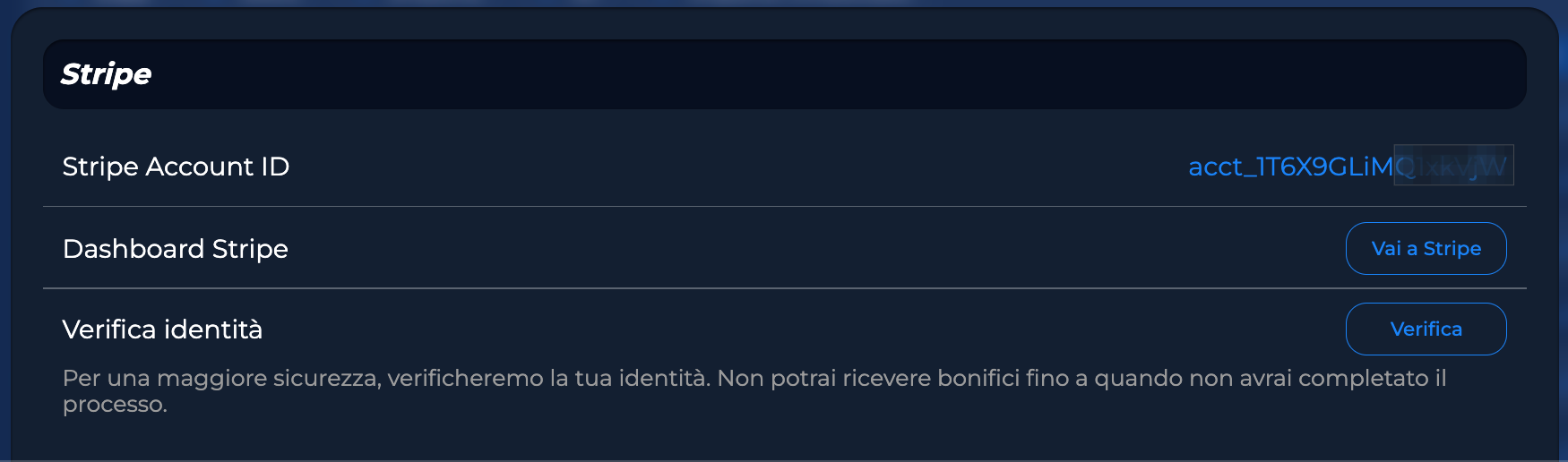
- Numero del contratto di convenzionamento:
inserisci il tuo Stripe Account ID
Ingranaggio → Amministrazione → Stripe → S in alto a destra
13. Seleziona il POS, Inserisci l'indirizzo dell'unità locale del dispositivo (luogo in cui lo si utilizza), e clicca su “Collega” per salvare il collegamento.
✅ Nota Bene:

Se sei un Ambulante e non hai un luogo fisso in cui lo utilizzi, puoi selezionare la casella "Dispositivo ambulante" e non sarà richiesta la compilazione dei campi relativi all'indirizzoQuesto registra il collegamento tra il registratore telematico e lo strumento di pagamento elettronico utilizzato per incassare i corrispettivi.
QR Code - Documento Commerciale Online
Questa procedura è necessaria solo se utilizzi la funzione Documento Commerciale Online invece di un registratore telematico fisico.
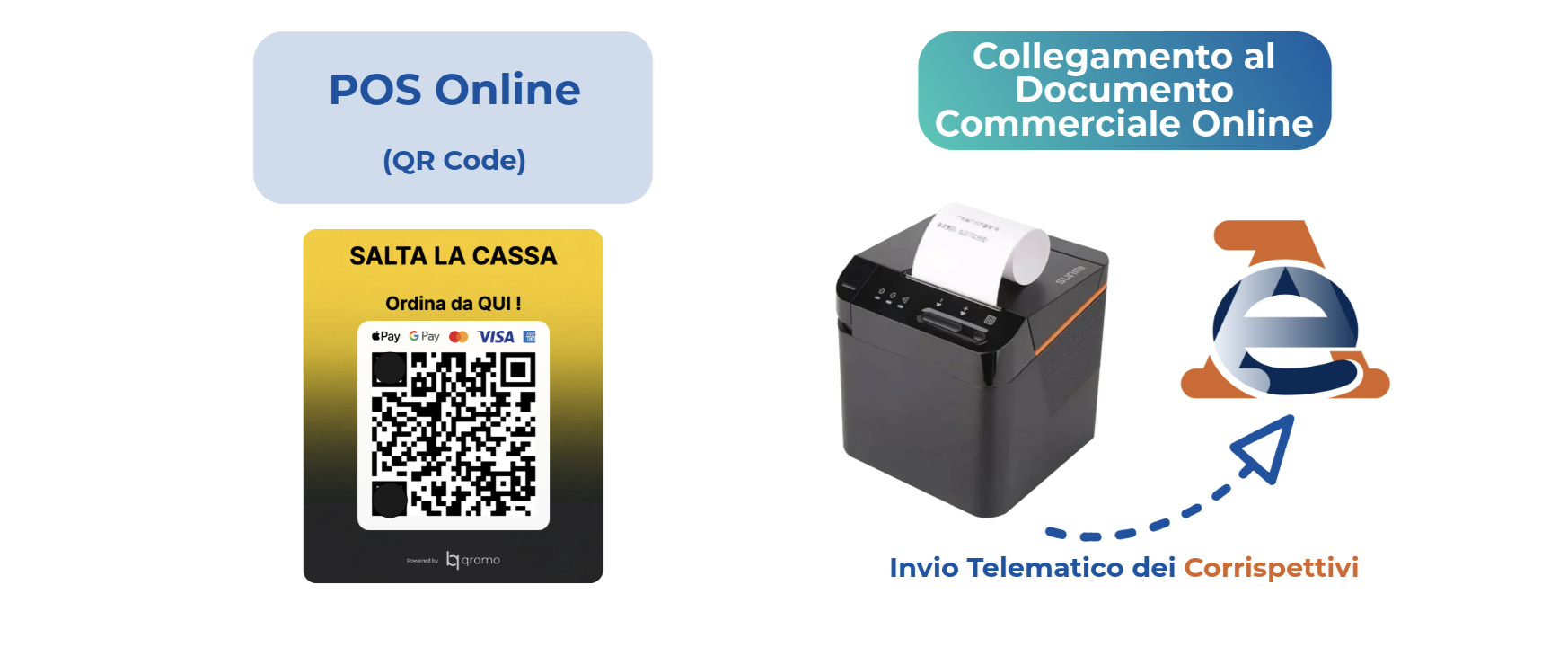
Il POS Online è uno strumento di pagamento di tipo virtuale, quindi la procedura è identica a quella del POS fisico, con una differenza: non è richiesto il Terminal ID.
1. Accedi al portale “Fatture e Corrispettivi” dell’Agenzia delle Entrate con SPID, CIE o CNS.

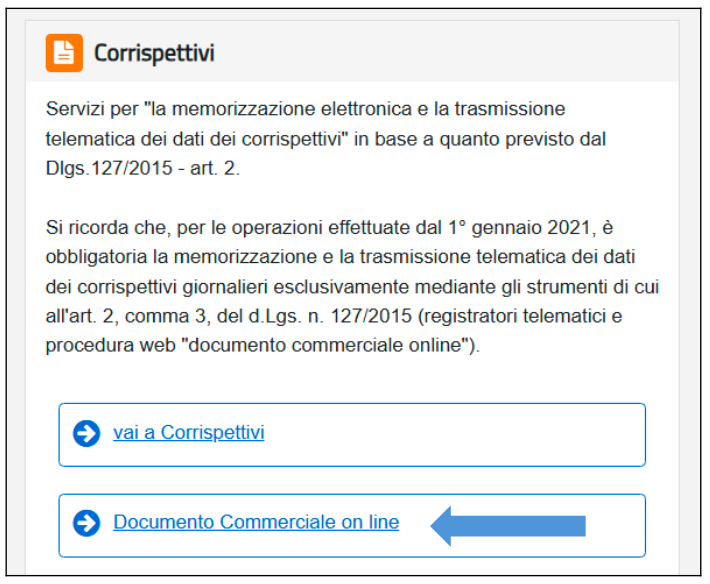
2. Clicca su "Documento Commerciale on line" (nel box Corrispettivi).
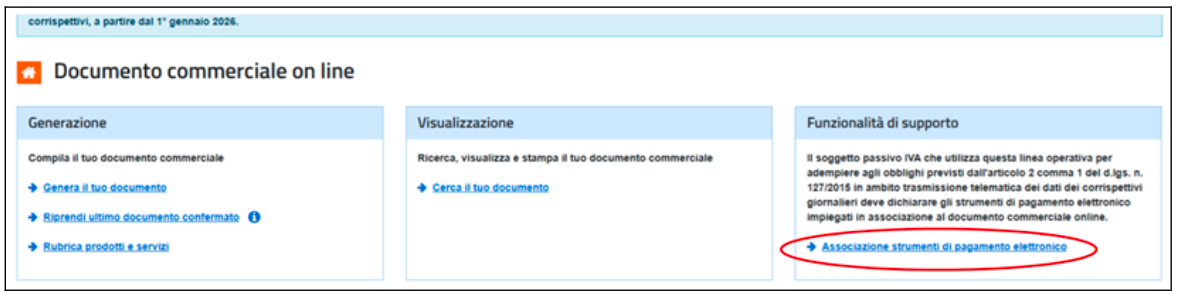
3. Trova il box "Funzionalità di supporto" e clicca su "Associazione strumenti di pagamento elettronico".
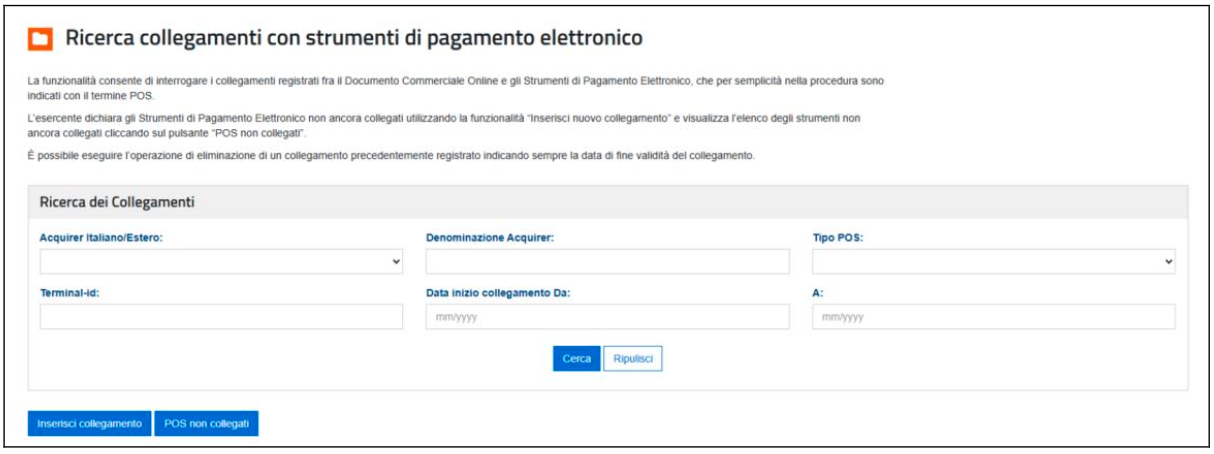
4. Fai click su Inserisci collegamento.
5. Nella schermata di collegamento:
- seleziona il tuo Registratore Telematico (RT) nell'elenco a sinistra
- seleziona il POS nell'elenco a destra (se non lo trovi, vedi appena sotto)
6. Se sono già presenti i dispositivi, inserisci l'indirizzo del punto vendita dove il POS e il registratore vengono utilizzati e clicca su “Collega” per salvare il collegamento.
7. Se il dispositivo non è presente, Clicca su "Aggiungi POS".
8. Seleziona l'Acquirer: cerca e seleziona Stripe.
9. Se Stripe non è presente nell'elenco, devi aggiungerlo manualmente, clicca su "Aggiungi Acquirer":
10. Inserisci i seguenti dati:
- Acquirer italiano/estero: Estero
- CF Acquirer: 97979220155
- Denominazione Acquirer: Stripe Technology Europe, Limited
11. Dopo aver selezionato Stripe come Acquirer, inserisci i dati del POS:
- Tipo POS: Online
- Terminal ID: non compilare
- Numero del contratto di convenzionamento:
inserisci il tuo Stripe Account ID
Ingranaggio → Amministrazione → Stripe → S in alto a destra
12. Seleziona il POS, Inserisci l'indirizzo dell'unità locale del dispositivo (luogo in cui lo si utilizza), e clicca su “Collega” per salvare il collegamento.
Nella stessa sezione puoi anche:
Cerca: per vedere i collegamenti già fatti.
POS non collegati: vedi l'elenco dei tuoi dispositivi ancora da associare.
Aggiungi POS: e inseriscilo a mano (apparirà con la lettera "E").
Altre procedure di collegamento
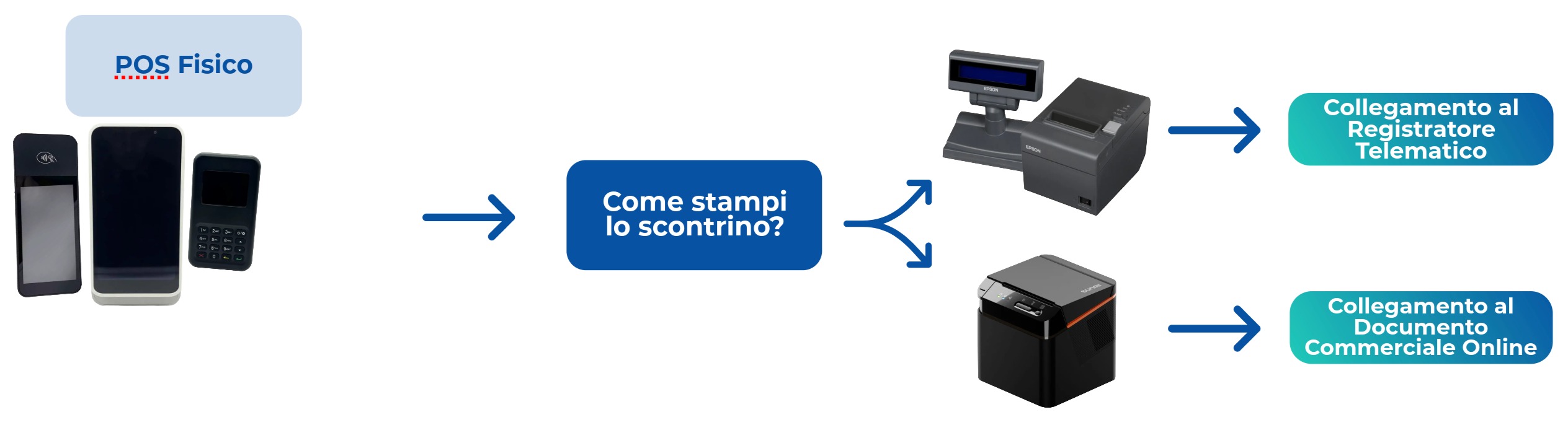
1️⃣ Collegamento del POS Fisico al Registratore Telematico/Documento commerciale online, per chi utilizza un registratore di cassa telematico.
CLICCA QUI Per la guida completa
2️⃣ Collegamento del Tap to Pay al Registratore Telematico/Documento commerciale online, per chi utilizza il Documento Commerciale Online.
CLICCA QUI Per la guida completa
Le informazioni fornite non costituiscono consulenza legale e non devono essere interpretate come tali. Per ulteriori domande specifiche relative alla tua attività, ti consigliamo di rivolgerti a un consulente fiscale o commercialista.
Questa risposta ti è stata utile?
Fantastico!
Grazie per il tuo feedback
Siamo spiacenti di non poterti essere di aiuto
Grazie per il tuo feedback
Feedback inviato
Apprezziamo il tuo sforzo e cercheremo di correggere l’articolo