Con Qromo puoi emettere fatture direttamente dal gestionale dalla maschera di pagamento, in più avrai la sezione riepilogo fatture dedicate.
Prima di procedere, assicurati che le informazioni aziendali siano complete e corrette.
Procedura di attivazione
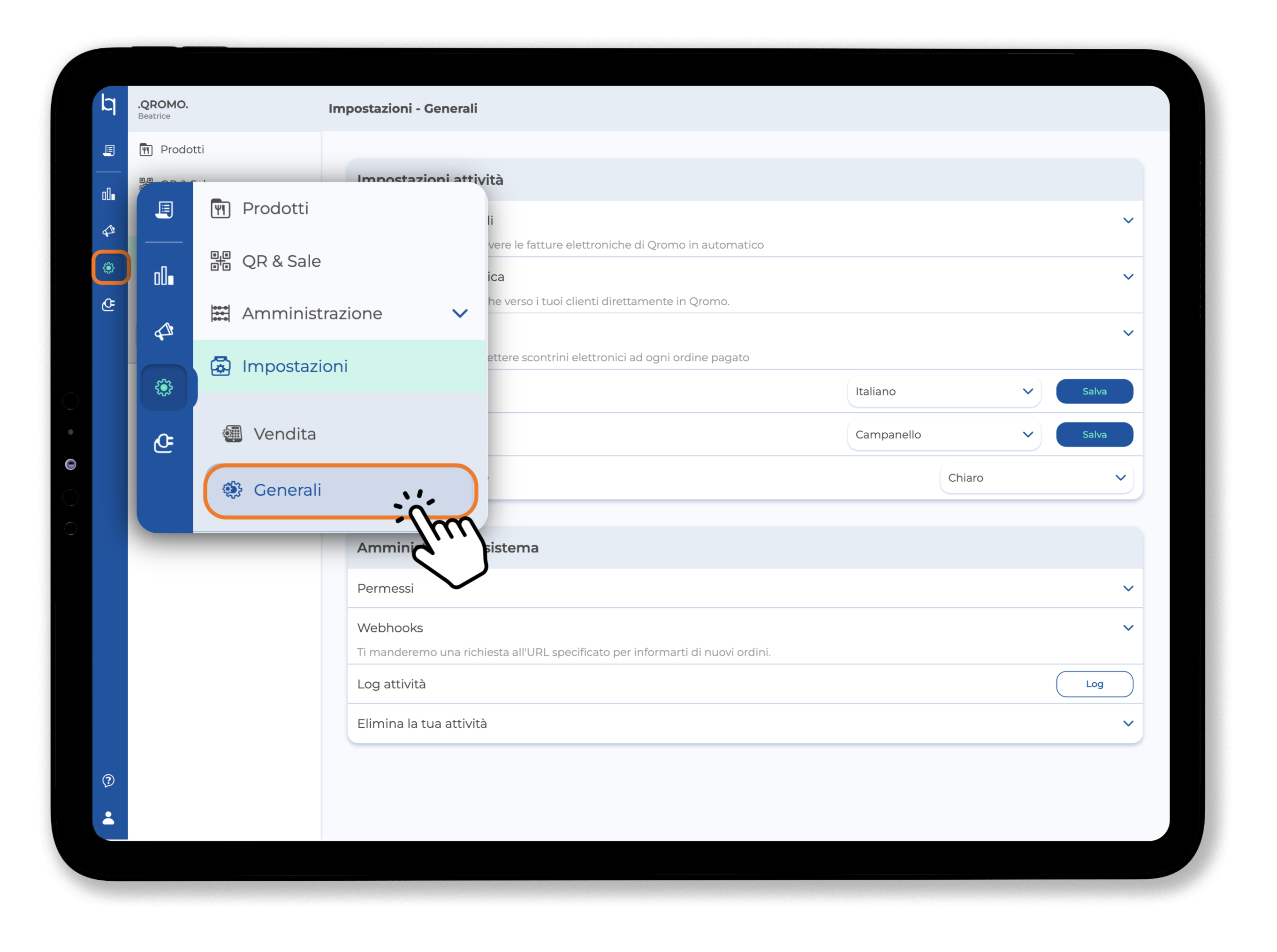
1. Apri le Impostazioni Generali
Seleziona l'icona "⚙️", quindi apri la sezione Impostazioni → Generali.
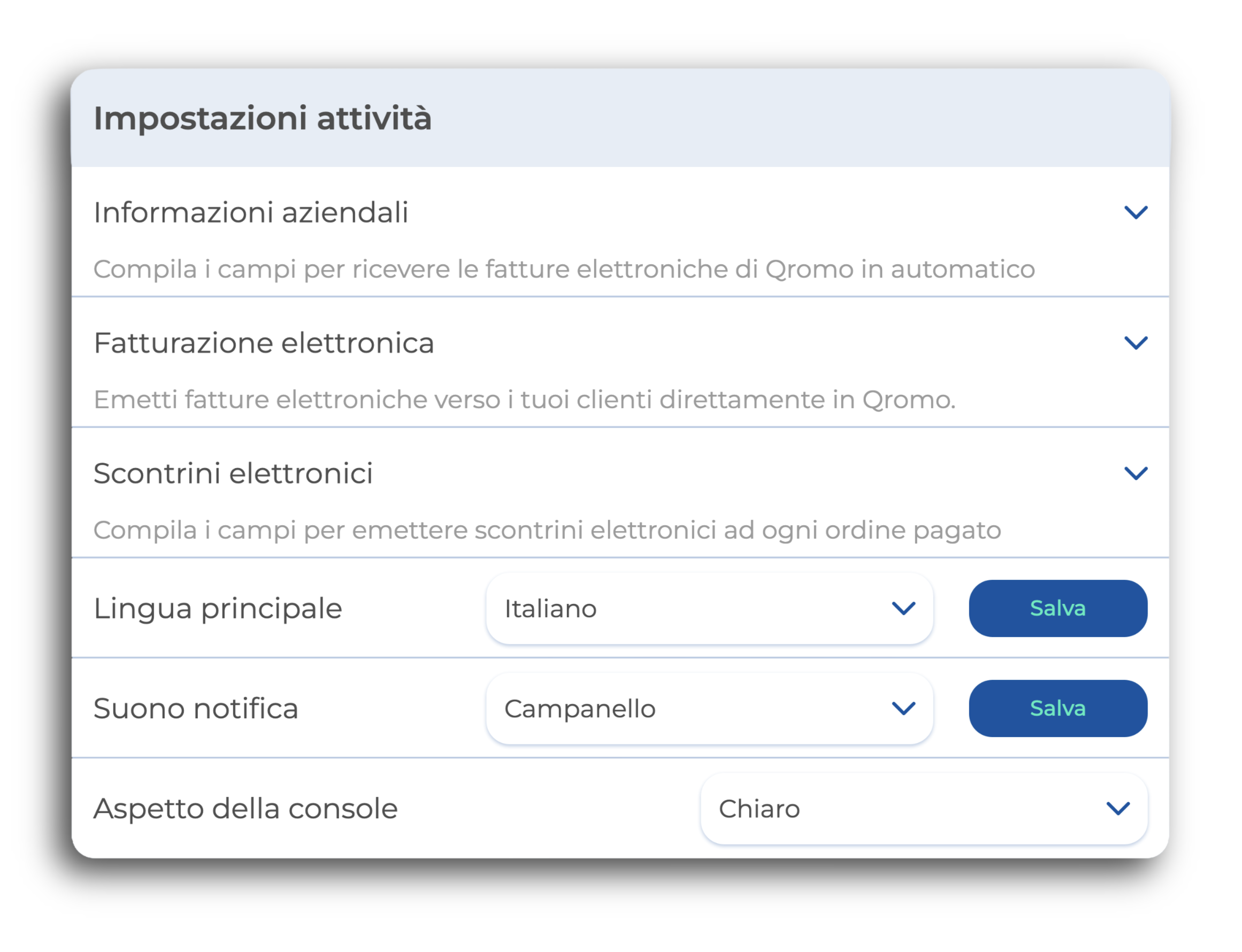
2. Individua Impostazioni Attività
Individua la sezione Impostazioni Attività.
3. Apri Fatturazione Elettronica
Apri la voce Fatturazione Elettronica. Qui potrai scegliere se inviare la Fattura al SDI e se aggiungere un prefisso alla Fattura in modo da distinguerla tra le altre, nel tuo cassetto fiscale.
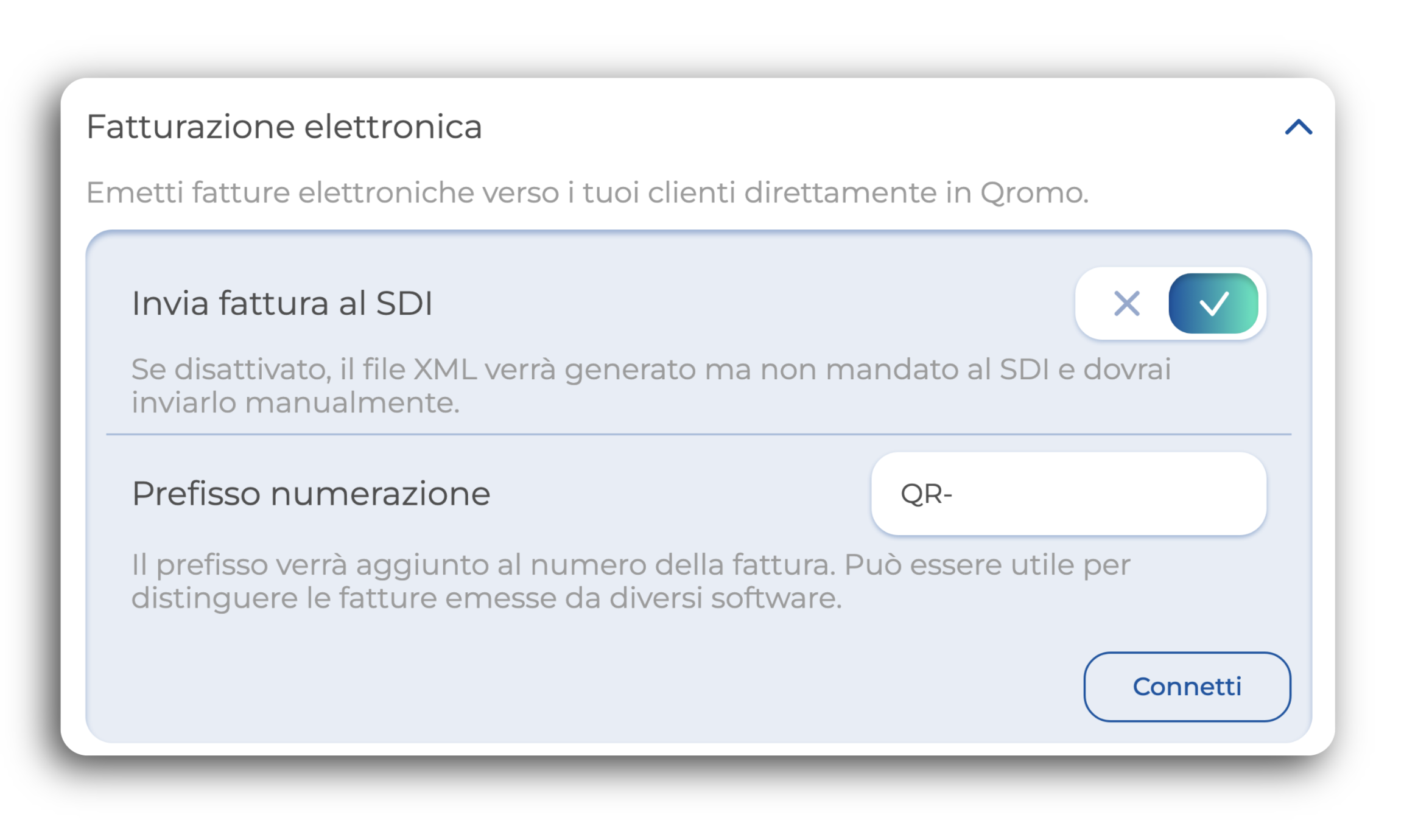
- Invia Fattura al SDI: attivando l'opzione, la fattura è inviata automaticamente allo SDI. Se disattivata, viene generato solo il file XML, da inviare con sistemi esterni.
- Prefisso Numerazione: inserisci un prefisso alla numerazione (es. QR-) per distinguere le fatture emesse direttamente da QROMO.
4. Attiva la configurazione
Clicca su Connetti per attivare la configurazione.
Dove trovo tutte le fatture inviate?
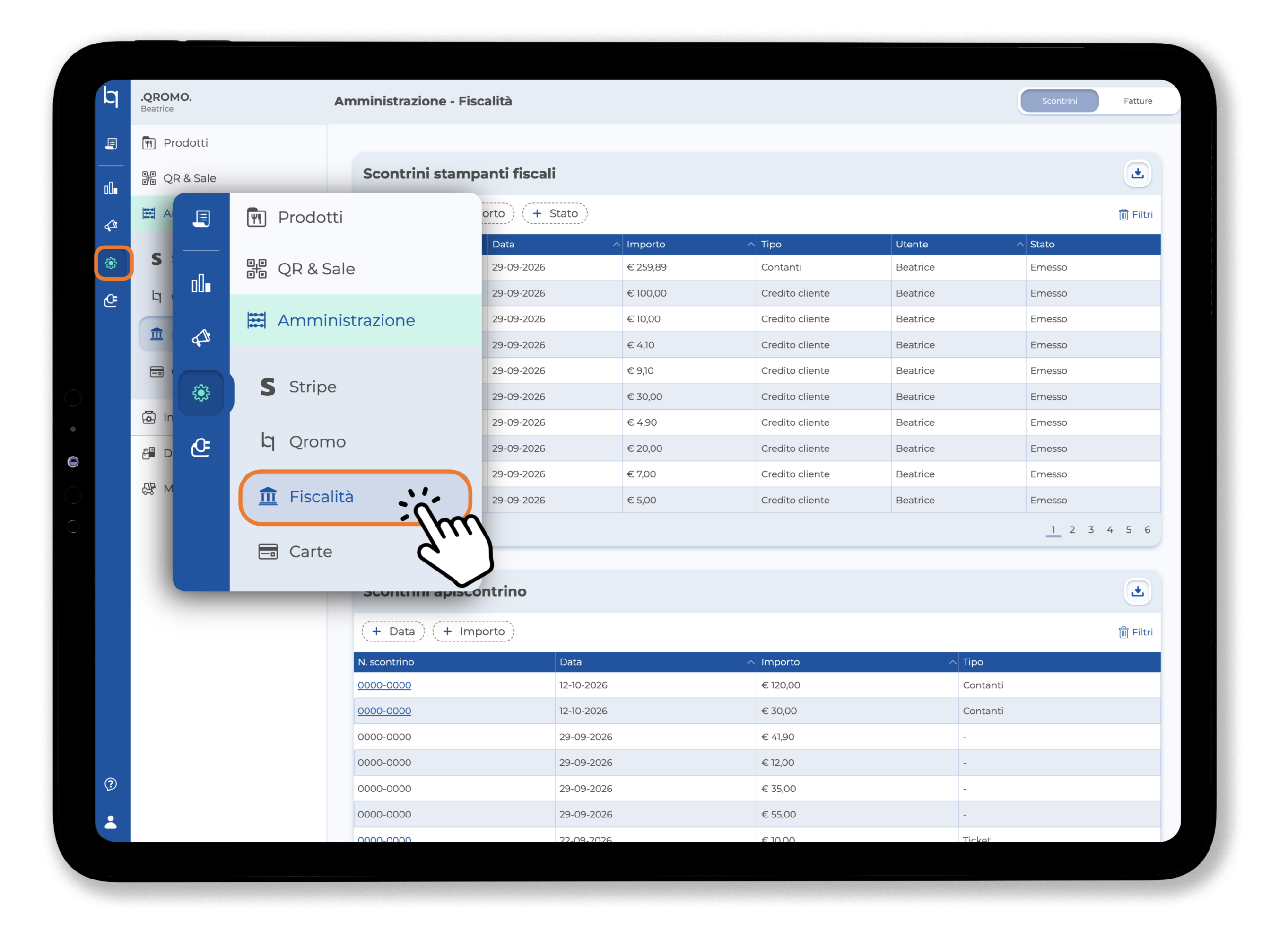
1. Apri Amministrazione → Fiscalità
Clicca sull'icona "⚙️" e apri la sezione Amministrazione → Fiscalità.
2. Individua la tabella Fatture
Fai click su Fatture col bottone in alto a destra per entrare nella sezione dedicata.
Quindi individua la tabella Fatture per visualizzare l'elenco completo delle fatture e verificare eventuali problemi dalle colonne centrali Stato ed Errore.
3. Tabella Fatture
Qui troverai diverse colonne: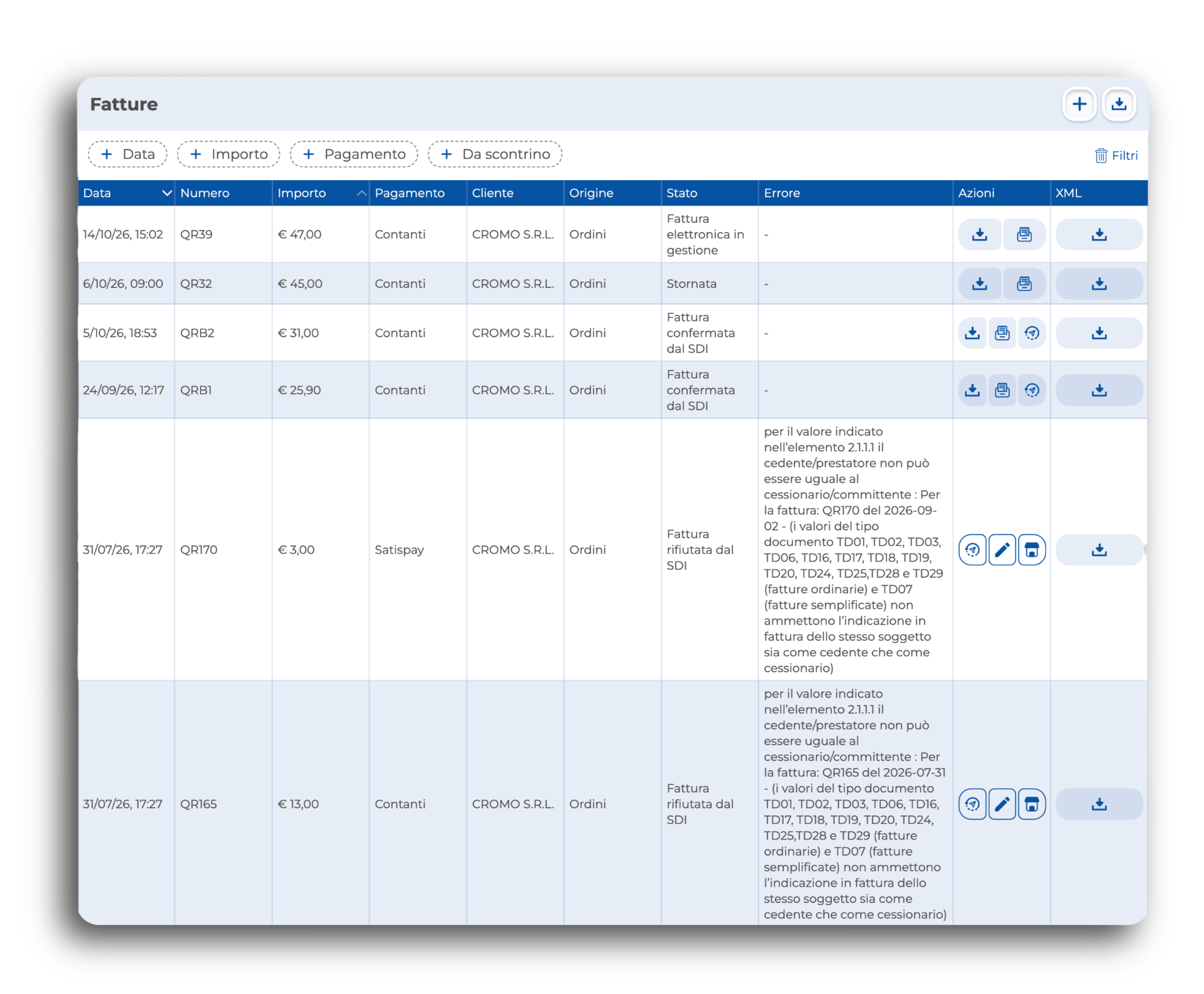
- Data: data di emissione
- Numero: numero progressivo della fattura emessa
- Importo: totale da saldare
- Pagamento: si riferisce alla tipologia di pagamento
- Cliente: indica a quale cliente hai intestato la fattura
- Origine: indica la provenienza dell'ordine: può essere "Ordini" se è associata ad un ordine in console, o "Manuale" se è stata creata direttamente dalla tabella Fatture.
- Stato: colonna indica se la fattura è stata emessa correttamente. Vedrai “Fattura in gestione” subito dopo l’emissione, mentre si attende l’esito. Se tutto va a buon fine, comparirà “Fattura confermata dal SDI”; in caso contrario, “Fattura rifiutata dal SDI”. Nella colonna successiva trovi il dettaglio dell’eventuale errore
- Errore: in caso negativo, in questa sezione verrà segnalato l'errore specifico che ha impedito l'emissione della fattura, così potrai correggerlo rapidamente
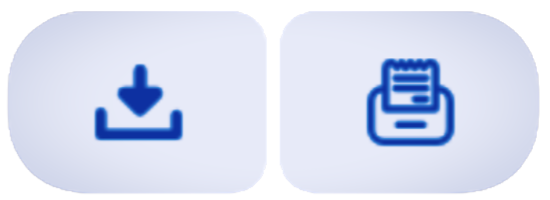
- Azioni: in base allo stato della fattura qui troverai dei pulsanti che ti aiuteranno nella gestione delle fatture
- XML: nel caso delle fatture elettroniche, l'XML è il formato richiesto dall'Agenzia delle Entrate per l'invio, la ricezione e la conservazione delle fatture
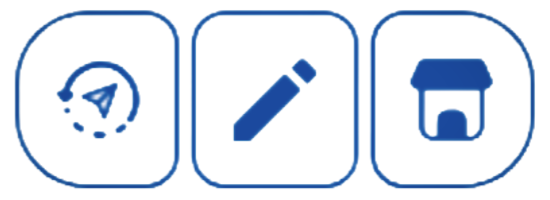
Se la fattura è stata correttamente emessa avrai tre bottoni:
- Scarica
- Stampa
- Nota di credito
Vuoi scoprire come emettere una nota di credito? CLICCA QUI

Vuoi sapere come emettere una fattura elettronica? CLICCA QUI
Questa risposta ti è stata utile?
Fantastico!
Grazie per il tuo feedback
Siamo spiacenti di non poterti essere di aiuto
Grazie per il tuo feedback
Feedback inviato
Apprezziamo il tuo sforzo e cercheremo di correggere l’articolo